Биллинг: редактировать информацию о кредитной карте и счета

Оглавление

Редактировать настройки учетной записи и уведомлений

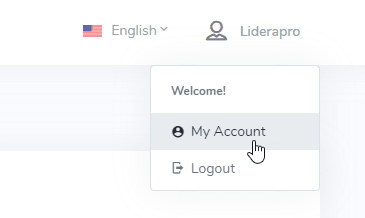
После входа в ваш аккаунт на панель Linguise кликните в правом верхнем углу на имя вашего аккаунта и нажмите “Мой аккаунт”.

Выпадающее меню учетной записи пользователя с опцией выхода

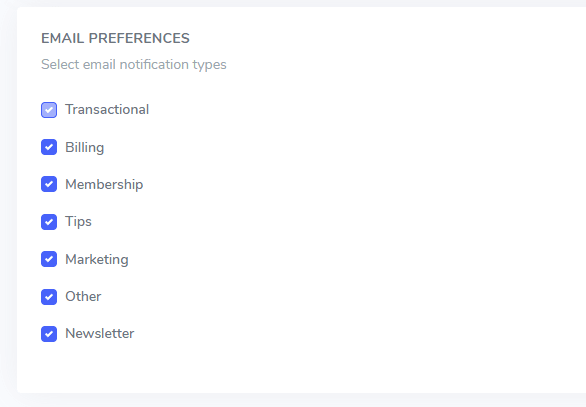
Оттуда вы’ сможете редактировать свое имя пользователя, пароль и email‑уведомления, по отдельности.

Флажки типов уведомлений в настройках электронной почты

Редактировать информацию о счете

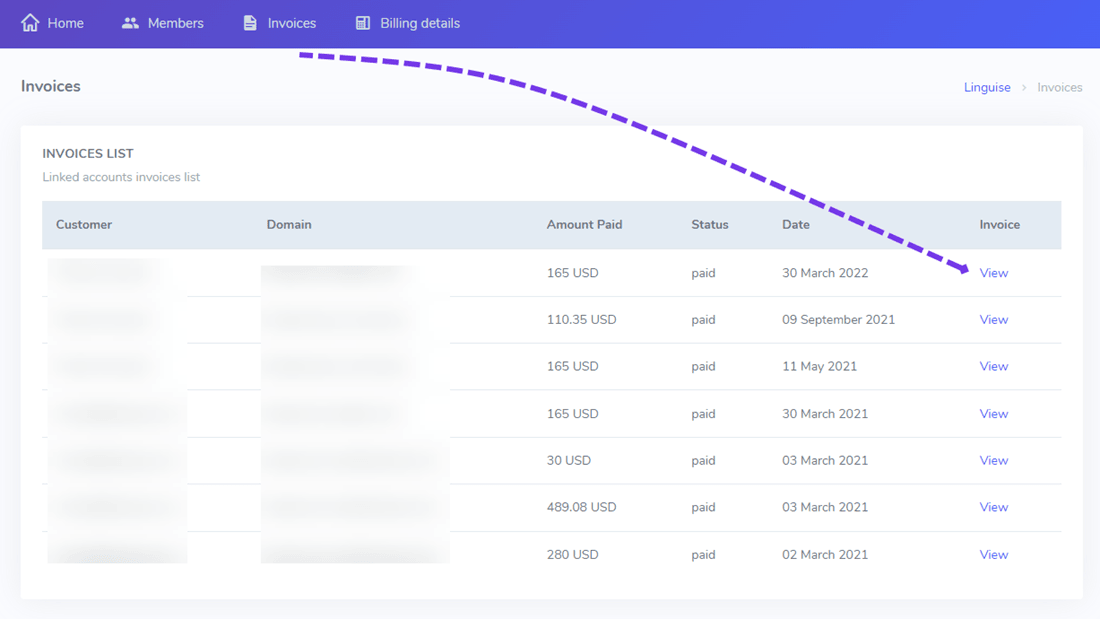
Вы можете найти и скачать счет вашего аккаунта, используя меню Главная > Счета

Размытое изображение фиолетового линейного графика, снижающегося, и таблицы с нечитаемым текстом.

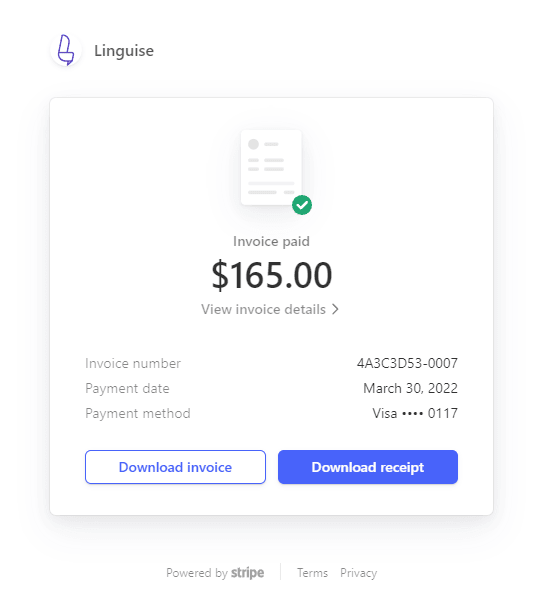
Счета предоставляются платежным процессором Stripe.

Квитанция об оплате счета на $165.00. Просмотреть детали счета.

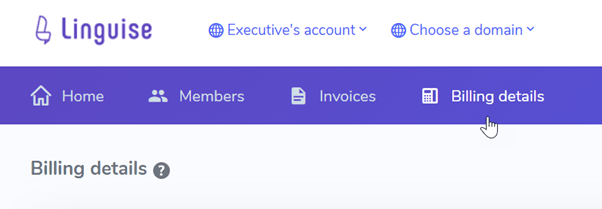
Информацию о выставленном счете можно отредактировать, используя верхнее меню детали оплаты.

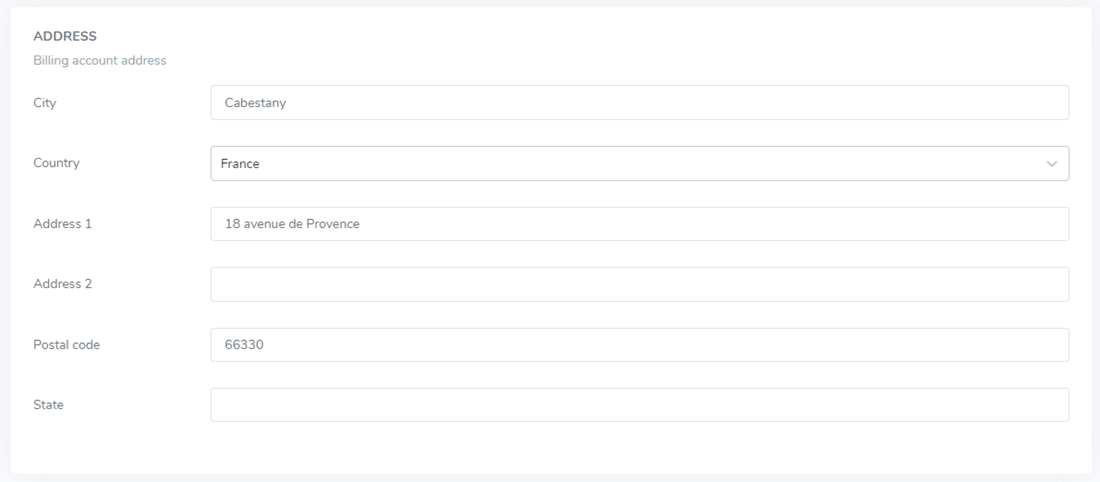
Страница деталей выставления счетов аккаунта Linguise
Скриншот онлайн-формы для начала работы

Редактировать информацию о кредитной карте

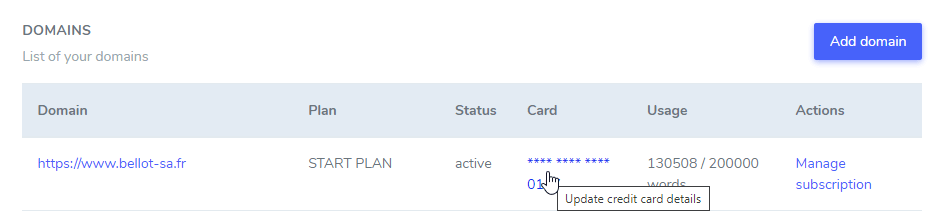
Если у вас уже добавлена кредитная карта в сервис, её можно изменить. Нажмите кнопку меню Home, затем на номер кредитной карты.

Снимок экрана списка доменов со таблицей, показывающей статус доменов и параметры панели управления.

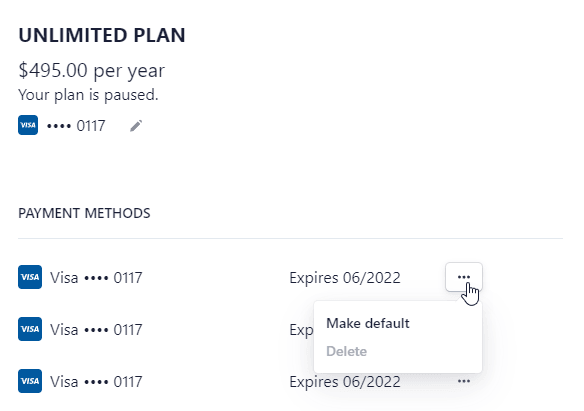
Оттуда вы можете редактировать кредитные карты по домену или просто управлять списком кредитных карт.
Убедитесь, что новая карта нуждается установлена по умолчанию.

Снимок экрана приостановленного безлимитного плана и вариантов оплаты

Примечание: мы не храним и не обрабатываем кредитные карты, всё обрабатывается сервисом платежей Stripe.

Добавить пользовательский налоговый номер

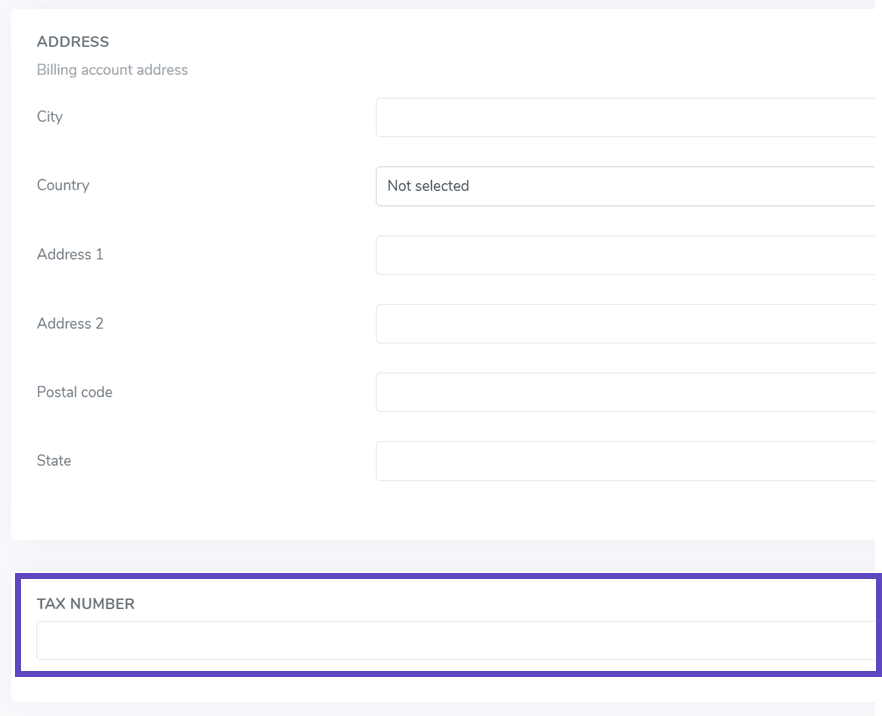
Поле налогового номера доступно на странице деталей биллинга в панели управления. Оно позволяет добавить ваш собственный налоговый номер в окончательные PDF‑счета.

Обратите внимание, что счета, сформированные до ввода налогового номера, не будут изменены. Этот налоговый номер применяется только к новым счетам.


Поля формы для адреса и налогового номера