







Оглавление
Технические требования
Для запуска плагина перевода WordPress вам потребуется следующее:
- Используйте PHP версии 7 и выше
- Активируйте перезапись URL в настройках WordPress
Это будет проверено автоматически плагином
Настройка конфигурации панели управления Linguise
Когда вы настраиваете свой домен в Linguise dashboard, вам потребуется убедиться:
- Домен указан правильно, например: https://staging.linguise.com
- Базовый язык корректен в соответствии с языком вашего сайта
Как проверить базовый язык в WordPress
Вы можете перейти в панель администратора WordPress и выбрать «Настройки» > «Общие». Прокрутите немного вниз, и вы найдете раздел «Язык сайта». Например, ниже указан английский язык сайта. Вам потребуется установить английский язык в настройках панели управления Linguise в качестве основного языка, чтобы обеспечить его корректную работу.

Сгенерируйте ключ API
После вашего подключения к вашему Linguise dashboard вам потребуется сначала настроить новый домен и сохранить его настройки, чтобы получить API-ключ.
Ключ API необходим для активации перевода на вашем веб-сайте. По сути, ключ API проверяет, какой язык активирован на каком домене, и позволяет генерировать страницы с нейронным переводом.
Скопируйте ключ API и сохраните его в буфере обмена.

Установите плагин WordPress
Теперь вам нужно установить плагин Linguise для WordPress , чтобы активировать переключатель языков (флаги с переключателем языков). Вы можете скачать последнюю версию из каталога плагинов WordPress.
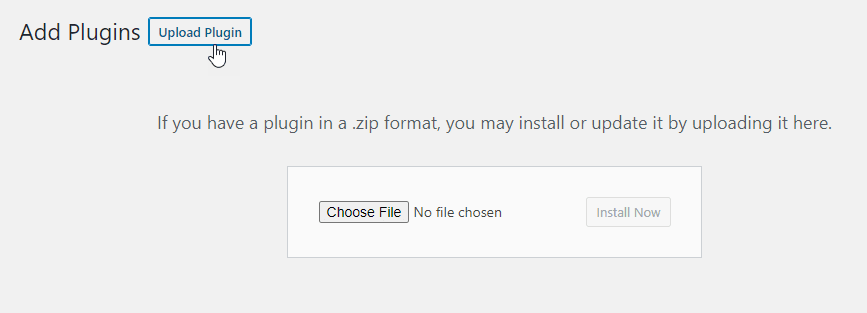
После загрузки скрипта установите его на свой сайт WordPress обычным способом, используя установщик плагинов WordPress
Убедитесь, что функция перезаписи URL-адресов активирована
Для загрузки вашего языка на новые URL-адреса (например, domain.com/es)необходимо настроить постоянные ссылки с любым вариантом перезаписи в настройках WordPress, кроме варианта «простой» (для URL-адресов, не предназначенных для SEO). В противном случае многоязычный URL-адрес может генерировать ошибки 404.
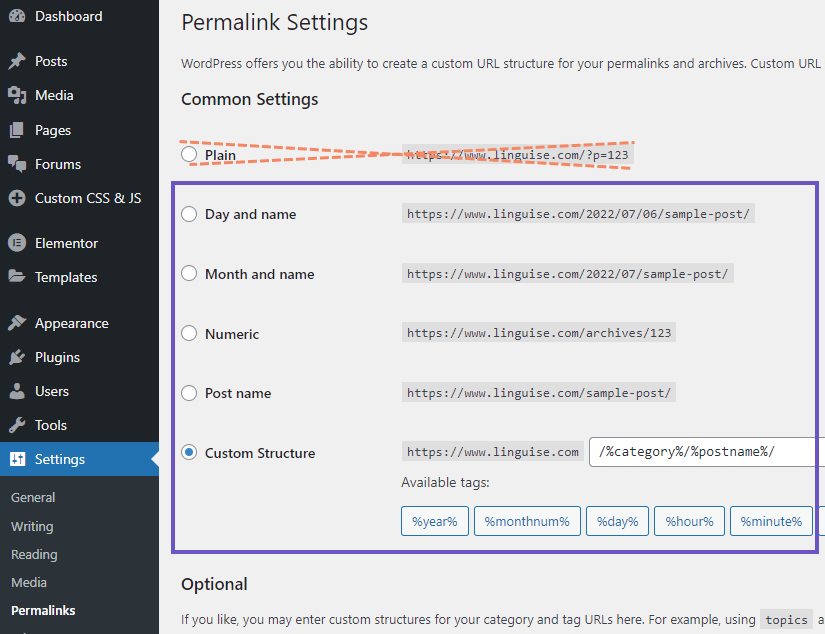
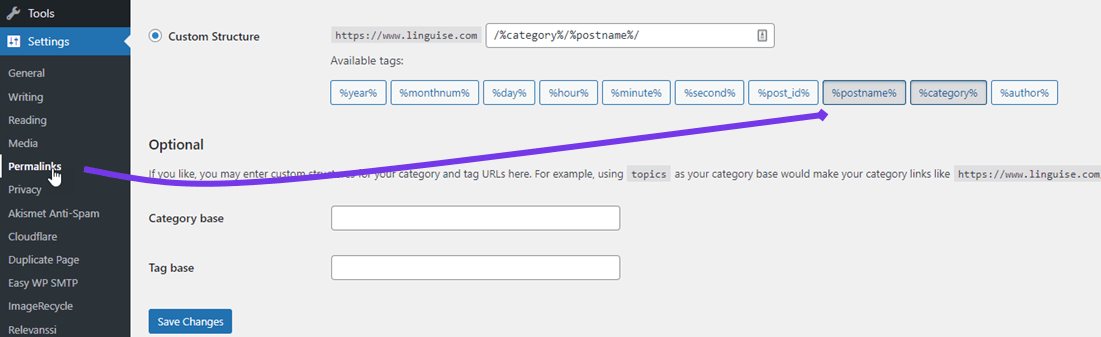
Обратите внимание, что рекомендуемый вариант для SEO-оптимизации — следующий.
Активировать перевод WordPress
После установки и активации плагина WordPress вы можете получить доступ к его настройкам через левое меню «Linguise». Первым делом обратите внимание на поле «Ключ API». Вставьте ключ API из панели управления и нажмите «Применить»
- Вы получите полную настройку языка веб-сайта
- Весь сайт уже должен быть переведен на все языки!
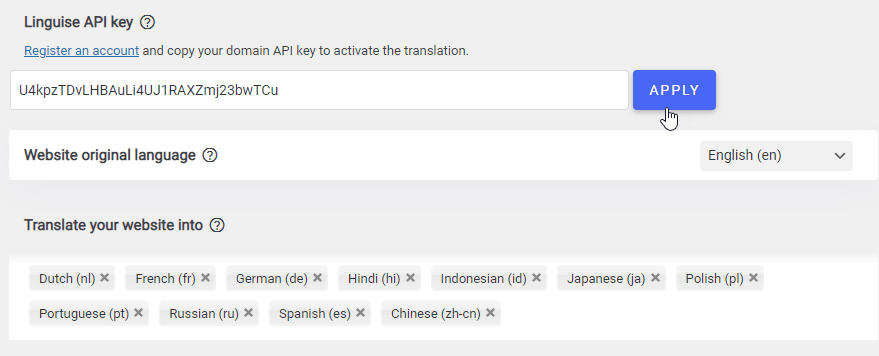
Важное примечание SEO: Количество языков, которые вы настраиваете, сильно влияет на SEO. Когда вы настраиваете языки перевода, если у вас большое количество проиндексированных страниц (>500), поисковый движок может потребовать много времени для их обработки. Это может повлиять на ваш SEO в исходном языке. Поэтому мы рекомендуем сначала добавить максимум 5 языков, а затем, когда они будут проиндексированы, добавлять языки партиями по 3 в месяц.
Добавьте переключатель языка на свой сайт
существует 3 способа переключателя языка (флагов и названий языков) на ваш сайт WordPress
- Используйте приведенный ниже короткий код
- Воспользуйтесь меню «Язык» WordPress
- Используйте фрагмент кода PHP
[лингвизе]
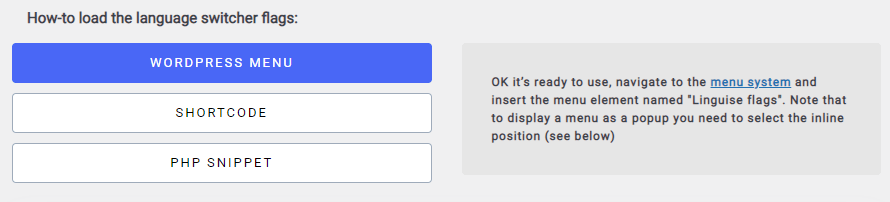
После добавления на лицевой стороне сайта отобразятся флаг и название языка.

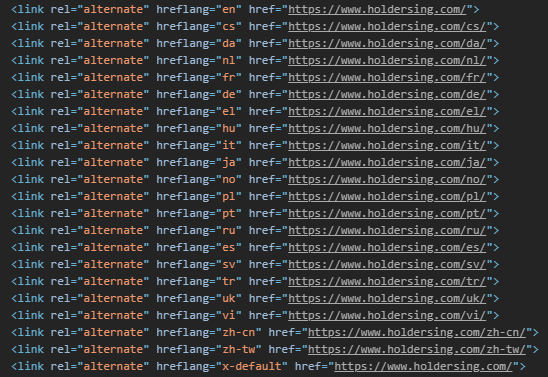
Альтернативный вариант сгенерирует альтернативный URL-адрес для каждого языка, чтобы поисковая система могла легко проиндексировать все языковые версии страницы. Рекомендуется оставить его активированным.

Альтернативный пример в HTML-коде, который будет индексироваться поисковыми системами:
Настройте тип переключателя языка
Переключатель языка может отображаться во всплывающем окне, в выпадающем списке или просто выровнен рядом друг с другом. Также есть возможность отображать только флаг, только названия языков или и то, и другое.
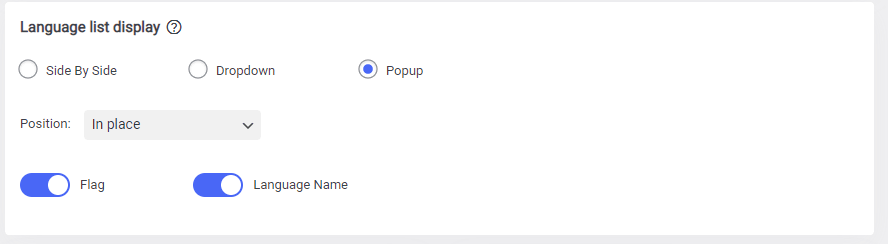
В правой части экрана вы можете использовать предварительный просмотр, чтобы проверить окончательное изображение.
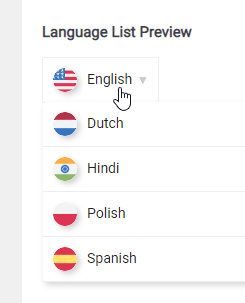
Параметр «Позиция» позволяет использовать плавающие позиции на вашем веб-сайте.
Дизайн флага и текста переключателя языка
Существует множество вариантов оформления, позволяющих разместить переключатель языка в любом месте вашего сайта. Например, стиль будет отличаться на белой верхней панели и на темном нижнем колонтитуле.
Основные варианты:
- Форма и размер флагов
- Цвет текста с названиями языков
- Тень от элементов при наведении курсора мыши
- стиль при наведении мыши
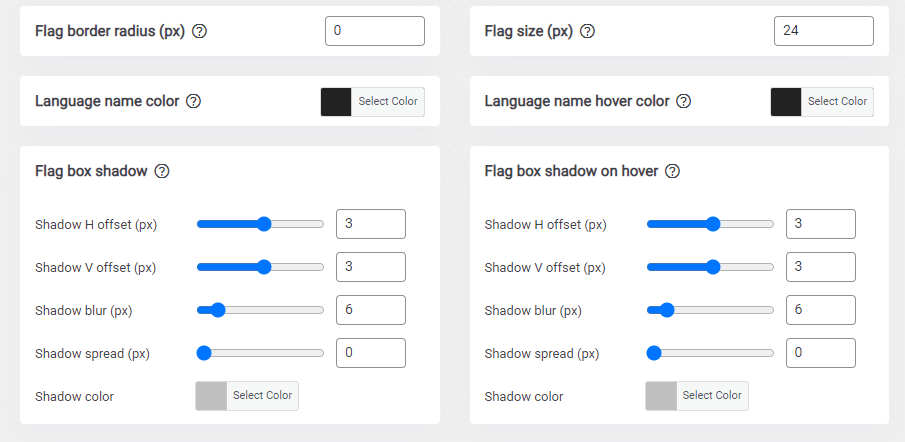
Настройка переключения языка в видео
Переключатель языка, расширенные параметры
Наконец, вы можете настроить расширенные параметры, такие как настройки кэширования, количество URL-адресов и переводов, сохраняемых локально, для более быстрой обработки запросов.
Перенаправление на другой язык браузера не рекомендуется по ряду причин, подробно описанных здесь. В основном, оно перенаправляет пользователя на один из языков, настроенных в его браузере.
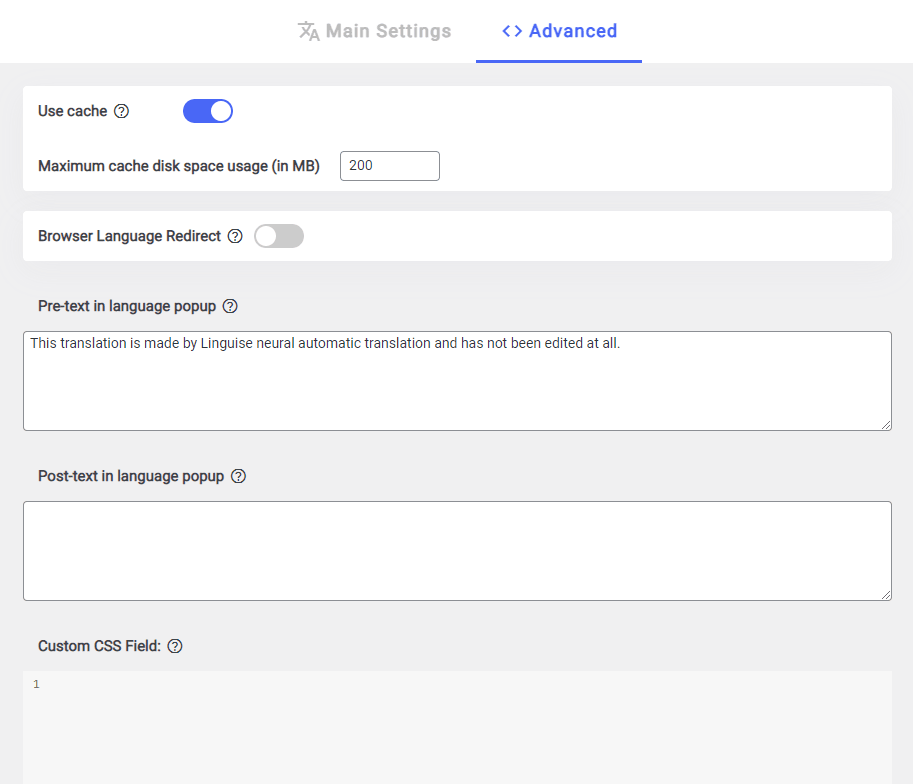
Pre-text и Post-text — это HTML-содержимое, отображаемое во всплывающем окне переключения языка.
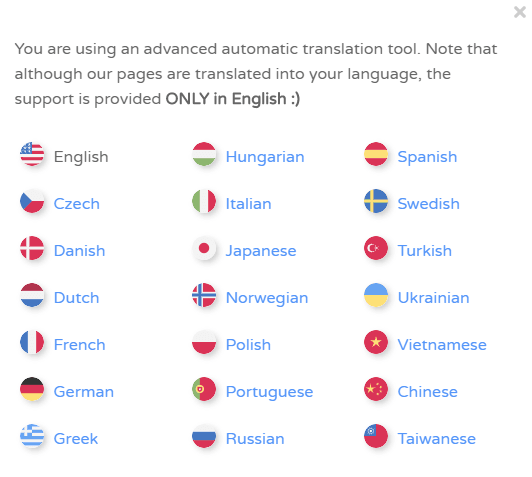
Функция динамического перевода
Представляем нашу новую функцию «Динамический перевод». Мы понимаем, что большинство интерактивных веб-сайтов содержат динамический контент, генерируемый с помощью JavaScript или AJAX.
Благодаря нашей новой функции динамического перевода вы можете легко переводить контент, загружаемый асинхронно (динамически) после завершения загрузки страницы. Это улучшение обеспечит более удобное многоязычное взаимодействие с вашими посетителями!
Обязательно активируйте эту функцию в настройках вашей учетной записи на панели управления Linguise!

Перевод поисковых запросов WordPress
В настройках плагина можно активировать опцию перевода поисковых запросов и результатов поиска WordPress. После активации вы сможете искать контент WordPress на любом языке, и, например, запрос на французском языке будет отображаться во французском контенте.
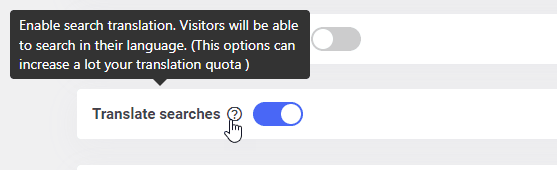
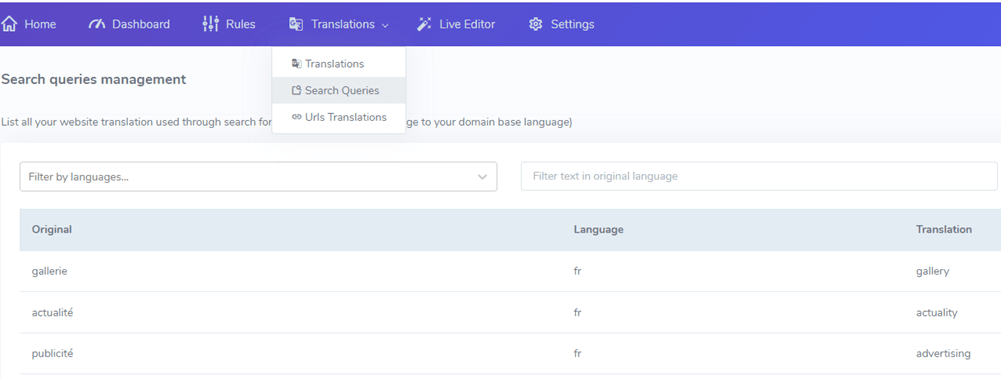
Все поисковые запросы, выполненные на вашем веб-сайте, можно найти на панели управления Linguise, используя меню «Переводы» > «Поисковые запросы»
Все еще возникают проблемы с установкой Linguise? Не стесняйтесь связаться с нами, мы предлагаем бесплатную установку на ваш сайт!