Оглавление
требования к доступу к веб-узлам
Для использования облачного ИИ-переводчика на веб-сайтах Webnode требуется определенный уровень доступа для завершения настройки:
- Административный доступ Webnode
- Изменение DNS-запросов домена на Webnode
Настройка конструктора сайтов Webnode состоит из 3 простых шагов:
- Зарегистрируйте свой домен, чтобы разрешить перевод
- Измените DNS-записи домена в соответствии с языками перевода
- Добавьте ссылку для переключения языковых флагов в настройки вашего веб-сайта Webnode
Как сделать ваш веб-сайт на Webnode многоязычным (видео)
Зарегистрируйте свой домен Webnode
После вашего подключения или регистрации в Linguise dashboard, you’ll будет предложено зарегистрировать ваш домен для авторизации перевода.
Для этой цели просто скопируйте имя вашего домена с включённым https:// и выберите “Другой облачный CMS” для платформы.

После этого выберите исходный и целевой языки.
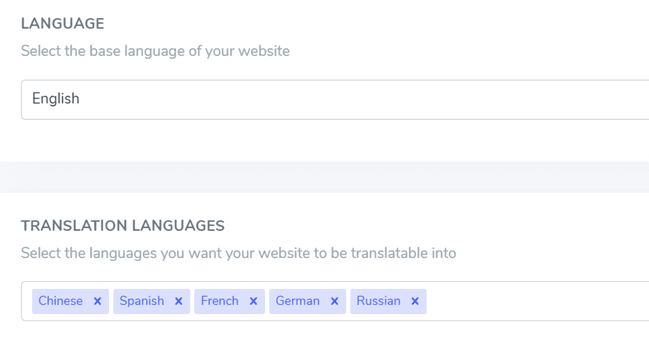
Важное примечание SEO: Количество языков, которые вы настраиваете, сильно влияет на SEO. Когда вы настраиваете языки перевода, если у вас большое количество проиндексированных страниц (>500), поисковый движок может потребовать много времени для их обработки. Это может повлиять на ваш SEO в исходном языке. Поэтому мы рекомендуем сначала добавить максимум 5 языков, а затем, когда они будут проиндексированы, добавлять языки партиями по 3 в месяц.
Измените DNS-записи домена в соответствии с используемыми языками
Автоматическое добавление DNS-домена с помощью Entri
Как только вы успешно зарегистрировали ваш веб‑сайт в Linguise dashboard, вы’л будете иметь два варианта для продолжения установки.
Вы, вероятно, видите это содержание, если вы предпочитаете автоматически добавлять DNS‑записи, вы можете нажать на “Подключите ваш DNS автоматически.” Эта функция, названная Entri, автоматически добавит ваши DNS‑записи, позволяя вам легко продолжить установку. Другой вариант — вручную скопировать DNS у вашего провайдера домена.
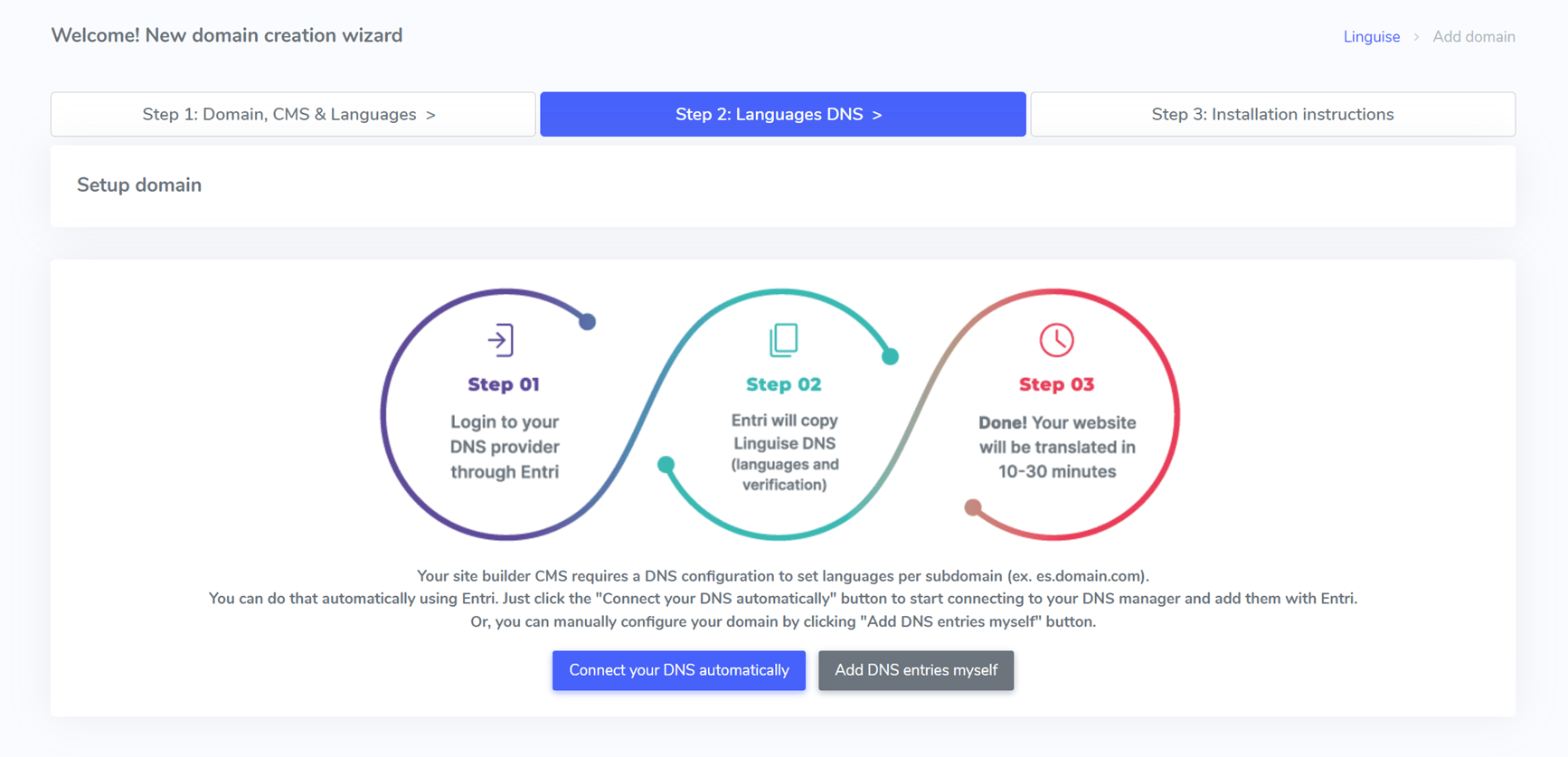
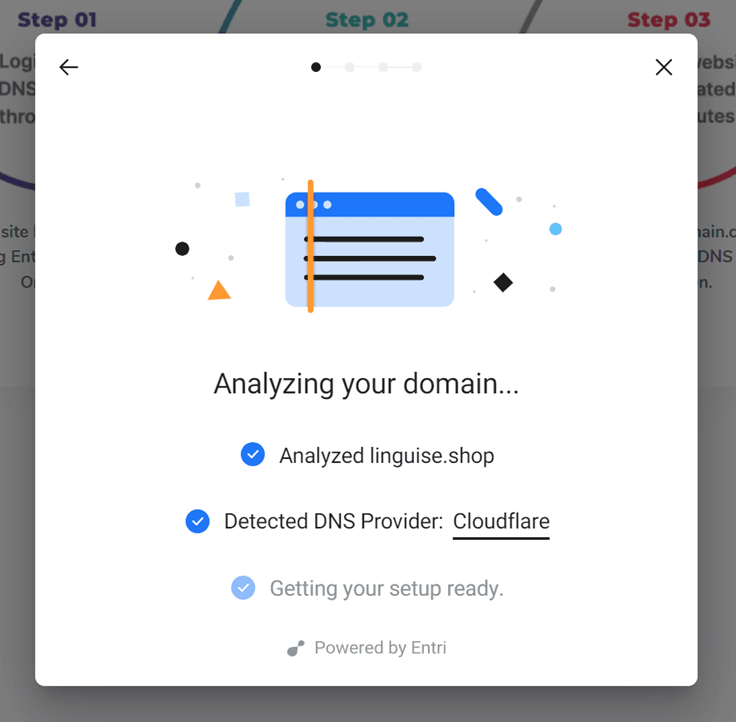
После нажатия кнопки Entri проанализирует зарегистрированный URL-адрес вашего веб-сайта и проверит вашу публичную DNS-запись. На основе этого он определит необходимого провайдера и DNS-сервер.
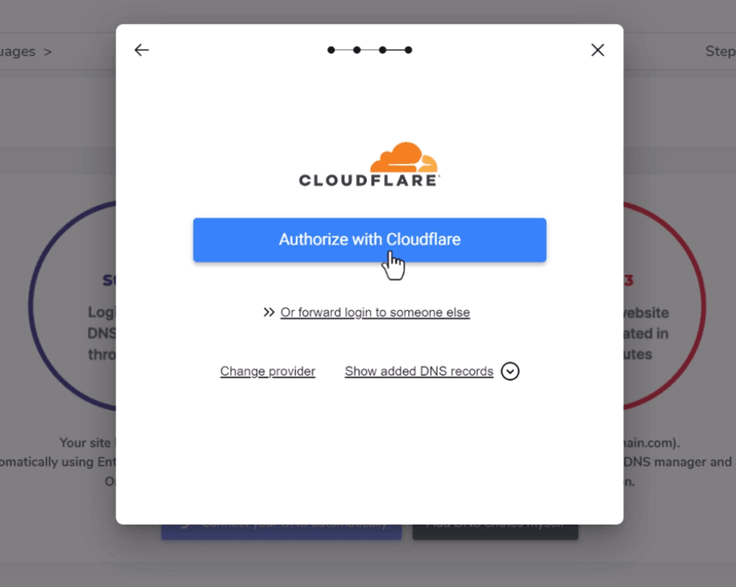
Далее, вы можете нажать на “Авторизоваться через [your domain provider]” (в этом примере, это Cloudflare). Затем вы увидите, как панель меняется на страницу входа вашего провайдера домена, где вы можете войти и продолжить.
После входа в систему вашего доменного провайдера Entri сделает все остальное, автоматически добавив необходимые DNS-записи. Одна DNS-запись на каждый язык + одна TXT DNS-запись для ключа проверки.
Вы должны увидеть, что DNS добавлен в ваш домен. Например:
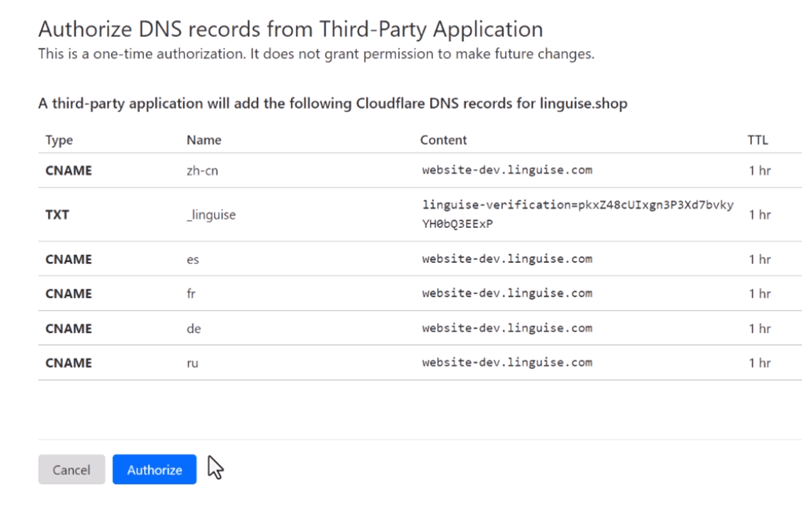
После авторизации Entri уведомит вас об успешной настройке всех параметров DNS.
Функция перевода должна заработать, как только все DNS-записи будут распространены на вашем домене (обычно это занимает 20-30 минут).
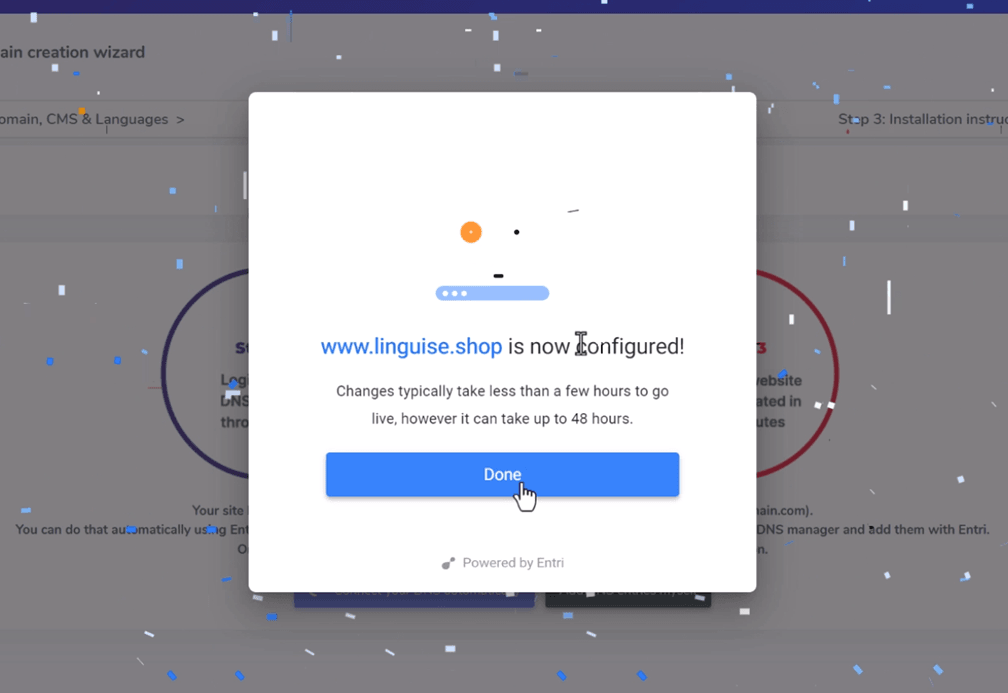
Если вы предпочитаете ручную установку, вы также можете выполнить её вручную, следуя инструкциям, которые мы приведем ниже.
Скопировать DNS-записи
После того как вы проверили ваш домен, вы будете перенаправлены на экран, где записи DNS для добавления в ваш домен готовы к копированию. Эти записи необходимы для загрузки многоязычных страниц вашего сайта как fr.domain.com, es.domain.com…
Вот основные элементы, которые вам нужно будет скопировать в конфигурацию DNS Webnode.

После этого вам нужно подключиться к менеджеру домена и получить доступ к разделу настройки DNS. Затем, следуя инструкциям, вы можете скопировать:
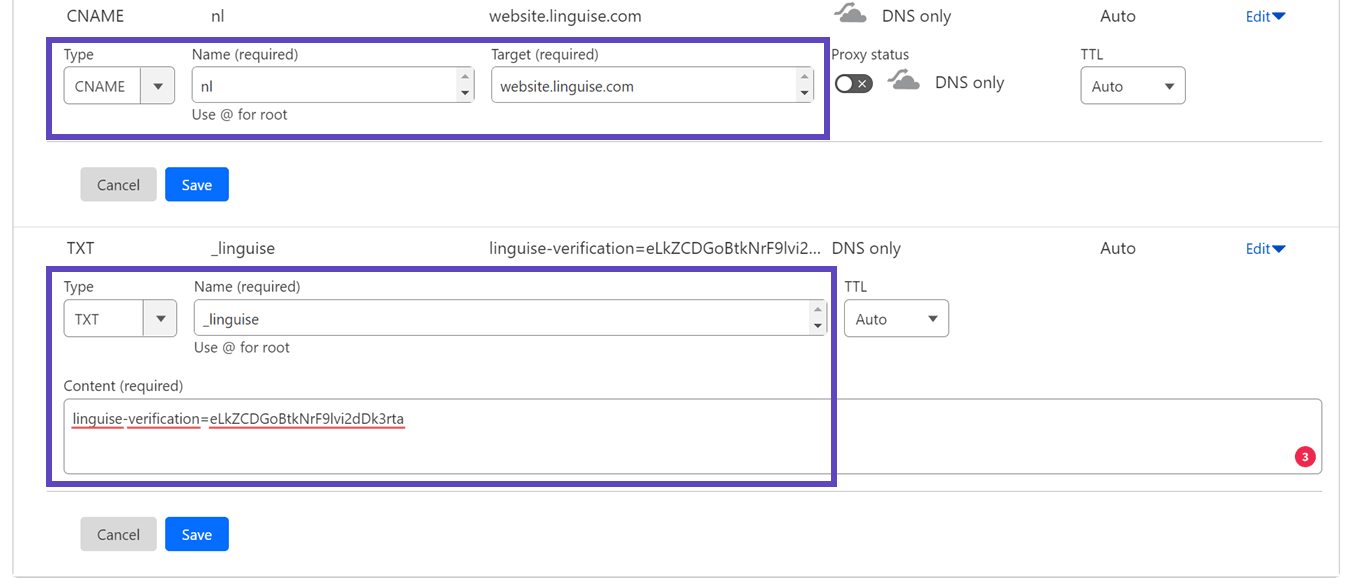
- Одна TXT-запись для проверки домена
- Одна или несколько записей CNAME для языков
Вот пример для каждого типа записей (TXT и CNAME):
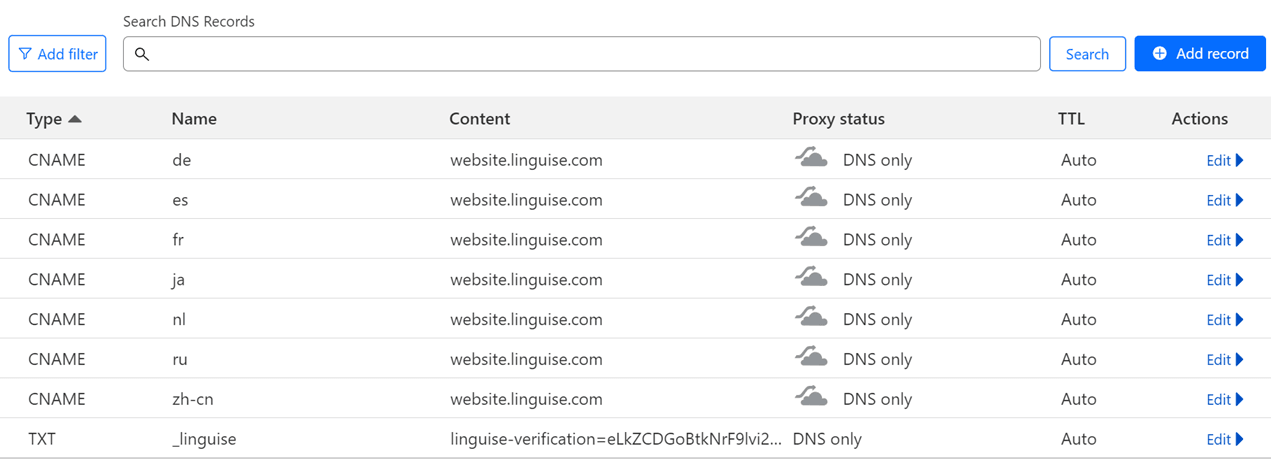
После добавления всех записей ваша конфигурация должна выглядеть следующим образом.
Проверьте корректность DNS-запросов
После добавления всех записей в DNS вашего домена вы можете проверить распространение DNS-записей, нажав кнопку « Проверить конфигурацию DNS».
Валидация DNS обычно занимает от 30 минут до 1 часа. После этого вы должны увидеть зеленые точки в правой части списка DNS на панели Linguise. ’Вы почти готовы перевести ваш сайт Webnode, только ссылка на переключатель языка с флагами стран отсутствует.

Добавьте переключатель языка в конструктор сайтов Webnode
Переключатель языка — это всплывающее окно с флажком для выбора нужного языка. Чтобы его загрузить, вам нужно скопировать код, указанный в заголовке страниц вашего сайта Webnode. После этого переключатель языка будет автоматически загружен на ваш общедоступный веб-сайт.
Ссылка для копирования находится в конце регистрации домена или в настройках домена. Скопируйте ссылку в буфер обмена.

Затем перейдите кредактору вашего сайта и нажмите ‘Настройки’. В левом боковом меню нажмите на ‘Настройки сайта’. Найдите HTML‑заголовок и подвал справа и вставьте код Linguise. Нажмите ‘Сохранить’ и опубликуйте изменения.
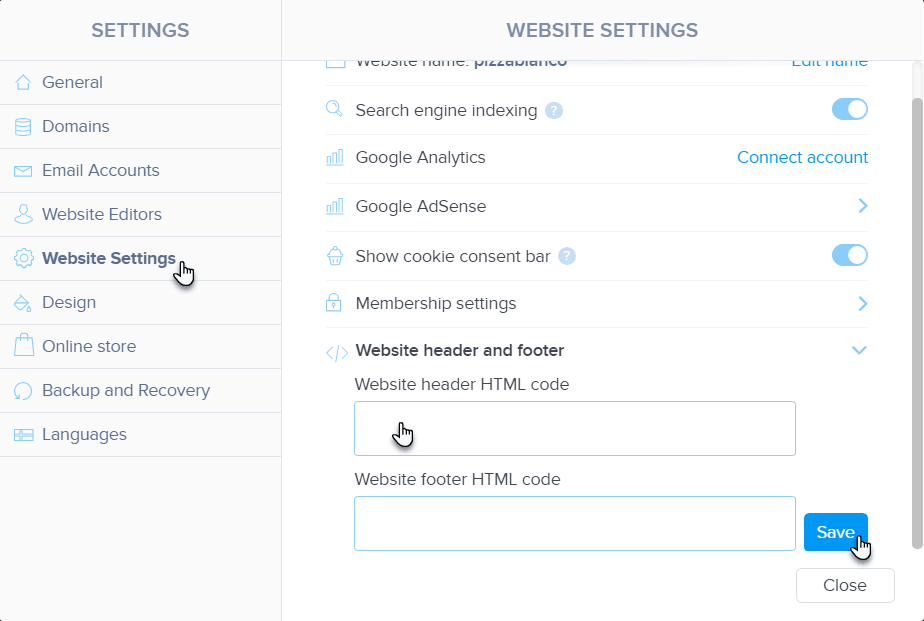
Теперь на внешнем интерфейсе вашего веб-сайта Webnode должен быть доступен переключатель языка Linguise.

Разработка модуля переключения языка Webnode
Переключатель языка можно настроить из Панели управления Linguise > Настройки > Отображение флагов языка. Каждое изменение здесь будет отражено на сайте.
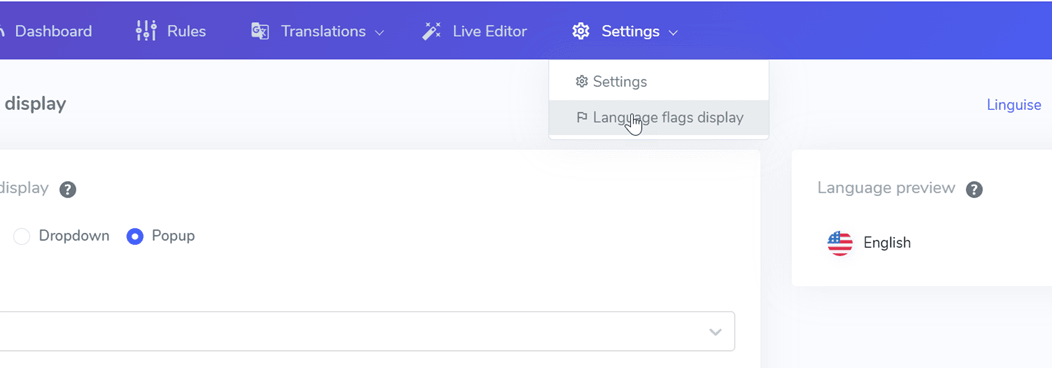
В правой части экрана отображается предварительный просмотр переключателя языка. Вот элементы, которые вы можете настроить:
- 3 варианта расположения элементов: рядом, выпадающее меню или всплывающее окно
- Позиция переключателя языка
- Содержимое переключателя языка
- Названия языков на английском или родном языке
- Формы и размеры флагов
- Цвета и тень от коробки

Редактор переводов для фронтенда на сайте Webnode
Фронтенд-редактор позволяет переводчикам изменять любой HTML-контент на Webnode на любом языке. Вы можете редактировать страницу, щелкнув по элементу страницы и заменив текст, ссылку или изображение.
Также можно редактировать метаинформацию, нажав на квадратные скобки {}