Оглавление
Редактировать автоматические переводы на вашем сайте в режиме реального времени
Видео‑демо Live‑Editor
Доступ к Live‑Editor
Создание автоматического перевода на живом сайте обычно выполняется переводчиком. Перевод живого сайта из фронтенда или “Live editor” инструмента можно найти в вашей панели Linguise.
Примечание: если вы’ хотите заменить текст, используя глобальное правило, пожалуйста, используйте эту документацию >>
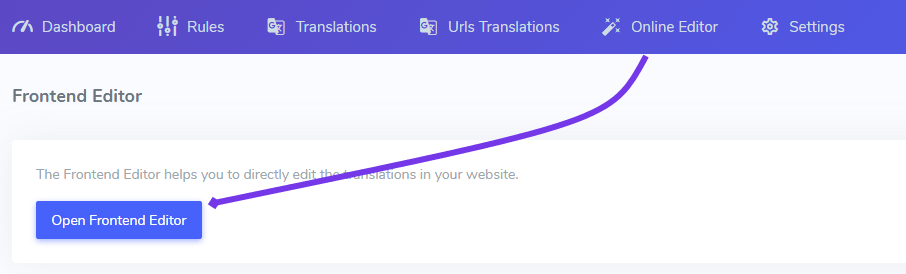
Чтобы добавить такой перевод, подключитесь к вашему Linguise dashboard > нажмите на Online Editor
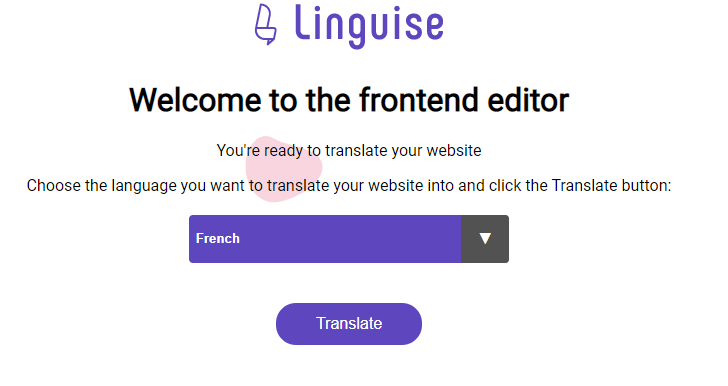
Оттуда вам будет предложено выбрать язык, который вы хотите редактировать, я, например, выберу французский и нажму кнопку «Перевести». Это приведёт меня к интерфейсу сайта.
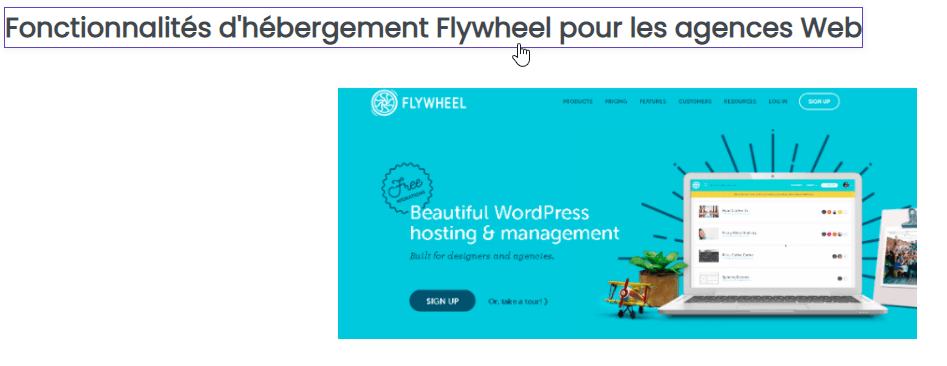
Вы будете перенаправлены к интерфейсу сайта на выбранном языке, здесь это французский. В правом верхнем углу есть переключатель для изменения режима браузера:
- Навигация: вы можете перемещаться по сайту как обычно, чтобы найти страницу для перевода; когда вы кликаете по содержимому, браузер не будет редактировать переводы
- Режим редактирования: вы можете кликать и редактировать элементы, он активируется, когда вы наводите курсор мыши на текст
При клике откроется всплывающее окно с текстом для редактирования:
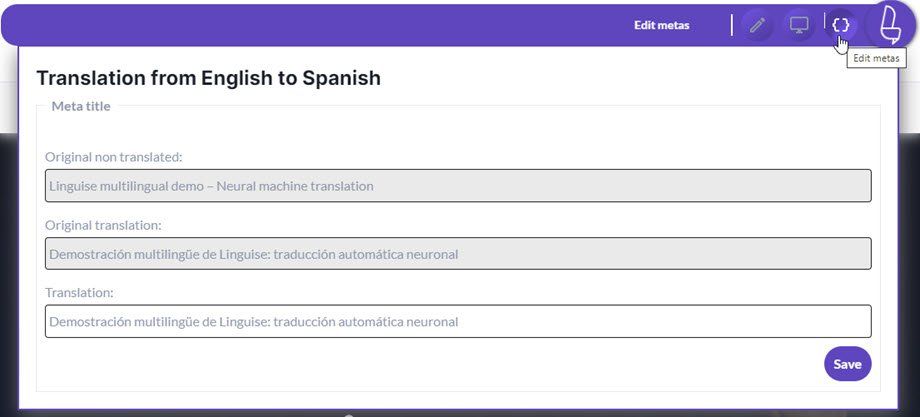
Присутствуют 3 элемента:
- Текст из оригинального языка сайта, здесь на английском
- Автоматический перевод, здесь на французском
- Текущий перевод, который вы можете отредактировать
В этом примере: мы отредактировали этот конкретный французский перевод. Обратите внимание, что если текст в оригинальном языке будет изменён, перевод больше не будет применяться и будет заменён автоматическим.
Перевести с Linguise AI в Live Editor
Функция AI‑перевода Linguise’с улучшает переводы вашего сайта, используя передовой искусственный интеллект для получения более естественных и контекстно‑ориентированных результатов. Она превосходит перевод Google Cloud AI, постоянно обучаясь на контексте и повышая точность формулировок на всех страницах. Перевод AI от Linguise продаётся как отдельный предоплаченный пакет.
Вы можете применять AI‑перевод выборочно или на всём сайте и просматривать результаты непосредственно из Live Editor, гарантируя, что каждое переведённое предложение соответствует вашим стандартам качества. Вот основные различия:

Чтобы использовать AI‑перевод Linguise’s в Live Editor, you’ll сначала нужно включить эту функцию в настройках Linguise AI.

Вы можете выбрать между “Live Editor only” или “Rules and Live Editor” в зависимости от того, где вы хотите применить AI‑перевод.
Вы можете найти эту опцию на панели управления Linguise > AI Translations > Settings.

После включения откройте Live Editor — вы’увидите кнопку AI Translation, расположенную слева от интерфейса.
Нажмите “Force retranslate with AI” чтобы запустить мгновенную пере‑переводку страницы, которую вы’сейчас просматриваете. Страница будет пере‑переведена немедленно с использованием AI, улучшая качество перевода и контекст.

Когда страница уже была повторно переведена с помощью ИИ, вы’л увидите сообщение “Эта страница уже была переведена с помощью ИИ.”
Это сообщение помогает вам легко определить, какие страницы были обработаны ИИ, предотвращая любую путаницу относительно их статуса перевода.
Вы можете просмотреть результаты на странице Переводы. Чтобы отличить переводы, созданные ИИ, статус AI Translation будет отображать “Yes” для записей, переведённых ИИ.

Редактировать перевод с встроенными элементами
Встроенный код в автоматическом переводе часто рассматривается как отдельное предложение; поэтому обработка нейронной машиной теряет контекст перевода, делая его менее точным. Linguise имеет специализированный разработанный инструмент, который объединяет всё вместе с точным переводом встроенного HTML‑контента.
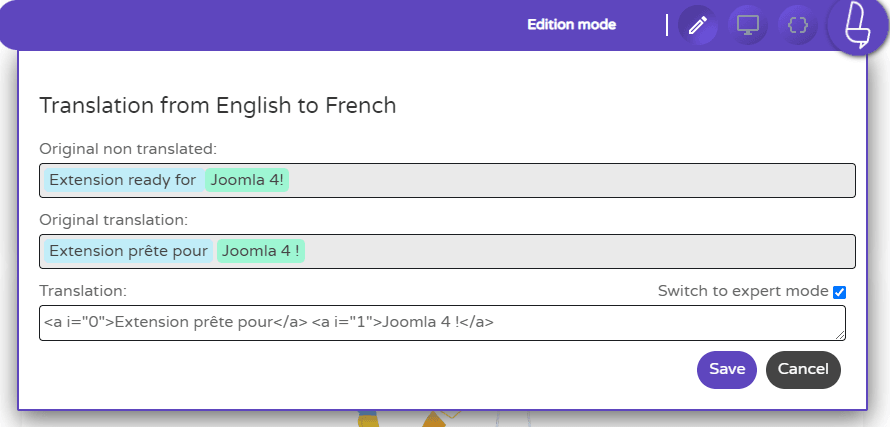
Встроенный контент, такой как жирный текст или элементы гиперссылок, будет визуализирован цветами.

В этом примере: Мы отредактировали онлайн‑французский перевод. После онлайн‑редактирования текст будет перезагружен, чтобы сохранить содержимое.
Также есть режим экспертного редактирования, доступный только когда редактор обнаруживает контент с встроенным HTML. Когда режим эксперта активирован, вы получаете доступ к упрощённой версии HTML‑контента + тегу, указывающему порядок блоков для перевода.
При редактировании в режиме эксперта убедитесь, что:
- Вы’ добавляете текст в правильный блок (i=”0″, i=”1″…)
- Вы не удаляете любой HTML из содержимого, иначе визуальное представление может измениться
Перевести URL‑ссылки, URL‑видео
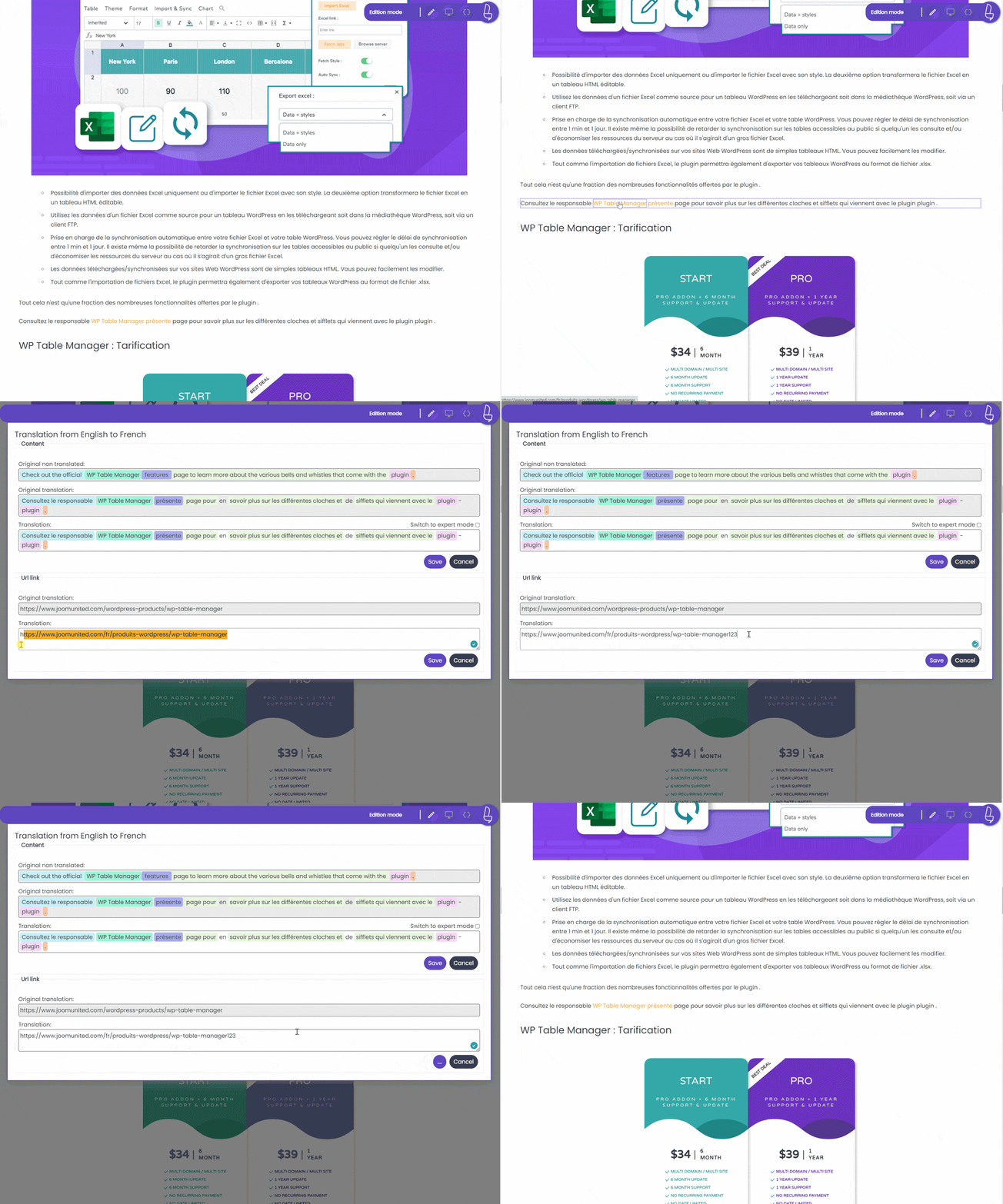
Live‑редактор может определять ссылки, присутствующие в вашем контенте, и вы можете редактировать их при выполнении перевода. Также возможно редактировать встроенные видеоссылки для таких видео, как YouTube.
Чтобы переводить ссылки, просто нажмите на тег <a>, и вы получите доступ к тексту + ссылке, которую хотите отредактировать, вот и всё!
Важно: можно редактировать только внешние URL, так как все внутренние URL переводятся и контролируются Linguise.
Перевести ссылку на изображения
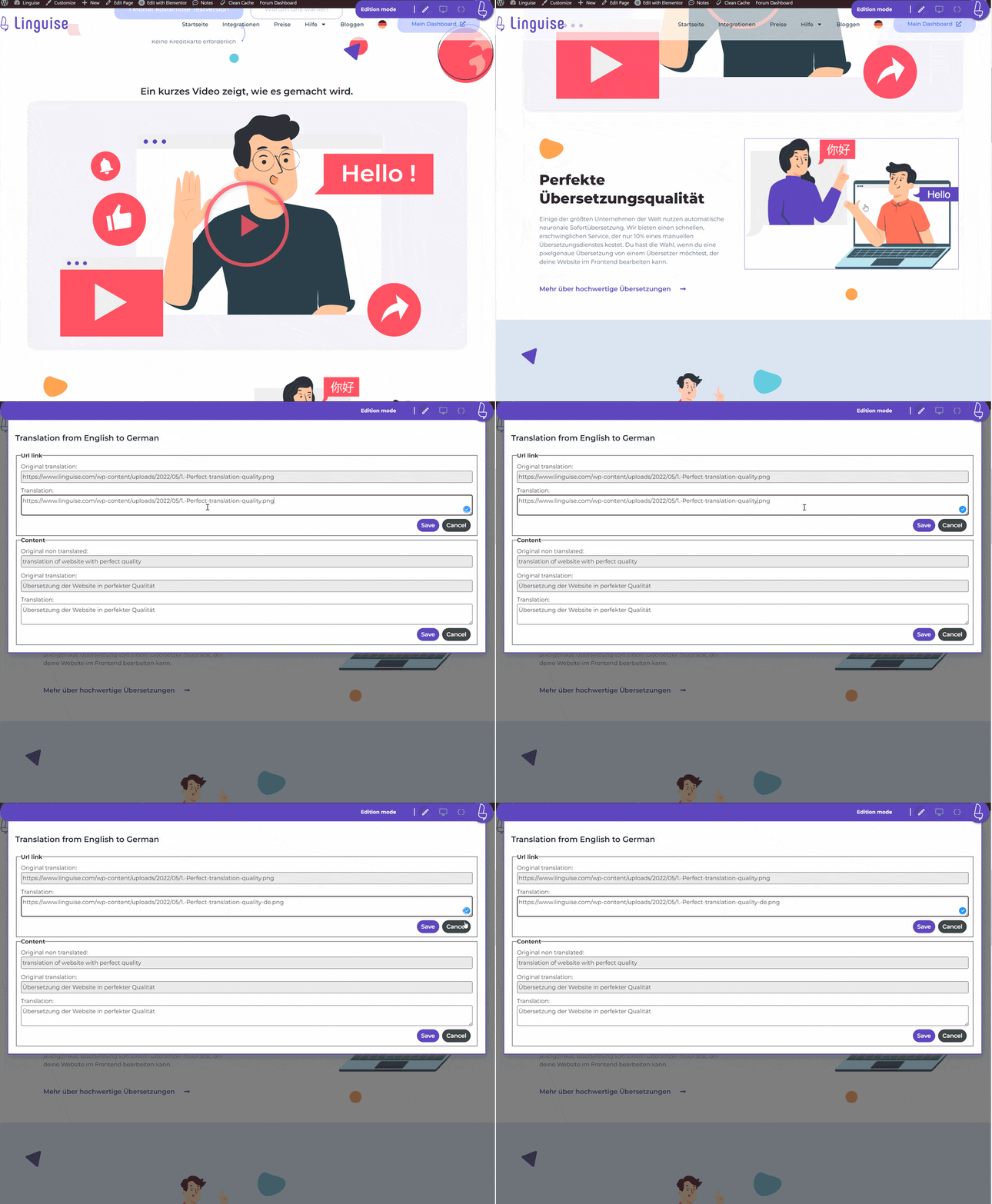
Можно редактировать ссылки на изображения тем же способом. Найдите изображение, которое вы хотите изменить в вашем переводе, и нажмите на него.
В живом редакторе откроется окно со ссылкой на изображение, просто отредактируйте её или вставьте ссылку на новое изображение.
SRCSET и перевод изображений: осторожно с srcset изображений и заменой изображений для перевода. Srcset — это атрибут HTML, позволяющий доставлять изображения разных масштабов в зависимости от размера и разрешения устройства, получающего доступ. Это позволяет вам дальше оптимизировать доставку изображений, чтобы улучшить общую производительность вашего веб‑сайта или приложения.
Если вы переводите и заменяете изображение с атрибутами srcset, убедитесь, что у переведённого URL сгенерирован миниатюрный образ; в противном случае это может привести к ошибкам 404 при попытке загрузить изображения на мобильных устройствах.
Редактировать мета-информацию
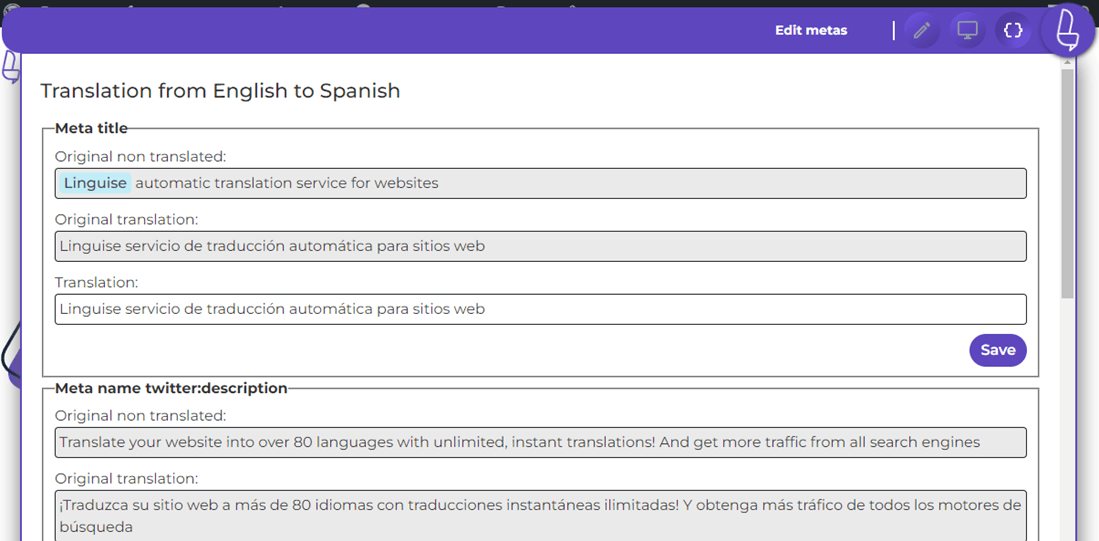
Фронтенд-редактор переводов также способен редактировать всю мета‑информацию, такую как заголовок страницы, мета‑описание страницы или SEO‑информацию из социальной сети (заголовок по умолчанию Facebook…).
Нажмите кнопку кода, чтобы загрузить всю мета‑информацию и начать её перевод.