
Подписка WooCommerce’ — это функция или расширение, доступное для плагина WooCommerce, этот плагин позволяет владельцам онлайн‑магазинов продавать товары или услуги по модели регулярных платежей или подписки.
Эта функция особенно полезна для компаний, предоставляющих продукты или услуги по подписке. Учитывая важность этого плагина, вам необходимо перевести его на несколько языков, чтобы охватить глобальную аудиторию.
Итак, как перевести плагин подписок WooCommerce? В этой статье мы подробно обсудим, начиная с того, что такое подписки WooCommerce, и заканчивая тем, как их переводить.
Что такое плагин подписок WooCommerce?
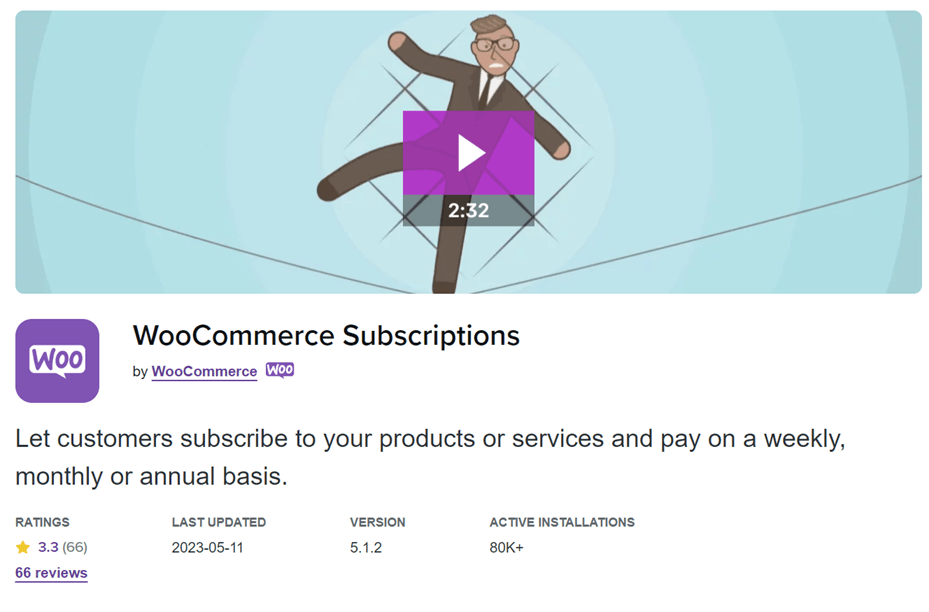
WooCommerce’ подписки позволяют владельцам онлайн‑магазинов продавать товары или услуги по повторяющемуся циклу оплаты или по модели подписки.
Используя подписки WooCommerce, владельцы магазинов могут создавать и управлять различными планами подписки, включая уровни цен, интервалы оплаты и условия подписки.
Это расширение также позволяет владельцам магазинов выполнять задачи, связанные с подпиской, такие как автоматические повторяющиеся платежи, уведомления о продлении, бесплатные пробные периоды и управление подписками клиентов. Оно предоставляет простой способ автоматизировать процессы повторяющегося биллинга и оптимизировать управление бизнесом на основе подписки, экономя время и усилия как владельцев бизнеса, так и клиентов.
Исходя из этого объяснения, подписки WooCommerce могут помочь увеличить продажи ваших товаров WooCommerce, потому что если клиенты хотят ваш продукт, им необходимо подписаться. Таким образом, вы получаете не единовременную оплату за продукт, а периодические платежи.
Если вы ориентируетесь на глобальную аудиторию, а не только на свою страну, то вам необходимо сделать подписочный продукт многоязычным.
Прежде чем переходить к тому, как переводить плагин подписок WooCommerce, вам нужно сначала установить его и создать подписочный продукт. Ниже представлены шаги.
Установите плагин подписок WooCommerce
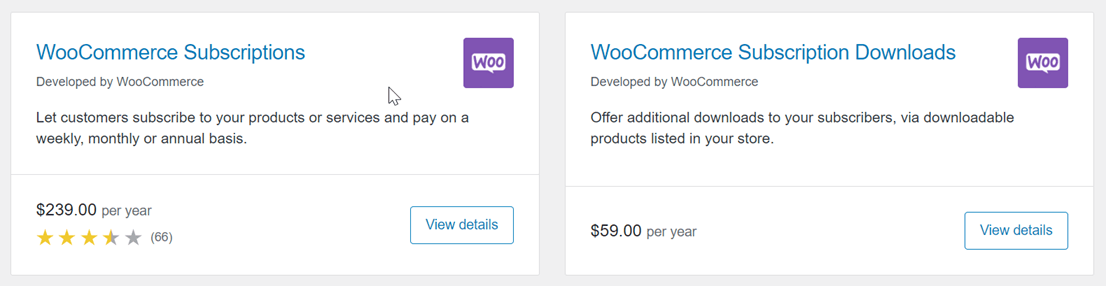
Первый шаг, который вам нужно сделать, — установить плагин подписок WooCommerce на ваш сайт. Вы должны знать, что этот плагин платный. Вы можете найти плагин в Меню WooCommerce > Расширения > Подписки WooCommerce затем загрузите и установите плагин на ваш сайт.
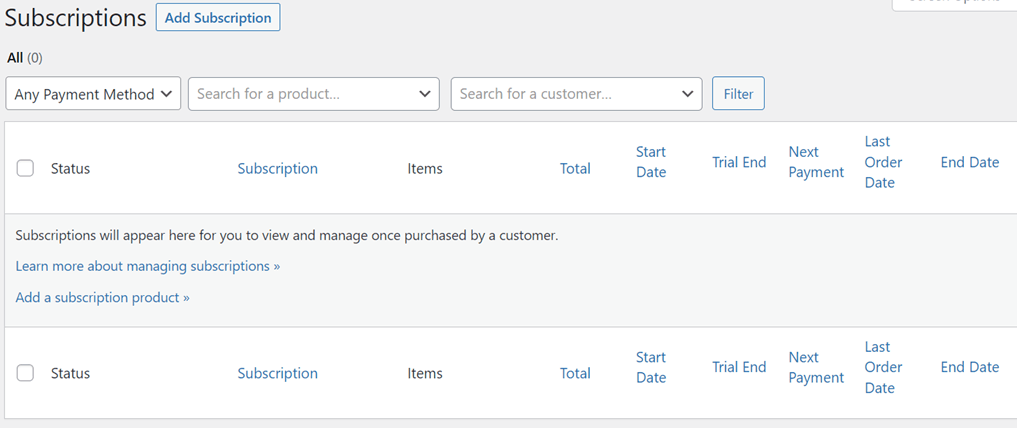
Когда он установлен, подменю «Подписка» появляется, как показано ниже. На этой странице позже вы сможете увидеть, кто подписался на ваш магазин; пока никого нет, потому что вы только что установили и ещё не имеете подписки на продукт.
Создать продукт подписки WooCommerce
После завершения установки вам необходимо создать подписку на продукт, который будет продаваться в вашем магазине. Как выбрать WooCommerce > Products > Add Product.
Затем введите product name > product description > edit the permalink (optional).
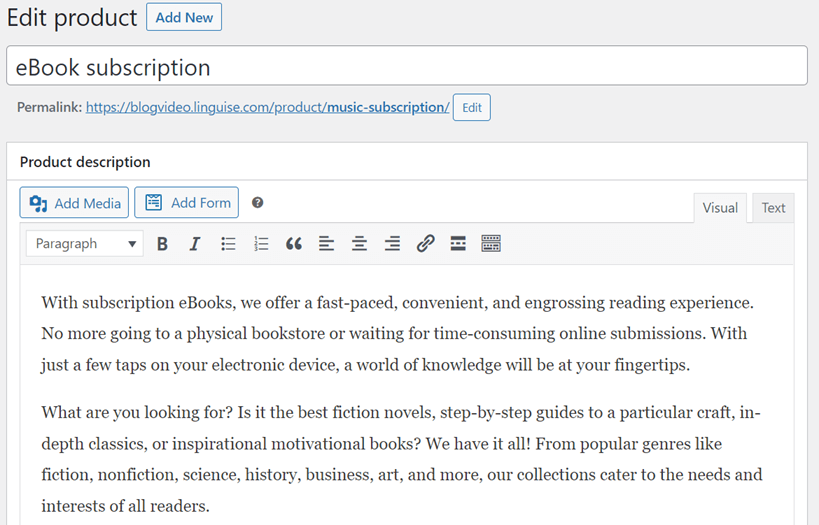
После этого, внизу есть несколько настроек, в колонке Product data выберите Simple subscription или variable subscription.
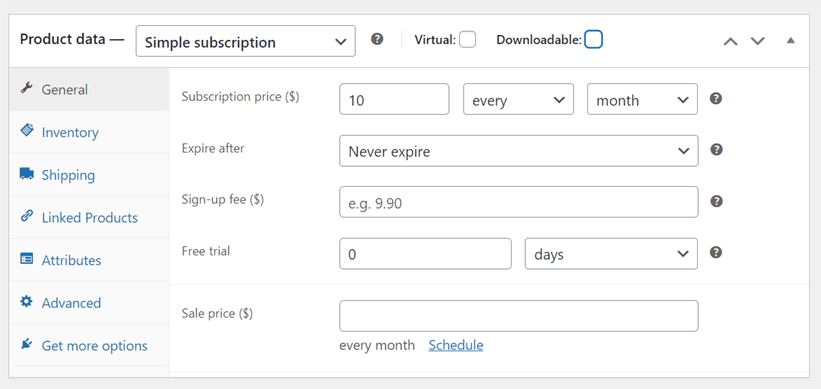
Затем введите цену подписки, вы можете выбрать каждый день, неделю, месяц или год. Кроме того, вы также можете установить пробный период, срок действия продукта и многое другое.
После заполнения данных продукта, затем перейдите к вводу изображений продукта, категорий и тегов на правой стороне страницы. Если вы уверены в продаже, нажмите Опубликовать затем посмотрите результаты продукта.
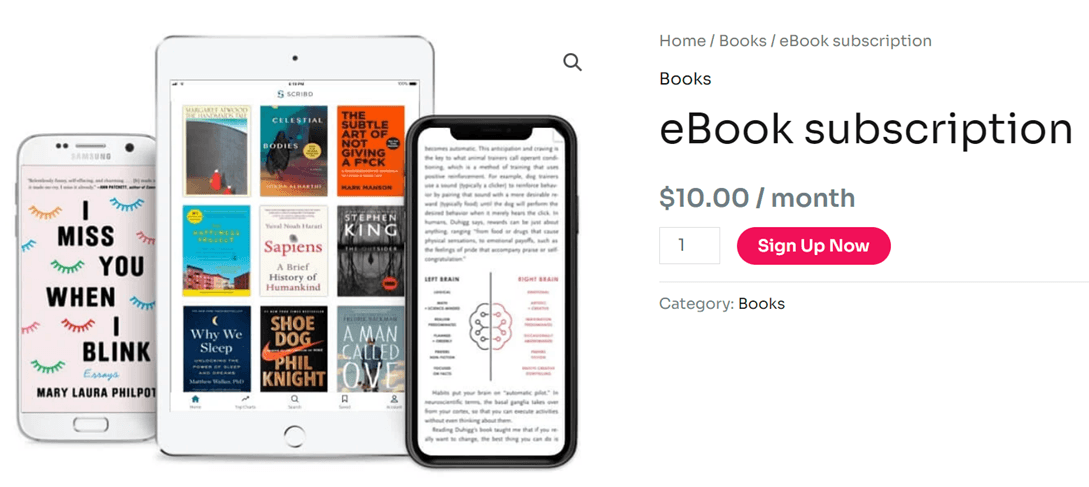
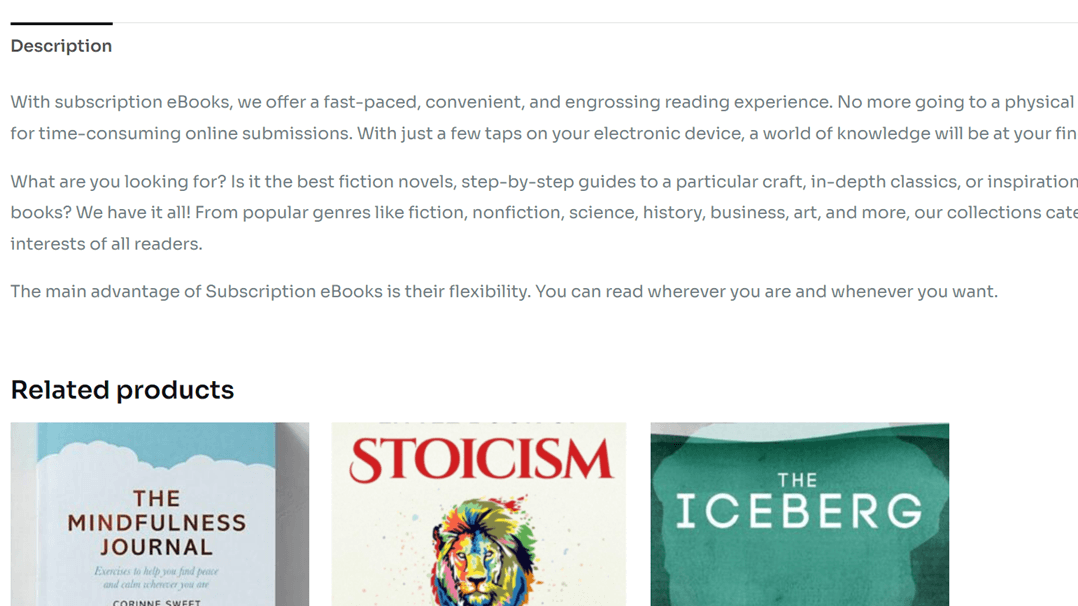
Примерно так выглядит страница продукта, подписка на электронную книгу — это продукт, который мы пытались создать ранее.
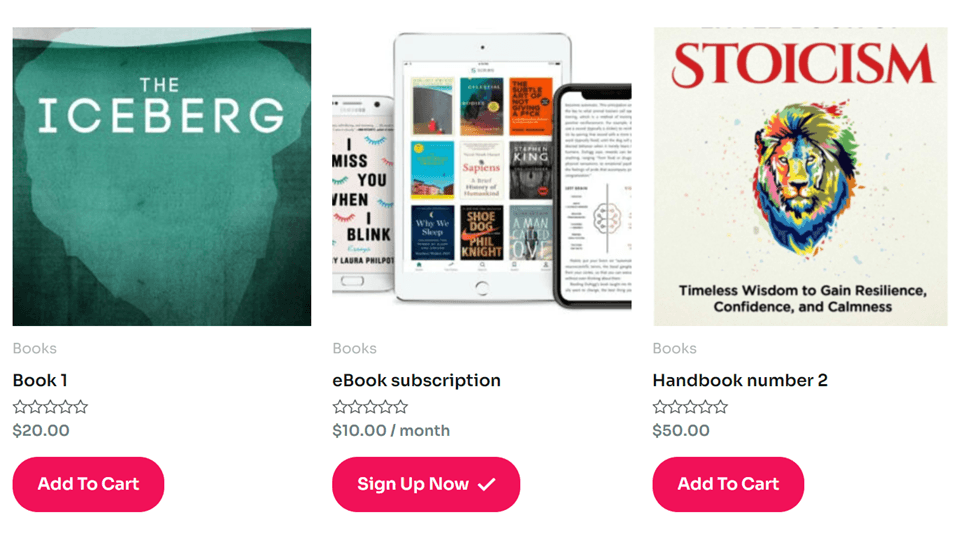
Когда продукт нажимают, появляется отображение со следующими элементами: изображение продукта, название, цена и полное описание.
Перевести плагин WooCommerce Subscriptions вручную с помощью Loco Translate
Перевод товаров WooCommerce на различные языки позволяет привлечь глобальную аудиторию, поэтому ваши клиенты приходят не только из вашей страны, но и из других стран.
Существует множество способов перевода товаров WooCommerce, один из которых — использование плагина. Также существует много типов многоязычных плагинов WordPress.
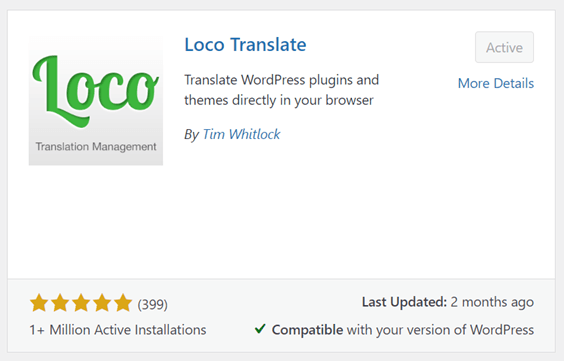
Loco Translate — это многоязычный плагин, который может помочь перевести подписки WooCommerce. Вот как перевести плагин подписки WooCommerce с помощью Loco Translate.
Шаг 1: Установить плагин Loco Translate
Первый способ — установить и активировать плагин Loco Translate. Приём в том, чтобы открыть Меню плагинов > Добавить плагин > Loco Translate > нажать Установить и Активировать.
Шаг 2: Добавить пользовательский язык к плагину подписки WooCommerce
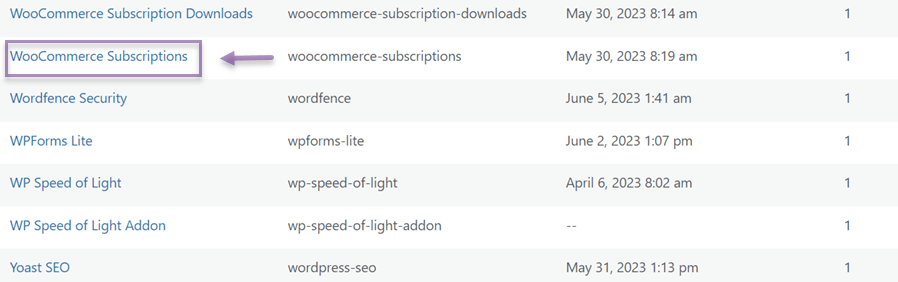
Кроме того, если плагин был успешно установлен, откройте Loco Translate, после чего появится список плагинов, автоматически подключенных к Loco Translate, один из которых — подписки WooCommerce.
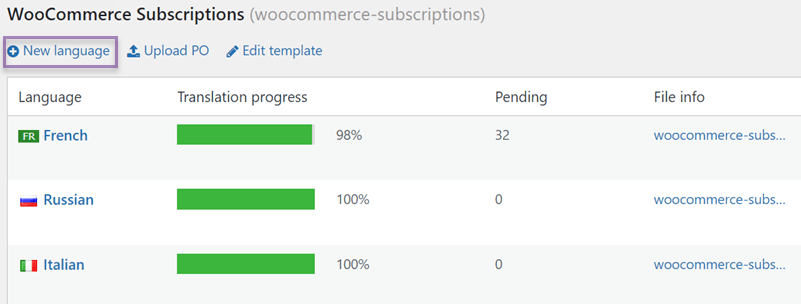
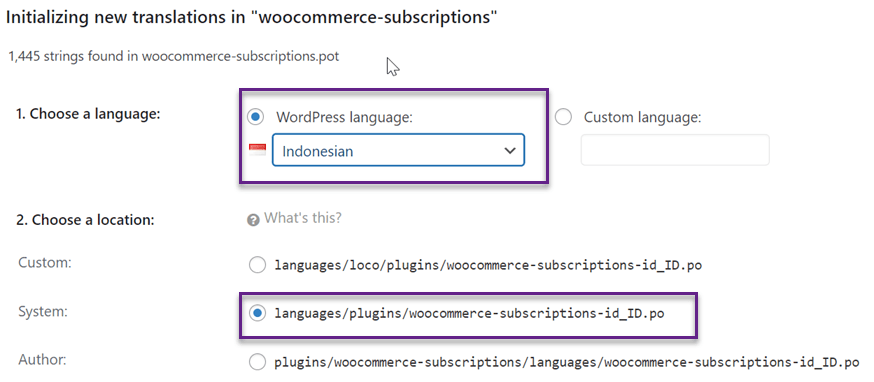
Затем нажмите на плагин, после чего появится окно, как показано ниже, затем выберите Новый язык чтобы добавить целевой язык, который вы хотите перевести.
После выбора нового языка, затем выберите язык и выберите местоположение чтобы добавить файл перевода, затем нажмите Начать перевод.
Шаг 3: Начать пользовательские переводы WooCommerce subscription
Третий шаг — начать перевод подписок WooCommerce, в поле поиска в правом верхнем углу вы можете искать предложение, которое хотите перевести.
После этого, в индонезийском переводе столбце, введите результаты перевода целевого языка. Затем не забудьте нажать Сохранить, чтобы сохранить изменения.
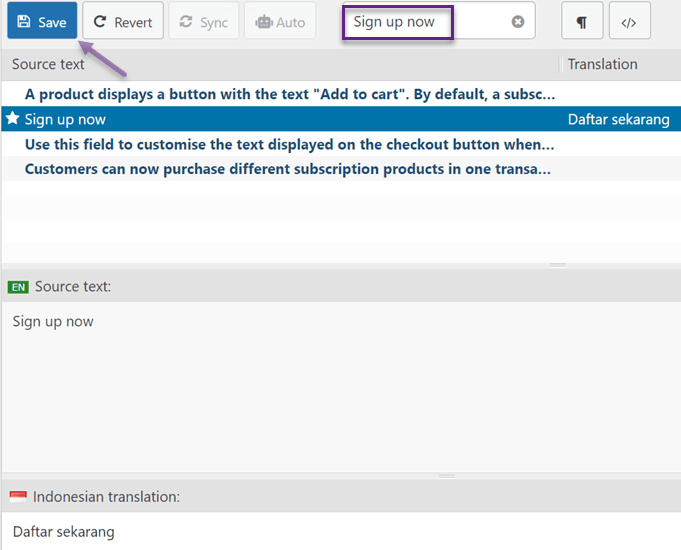
После этого сделайте то же самое для всех предложений, которые вы хотите перевести. Если WooCommerce выпускает новую обновлённую версию на вашем сайте, вам нужно обновить файл .po, чтобы найти новую строку для перевода.
Вам нужно лишь нажать Синхронизация чтобы найти новую строку, затем вы можете перевести её.
На данный момент вы успешно перевели плагин подписок WooCommerce с помощью Loco Translate.
Однако использование Loco Translate требует переводить строки по одной, и у него нет функции живого редактора, позволяющей переводить непосредственно на главной странице сайта.
Чтобы решить эту задачу, вам нужно использовать другой плагин, который имеет живой редактор, один из которых — Linguise.
И тогда как перевести плагин подписок WooCommerce с помощью Linguise? Ознакомьтесь с объяснением ниже.
Как автоматически переводить плагин подписок WooCommerce с помощью Linguise
Linguise — один из многоязычных плагинов WordPress, способный автоматически переводить подписки WooCommerce. Начиная со страниц продуктов, описаний, цен и прочего.
В этом обсуждении мы попробуем перевести плагин подписок WooCommerce с помощью Linguise. Ознакомьтесь со следующими шагами.
Шаг 1: Регистрация Linguise для получения API‑ключа
Первый шаг — это зарегистрироваться для бесплатного аккаунта Linguise и получить API‑ключ. Linguise предлагает бесплатную пробную версию, которую вы можете использовать в течение следующего месяца.
Этого метода достаточно, чтобы зарегистрироваться в Linguise, после чего вы получите доступ к панели управления Linguise.
После этого прокрутите вниз до Настройки меню и найдите столбец API KEY. Не забудьте скопировать API.

Шаг 2: Установить плагин Linguise
Второй шаг — установить плагин Linguise на ваш сайт WooCommerce. Как попасть в меню Плагины> Добавить плагин> Язык> Установить> Активировать.
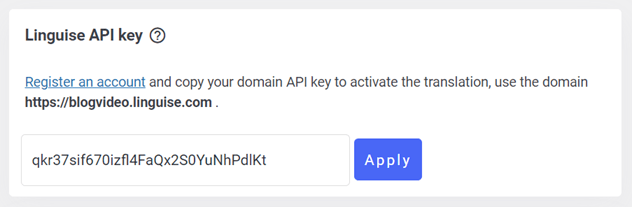
Если плагин Linguise установлен, перейдите в меню Настройки и вставьте ранее скопированный API‑ключ, затем нажмите Применить.
Шаг 3: Настройка отображения языка
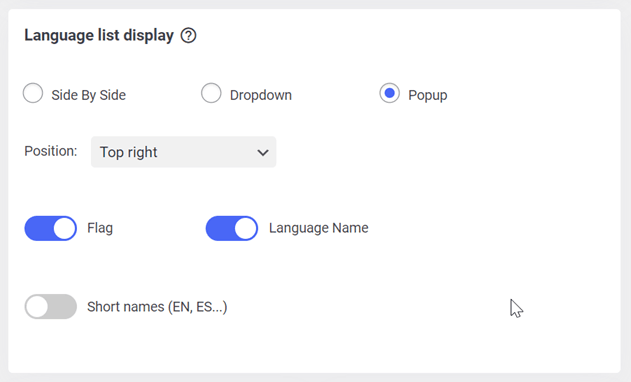
После копирования API прокрутите вниз, затем вы можете установить язык отображения, чтобы показывать флаг языка каждой страны’ Вы можете управлять отображением рядом, выпадающим списком или всплывающим окном.
Кроме того, вы можете выбрать, какой флаг страны + название языка или флаг языка + короткое название отображать. Если да, не забудьте нажать Сохранить чтобы сохранить изменения.
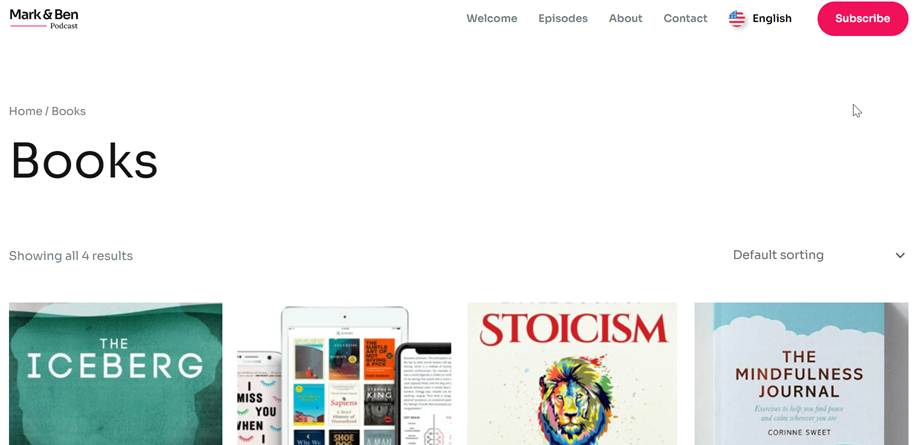
После сохранения изменений внешний вид продуктов подписки WooCommerce будет выглядеть так. Вы можете увидеть в правом верхнем углу меню переключения языка для смены языков.
Когда вы переключаетесь на один из языков, страница продукта автоматически меняется на целевой язык.
Шаг 4: Редактировать с помощью живого редактора фронтенда
Помимо автоматического перевода плагинов подписки WooCommerce, вы также можете переводить их вручную, используя функцию живого редактора фронтенда Linguise’.
Как открыть Панель управления Linguise > нажмите Live editor > откройте Live Editor > выберите язык. После этого появляется отображение, похожее на показанное ниже, всё, что вам нужно сделать, — выбрать часть страницы, которую вы хотите перевести напрямую.
В приведённом ниже примере мы переведём страницу продукта с английского на испанский. В переводе в испанском разделе вы можете ввести результаты перевода вручную, затем нажать Сохранить, чтобы сохранить изменения.
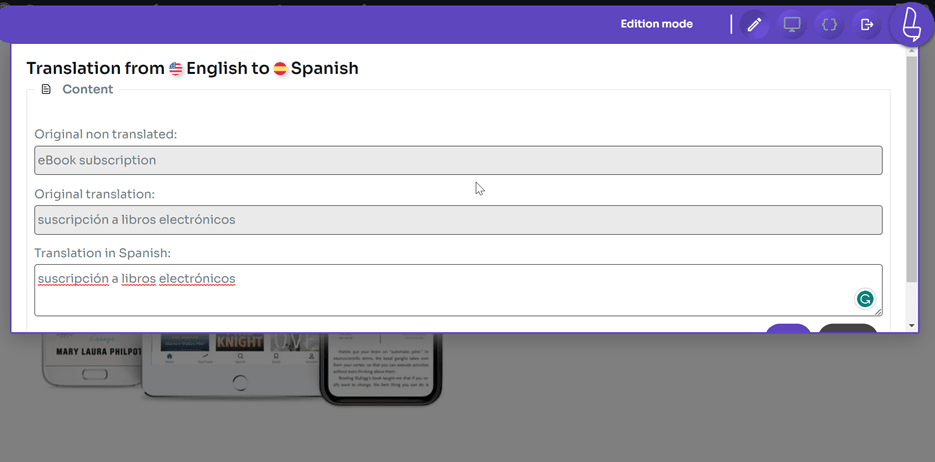
На данный момент вы успешно перевели плагин подписки WooCommerce напрямую через живой редактор. С помощью живого редактора вы можете настроить результаты перевода так, чтобы они соответствовали культуре целевого языка, поскольку обычно при автоматическом переводе результаты всё ещё звучат неестественно.
Узнайте, как автоматически переводить весь WooCommerce в видео
Почему выбрать Linguise для перевода плагина подписок WooCommerce
Из множества многоязычных плагинов, почему стоит использовать Linguise? Есть несколько функций Linguise, которые могут помочь вам легко переводить вашу подписку WooCommerce, включая:
- Все страницы сайта будут автоматически переводиться после установки Linguise, включая страницы товаров WooCommerce.
- Неограниченное количество языков, что означает, что вы можете использовать любой язык в Linguise. Linguise предоставляет до 85 языков.
- SEO & перевод URL. После автоматического перевода страницы URL также будет переведён. Кроме того, перевод будет оптимизирован в соответствии с языком перевода, чтобы клиенты из этой страны находили ваши товары WooCommerce.
- Перевод интерфейса, эта функция позволяет переводить нужную часть вашей подписки WooCommerce. Здесь вы можете вручную изменить результат автоматического перевода Linguise.
- Исключение перевода — функция, позволяющая исключать части, которые вы не хотите переводить.
Это некоторые функции Linguise, которые могут помочь вам перевести плагин подписки WooCommerce на WordPress.
Заключение
На данный момент вы уже знаете, как переводить плагин подписок WooCommerce, начиная с установки и создания подписок на товары, до перевода продуктов подписки WooCommerce с помощью Linguise.
Перевод плагина подписок WooCommerce важен, особенно если вы ориентируетесь на глобальную аудиторию. Чем больше языковых вариантов на вашем сайте, тем выше шанс привлечь клиентов из разных стран, это определённо увеличит продажи товаров по подписке WooCommerce.
Если вы заинтересованы в использовании Linguise для перевода плагина подписок WooCommerce, сразу зарегистрируйтесь в Linguise и воспользуйтесь бесплатной пробной версией на 1 месяц с лимитом до 600 тысяч слов.


