

Фильтры FacetWP стали еще умнее благодаря Linguise! Благодаря новейшей интеграции Linguise и FacetWP, параметры фильтров на вашем сайте WordPress теперь автоматически подстраиваются под выбранный пользователем язык. Больше не нужно вручную настраивать фильтры для разных языков — это обновление гарантирует бесперебойный перевод каждого фильтра FacetWP в режиме реального времени, что улучшает удобство использования для глобальной аудитории.
Эта интеграция упрощает перевод на разные языки и помогает поддерживать SEO-согласованность на разных языках. Независимо от того, управляете ли вы интернет-магазином или сайтом с большим количеством контента, FacetWP и Linguise работают вместе, чтобы ваши фильтры были точными, релевантными и полностью локализованными. Давайте разберемся, как интегрировать FacetWP с Linguise!
Что такое фильтры FacetWP?

FacetWP Filters — это мощный плагин фильтров для WordPress, который помогает более точно фильтровать и отображать контент. С помощью FacetWP пользователи могут легко фильтровать товары, записи или категории на основе таких параметров, как цена, теги, категории или другие пользовательские данные.
Особенность FacetWP заключается в его способности работать динамически без перезагрузки страниц. Плагин использует технологию AJAX, поэтому фильтры применяются мгновенно, не нарушая пользовательский опыт.
Благодаря интеграции с Linguise, FacetWP теперь лучше справляется с многоязычными сайтами. Ранее статические фильтры могли автоматически подстраиваться под выбранный пользователем язык, обеспечивая более естественный и интуитивно понятный поиск на разных языках.
Преимущества интеграции FacetWP с Linguise и автоматического перевода

Благодаря интеграции FacetWP и Linguise, фильтры теперь могут автоматически подстраиваться под язык без необходимости сложной ручной настройки. Вот некоторые из ключевых преимуществ этой интеграции:
- Автоматические фильтры в соответствии с языком пользователя – Пользователи больше не видят фильтры на неправильном языке. Все варианты фильтров FacetWP мгновенно переводятся в зависимости от выбранного языка, обеспечивая более интуитивный опыт.
- Улучшенный многоязычный SEO – С автоматически переведёнными фильтрами, получающиеся страницы остаются согласованными с многоязычным SEO стратегиями. Это помогает поисковым системам лучше индексировать контент на нескольких языках.
- Более плавный пользовательский опыт – Теперь нет препятствий при поиске товаров или контента только из‑за языковых различий. Пользователи могут находить то, что им нужно быстрее, повышая вовлечённость и потенциал конверсии.
Как интегрировать FacetWP с Linguise

Linguise автоматический перевод может автоматически переводить шаблоны FacetWP и выборы. Он также поддерживает перевод AJAX‑контента, так что вам не придётся беспокоиться о ваш веб‑сайт’s динамический контент. Мы интегрируем две платформы немедленно.
#1 Создайте учетную запись и установите плагин Linguise
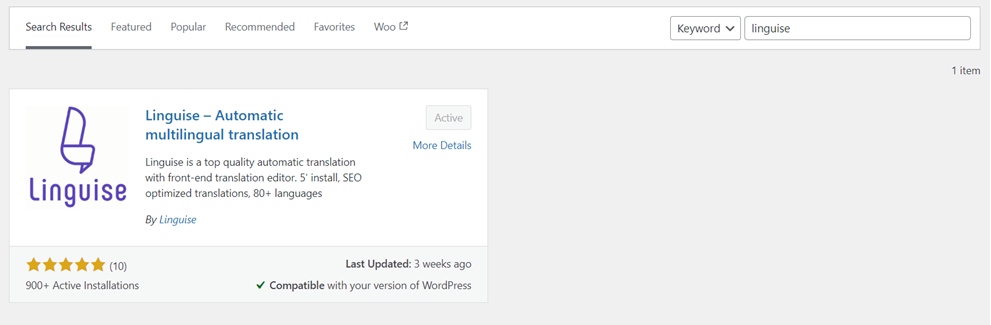
Первый шаг — это зарегистрируйтесь в аккаунте Linguise. Вы можете попробовать бесплатную пробную версию на один месяц. Вы можете получить доступ к панели управления Linguise и получить API‑ключ, если успешно зарегистрируетесь. После этого установите плагин Linguise в ваш WordPress, выбрав Плагины > Добавить новый плагин > Установить > Активировать.
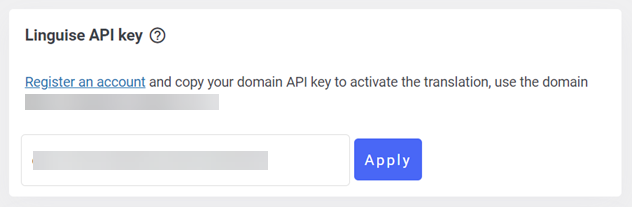
После установки вставьте ключ API, полученный ранее из панели управления Linguise, и нажмите «Применить».
#2 Установите FacetWP
Второй шаг — установить плагин FacetWP на ваш сайт. Вы можете приобрести и затем скачать его по FacetWP ссылке или напрямую искать его в WordPress’s Добавить новый плагин меню.

#3 Настройки FacetWP
После установки меню FacetWP появится в настроек . Но перед этим мы разделим несколько примеров записей в блоге на несколько категорий.
Сначала мы создадим 3 поста, разделённых на 2 категории: «Без категории» и «Лучше».

Далее перейдите к Настройки > FacetWP > Добавить новые фасеты. Затем создайте новый фасет, назовите его Категории, и выберите Категории (category) в источниках данных столбце, потому что мы будем фильтровать по категории.
На следующем изображении выберите «Скопировать шорткод» , чтобы скопировать код.

На следующем шаге перейдите к “Списки” вкладка, выберите “Добавить”, затем назовите “Записи блога”. После этого вы можете добавить несколько разделов, которые появятся в списке записей блога. Например, здесь мы добавляем:
- Изображение на обложке
- Заголовок поста
- Отрывок из поста
Не забудьте скопировать шорткод, выбрав Скопировать шорткод. Наконец, выберите Сохранить изменения чтобы сохранить ваши изменения.

На следующем шаге вам предстоит отобразить настроенные вами фильтры.
Создайте новую страницу в WordPress в меню «Страницы». Затем создайте заголовок «Запись с фасетами» и добавьте 2 блока шорткодов. После этого вставьте шорткоды «categories» и «blog_posts» так же, как и раньше. Если все правильно, нажмите «Опубликовать», чтобы страница появилась на вашем сайте.

#3 Автоматический перевод фильтров FacetWP
После публикации это будет выглядеть так: по умолчанию фильтр отображается на английском языке. Затем мы переведем его на индонезийский, выбрав переключатель языка в правом нижнем углу.

После выбора индонезийского языка страница будет автоматически переведена, включая созданные параметры фильтра по категориям.

А что, если мы отфильтруем результаты по одной из следующих категорий? Например, выберем категорию «Без категории», и тогда будут отображаться только записи в блоге, относящиеся к этой категории.

После этого мы переведем результаты фильтрации, указанные выше, на индонезийский язык, как это и выглядит.

Вот и всё. Вы успешно интегрировали фильтры FacetWP и Linguise, а также перевели все элементы, созданные вами в FacetWP.
Заключение
Интеграция Linguise с FacetWP предоставляет практичное решение для автоматического управления фильтрами на многоязычных сайтах. Эта функция позволяет пользователям наслаждаться более удобным поиском без языковых барьеров. Помимо повышения удобства для пользователей, эта интеграция помогает поддерживать SEO-оптимизацию на разных языках, гарантируя, что ваш сайт останется оптимизированным для поисковых систем.
Не упустите возможность улучшить многоязычный опыт на вашем сайте WordPress! Убедитесь, что вы обновили последнюю версию Linguise чтобы воспользоваться этой интеграцией FacetWP и другими продвинутыми функциями.


