

Многоязычные сайты — одна из вещей, которые высоко ценятся владельцами сайтов. Большинство владельцев хотят иметь полностью многоязычный сайт, потому что он может охватить более широкую аудиторию.
Но иногда бывают ситуации, когда нам нужно перевести только часть сайта WordPress. Некоторые части нельзя переводить, чтобы они оставались чистыми и их смысл не изменялся.
Для тех, кто хочет исключить контент WordPress из перевода, но всё ещё не понимает, как это сделать, давайте посмотрим объяснение ниже.
Почему исключать контент из переводов?
Существует несколько причин, по которым вы можете захотеть переводить контент в WordPress, но также хотите исключить некоторые его части. Когда это частная часть сайта или часть, где вы взаимодействуете только на одном языке, например система поддержки тикетов
Не только контент может быть исключён, но и самые детальные части, такие как текстовые строки, блоки контента и названия брендов на странице.
Частичный перевод контента WordPress с Linguise
Для тех из вас, кто хочет частично переводить контент WordPress, существует множество вариантов инструментов, которые вы можете использовать. Один из таких инструментов — Linguise.
Linguise — это автоматический сервис перевода веб‑сайтов, Linguise позволяет вам редактировать переводы в различных типах CMS, таких как WordPress, Joomla, WooCommerce, и интегрировано с другими CMS.
Одна из функций Linguise — перевод в соответствии с созданными вами правилами. Среди них, например, перевод некоторого контента WordPress на основе содержимого и URL страницы.
Чтобы иметь возможность использовать этот сервис, вы можете попробовать его бесплатно в течение 1 месяца без необходимости кредитной карты. Вы можете найти Linguise в плагине WordPress или зарегистрироваться напрямую на сайте Linguise. После регистрации вы получите панель управления возможности управления доменами, мультиязычностью, правилами перевода и многим другим.
Как исключить контент из перевода?
Как перевести некоторый контент в Linguise можно тремя способами, первый — использовать исключение контента. Вот как это сделать.
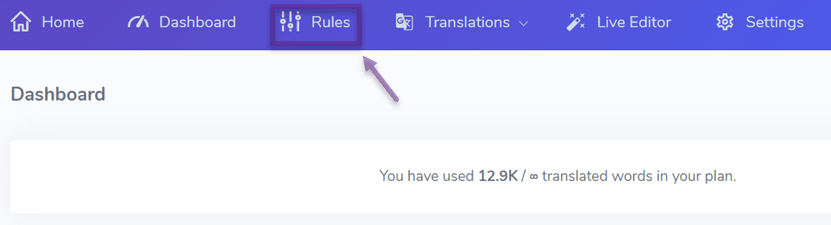
Шаг 1: Откройте панель управления и выберите вкладку Правила
Первый шаг — открыть панель управления Linguise. На панели управления есть несколько вкладок, затем выберите Правила вкладку, как показано ниже.
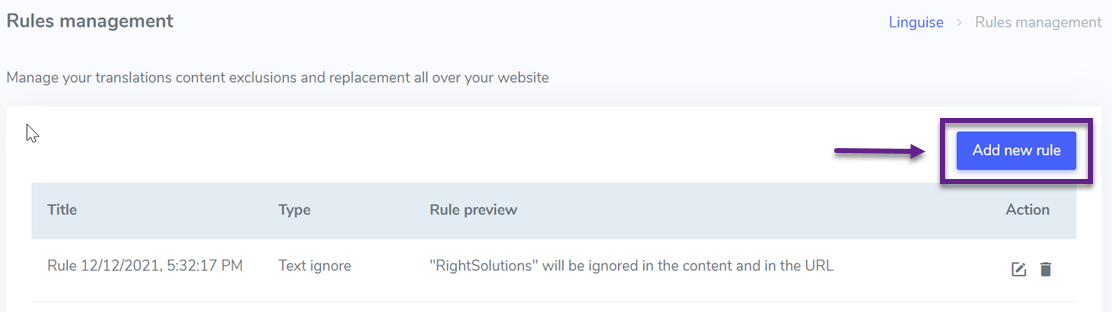
После входа во вкладку Правила отображается список нескольких ранее созданных правил. Затем нажмите Добавить новое правило кнопку, чтобы создать новое правило.
Шаг 2: Выберите вкладку Исключение контента
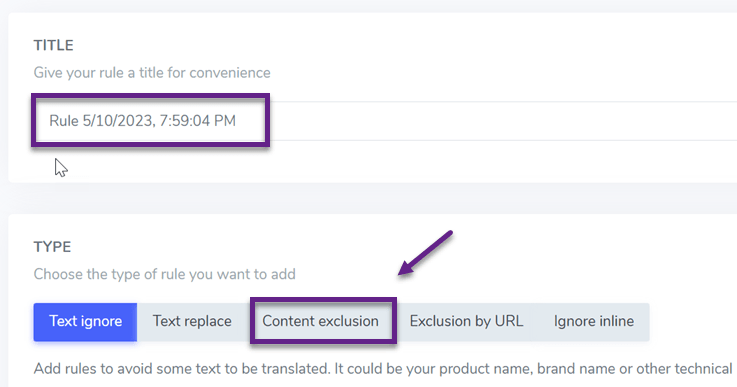
Сейчас вы на странице создания новых правил. В разделе «Заголовок» вы можете ввести правила заголовка, которые будут созданы, или просто оставить значение по умолчанию. Затем в Тип раздел выберите Исключение контента.
Шаг 3: Завершите CSS‑селектор, примените URL, & примените к языкам
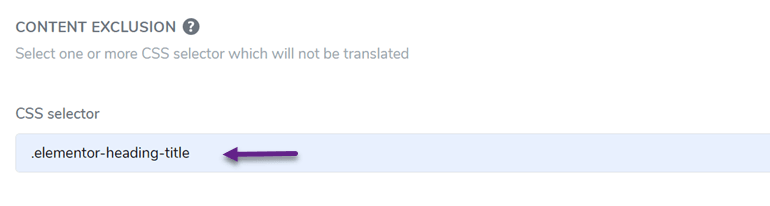
Третий шаг — заполнить следующие столбцы. Первый столбец — это CSS‑селектор, здесь вы можете ввести CSS‑код, содержимое которого будет частично переведено.
Если вы хотите ввести код снова, то выберите Добавить новый.
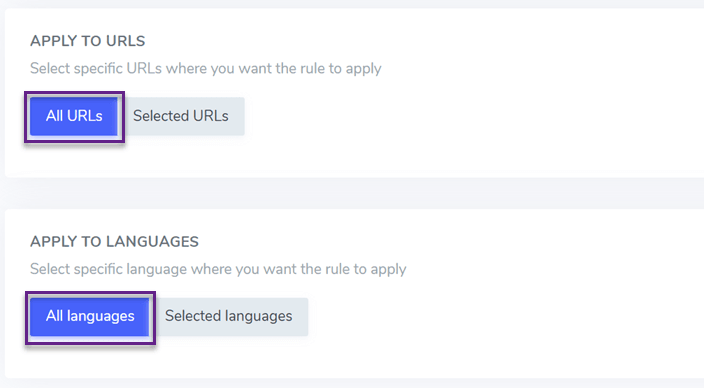
Затем вы можете выбрать применение этих правил ко всем страницам URL или только к выбранным URL. Также вы можете задать, что применять к любому языку.
Если все поля заполнены, нажмите Сохранить чтобы сохранить правила.
Готово, вы успешно частично перевели нужный контент WordPress.
Как исключить контент из перевода по URL?
В дополнение к использованию инструмента исключения контента, вы также можете исключать переведённый контент на основе URL-адресов. Вот как это сделать.
Шаг 1: Откройте панель управления, выберите вкладку Правила
Как и раньше, первый шаг — открыть панель управления Linguise. На панели есть несколько вкладок меню, затем выберите Правила вкладку, как показано ниже.
После входа во вкладку Правила, отображается несколько правил, которые были созданы ранее. Затем нажмите Добавить новое правило чтобы создать новое правило.
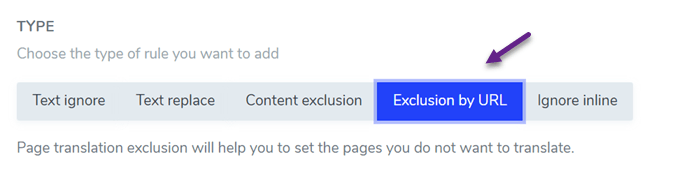
Шаг 2: Выберите вкладку Исключение по URL
После этого выберите Исключение по URL, и в Заголовке разделе вы можете ввести название правила.
Шаг 3: Завершите применение URL, используйте многоязычный URL & примените к языкам
Затем на следующем шаге вы можете выбрать применение ко всем URL или к нескольким URL, как показано ниже, а именно только к одному URL.
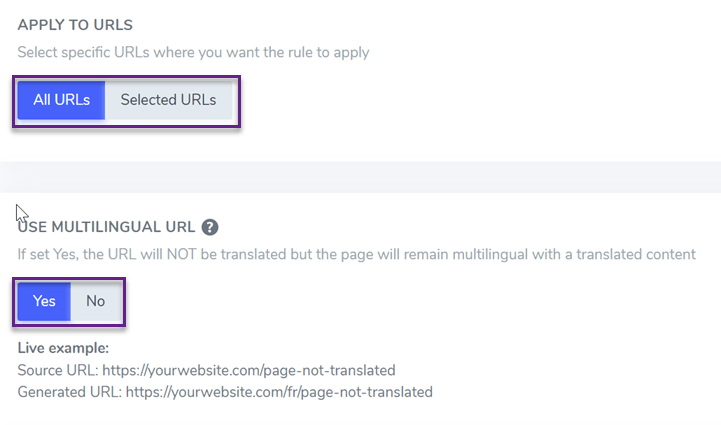
Следующий столбец переводит URL, если вы выбираете Да, URL не будет переводиться, но содержимое внутри URL всё равно будет переводиться в соответствии с языком посетителя.
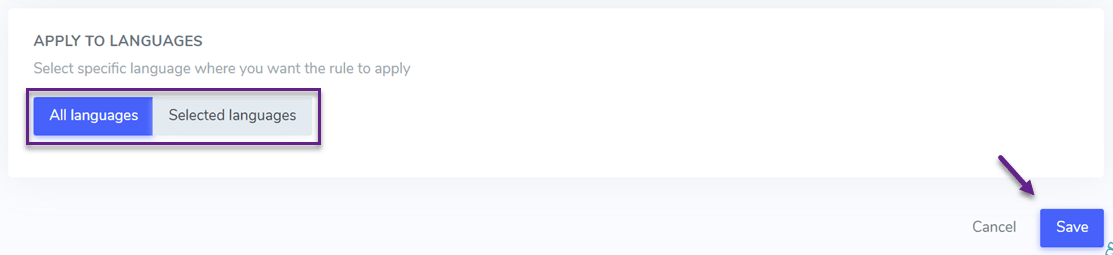
После этого вы также можете применить эти правила на нескольких языках. Если всё заполнено, не забудьте нажать Сохранить чтобы сохранить и применить правила.
Как исключить контент из перевода с помощью Text Ignore
Помимо двух вышеуказанных методов, существует ещё один способ, а именно с игнорированием текста. Вот как это сделать.
Шаг 1: Откройте панель управления, выберите вкладку Правила
Первый шаг — открыть панель управления Linguise. На панели управления есть несколько вкладок, затем выберите Правила вкладку, как показано ниже.
После входа во вкладку Правила, отображается несколько правил, которые были созданы ранее. Затем нажмите Добавить новое правило чтобы создать новое правило.
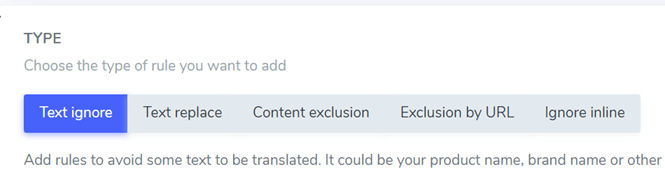
Шаг 2: Выберите вкладку Игнорировать текст
После этого, в Заголовок столбце, введите название правила и в Тип столбце, выберите Игнорировать текст.
Шаг 3: Заполните Текст для игнорирования, Применить к URL, HTML‑контент, Языки и Исключить в URL
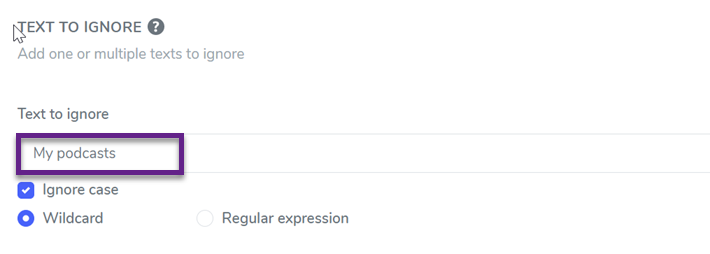
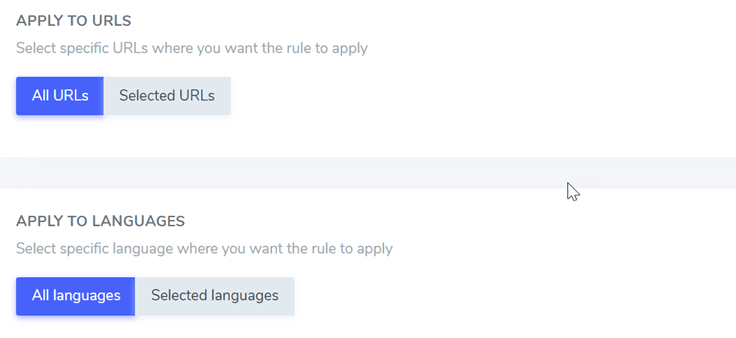
Затем в Текст для игнорирования столбце, введите слова или предложения, которые вы не хотите переводить. Затем вы можете применить это ко всем URL-адресам или только к выбранным URL-адресам.
Затем примените это правило ко всем языкам или к конкретному языку, затем вы также можете применить его ко всему контенту или к конкретному CSS-коду.
Наконец, в Исключить в URL столбце, если вы выберете Да, это правило также будет применено к переводам URL. Затем нажмите Сохранить.
Теперь частично переводите контент WordPress с Linguise!
Итак, теперь вы знаете, как частично переводить контент WordPress, верно? В Linguise вы можете переводить часть контента в зависимости от содержимого или URL.
Вам не нужно беспокоиться, если есть контент, который вы не хотите переводить. Что вы ждёте, давайте Зарегистрировать Linguise и использовать его для автоматического сервиса перевода вашего сайта.


