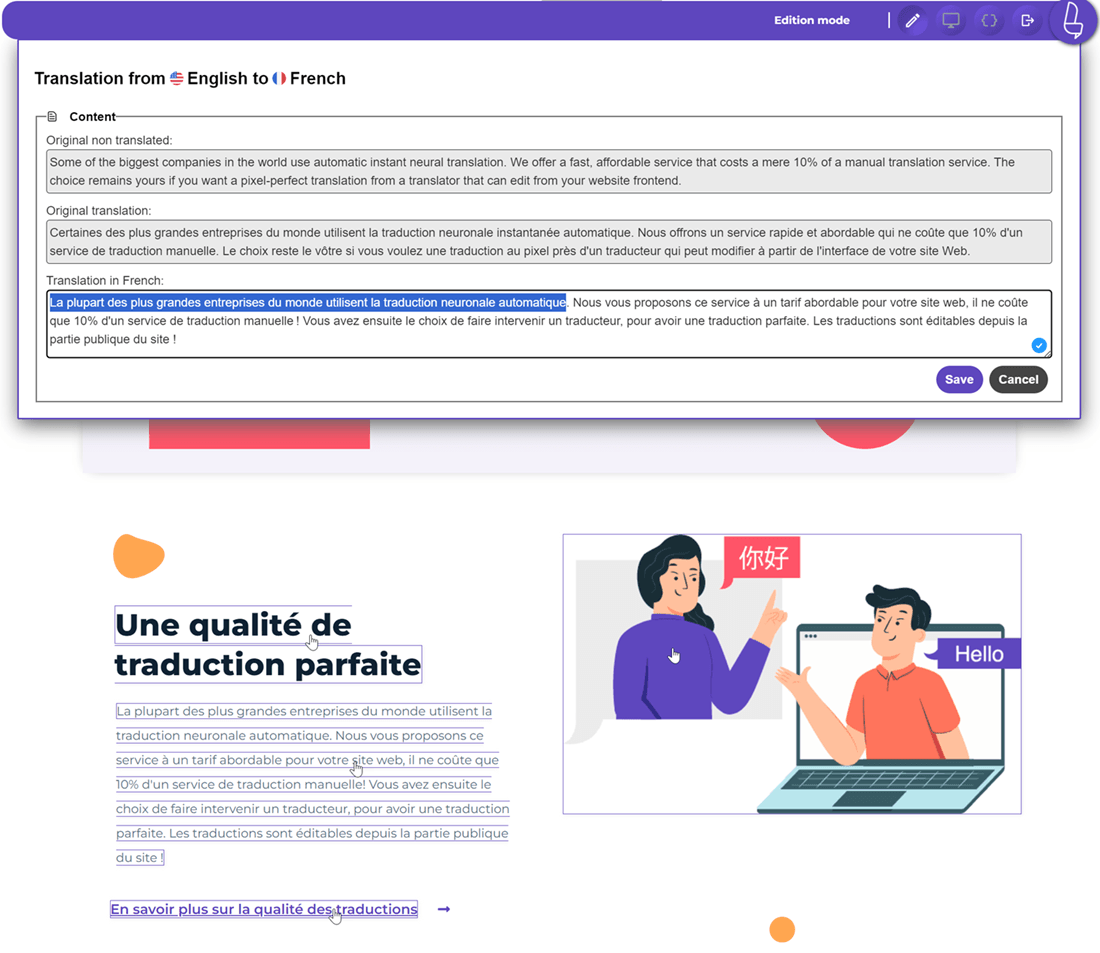
ウェブサイトの任意の要素をクリックしてください。動的であってもなくても、翻訳を編集すれば完了です!
ニューラル自動翻訳の編集は簡単です。編集する言語を選択し、ウェブサイトの公開側から翻訳したい要素をクリックしてください。.
フロントエンドで作成された翻訳は、管理ダッシュボードからも編集できます。管理ダッシュボードからは、グローバル翻訳ルールとして、 コンテンツ置換 または 翻訳除外 が同様に利用可能です。
目の前のコンテンツでウェブサイトを編集するより便利なのは何’ですか? �訳者アカウントを作成し、言語を設定して、let’ �訳しましょう!
Linguise のフロントエンドエディタは、翻訳者が言語ごとに制限される可能性がありますが、利用可能です。実際、アクセスレベルは2つあり、特定の言語の翻訳コンテンツにのみアクセスできる翻訳者と、フロントエンドおよび管理ダッシュボードからすべての言語を編集できる言語マネージャーがいます。.
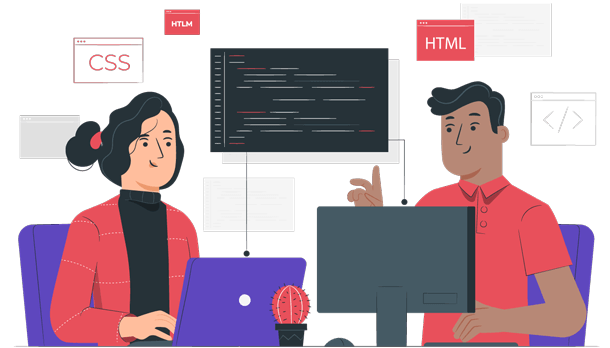
インラインHTMLとCSSコード(ハイパーリンクや太字テキストなど)は、自動翻訳ツールで処理するのが非常に複雑と見なされています。文を複数の部分に分割するためです。これらの部分は言語に応じて異なる方法で再構築する必要があります。Linguiseは自動翻訳にカスタムシステムを使用し、HTMLインラインコンテンツの正確な翻訳を提供します。.
多くの業界がニューラル翻訳技術を利用しており、当社の高品質翻訳サービスは多数の言語で即座に翻訳を提供できるという利点があります。卓越した品質のおかげで、翻訳者は最小限のコンテンツ修正のみを行います、 最大で10%-20%です!
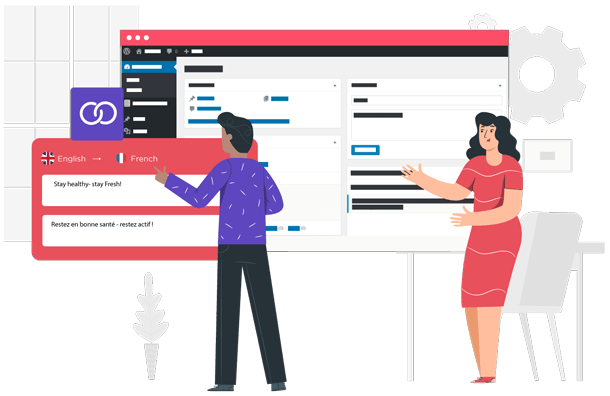
CMS(WordPressなど)の翻訳拡張機能で非常にイライラするのは、管理画面側の動的テキスト(例えば eコマースのチェックアウトプロセス)を翻訳しなければならないという事実です。Linguise を使えば、フロントエンドから直接行うことができます!