
多言語のウェブサイトを作成し、WordPressサイトを翻訳しようとする場合、ウェブサイト上のすべての要素、特にフォーム(コンタクトフォームやニュースレター、その他のフォーム)を翻訳することが重要です。.
WordPressでは、ウェブサイトに表示できるさまざまなカスタムフォームを作成できます。フォームを作成できるプラグインは多数あり、そのうちの一つがWPFormsプラグインです。.
WordPressでこのフォームを使用している皆さんにとって、it’ s 翻訳方法を知ることは重要です。この記事では、WPFormsプラグインを自動的に翻訳し、翻訳を編集する方法を詳しく解説します!
WPFromsプラグイン(WordPress)とは何ですか?
WPFormsは、WordPressベースのウェブサイト上で簡単にフォームを作成できるWordPressプラグインです。WPFormsプラグインを使用すると、問い合わせ、登録、アンケート、注文フォームなどのフォームを作成できます。.
WPFormsプラグインは、FreeとPROの2つのバージョンで提供されています。どちらのバージョンもフォームの作成に使用できますが、無料版(WPForms lite)にはまだ使用できない制限された機能がいくつかあります。.
それに加えて、WPFormsは最も人気のあるメールマーケティングサービスの多くや、いくつかの決済プロセッサと統合されています。これにより、WPFormsは登録メールの収集だけでなく、支払いと寄付の受け入れにも最適な選択肢となります。.
では、WPFormsプラグインの機能、テンプレート、フィールドは何でしょうか?以下の説明をご覧ください。.
WPForms 無料 vs プロ
WPFormsプラグインには、無料版とプロ版という2つのバージョンがあり、各バージョンは異なる機能を提供します。以下では、無料版、プロ版、そしてテンプレート版に含まれるフィールドについて説明します。.
WPForms無料版のフィールド
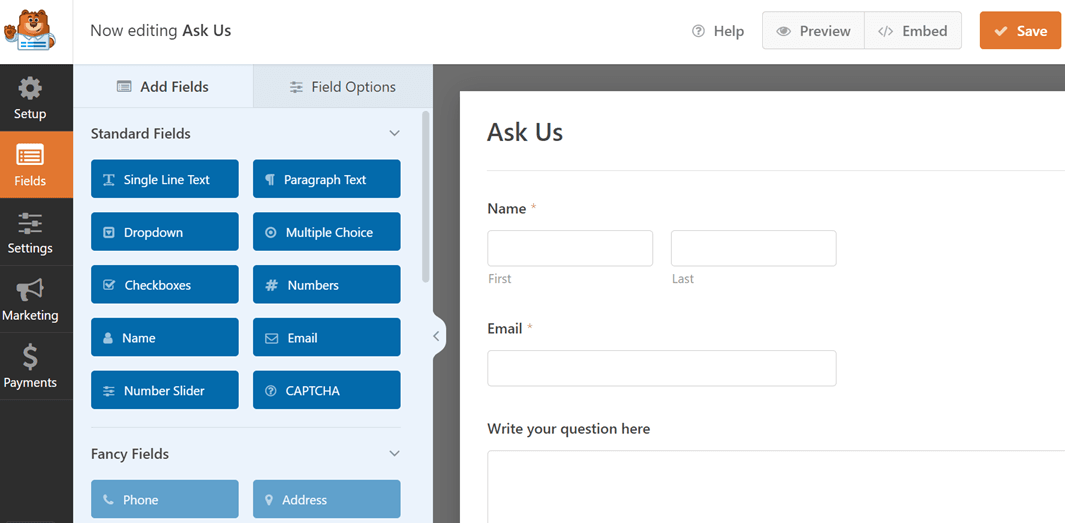
WPFormsプラグインでは、フィールドは標準フィールド、ファンシーフィールド、支払いフィールドの3つに分かれています。ただし、無料版では標準フィールドと支払いフィールドの一部しか利用できません。以下に各フィールドの詳細を示します。.
標準フィールド
- 単一行テキスト
- ドロップダウン
- チェックボックス
- 名前
- 数値スライダー
- 段落テキスト
- 複数選択
- 数値
- メール CAPTCHA。.
支払いフィールド
- 単一項目
- 複数項目
- 合計
- チェックボックス項目
- ドロップダウン項目
- Stripe クレジットカード
WPForms Pro のフィールド
PRO バージョンについては、無料バージョンにはない完全なファンシーフィールドと複数の支払いフィールドが取得でき、以下のようなものが含まれます。.
ファンシーフィールド
- 電話
- 住所
- 日付/時間
- ファイルアップロード
- リッチテキスト
- ページ区切り
- HTML
- エントリープレビュー
- 非表示フィールド
- 署名
- ネットプロモータースコア
- ウェブサイト/URL
- パスワード
- レイアウト
- セクション区切り
- コンテンツ
- 評価
- カスタムキャプチャ
- リッカート尺度
支払いフィールド
- PayPal コマース
- Square
- Authorize.net
WPForms のフォームテンプレート
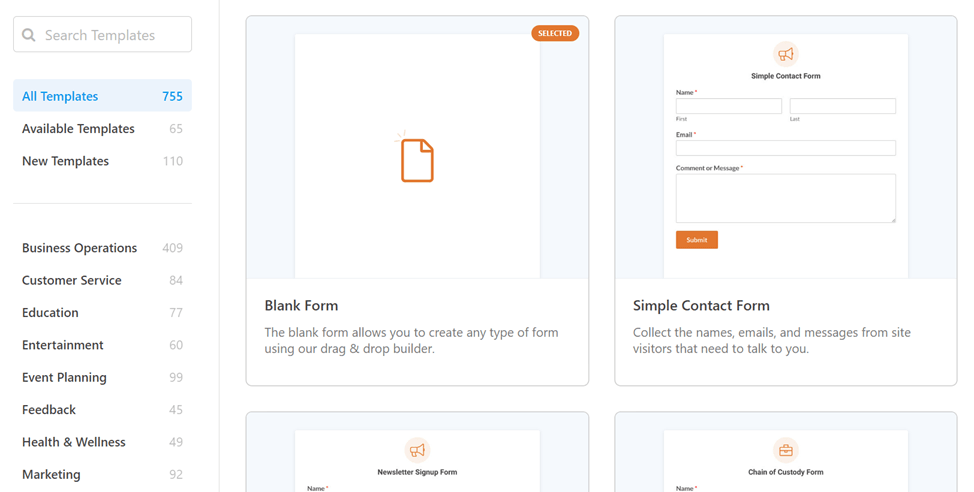
テンプレートについては、WPForms Lite と WPForms Pro の両方に 700 以上の WordPress フォームテンプレートが付属しています。フォームビルダーから直接アクセスできます。.
ビジネス、教育、マーケティング、健康 & ウェルネスなど、さまざまなカテゴリのテンプレートを利用できます。.
WordPress で WPForms プラグインを使用してフォームを作成する
WPForms プラグインにどのようなフィールドがあるかを把握したら、次に WordPress で WPForms を使ってフォームを作成してみます。.
#1 WordPress に WPForms プラグインをインストールする
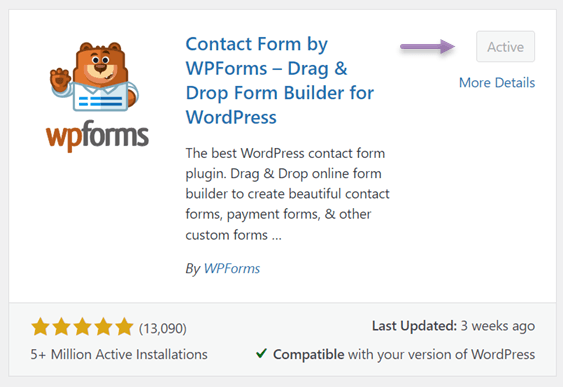
最初の手順は、WordPressにWPFormsプラグインをインストールすることです。通常通り、以下を入力してください プラグインメニュー > Add New > WPForms > Install Now > Activate.
#2 WPFormsで新しいフォームを作成する
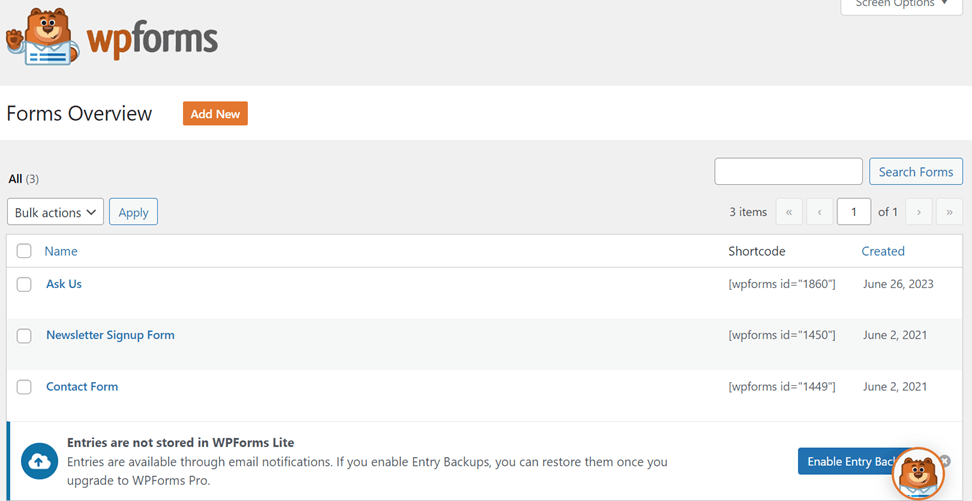
プラグインが正常にインストールされた後、左側のメニューでWPFormsメニューを選択すると、以下のように表示されます。作成されたフォームの例をいくつか示します。.
新しいフォームを作成するには、 新規追加 をクリックしてください。以下のオレンジ色のボタンです。
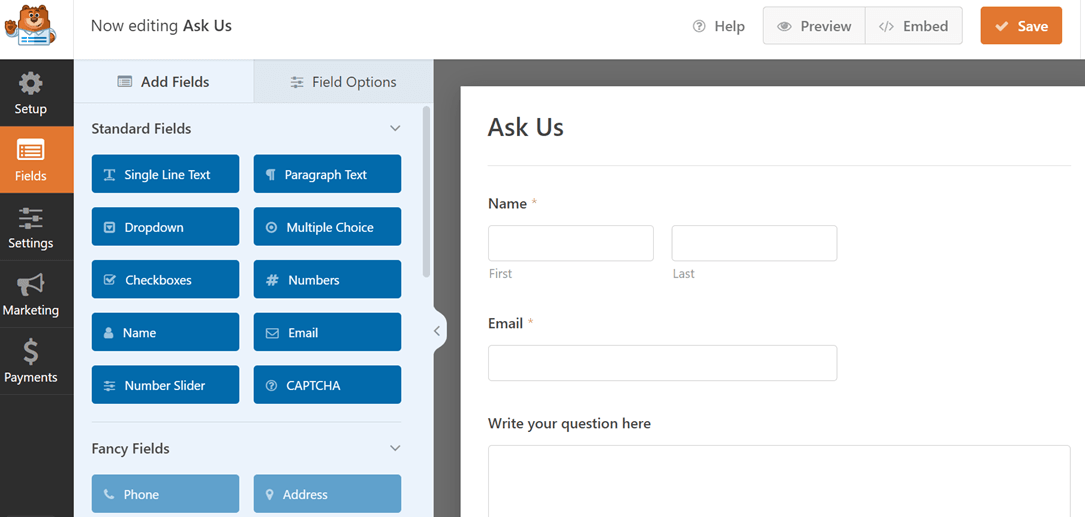
その後、以下のようにフィールドを設定する画面が表示されます。例えば、以下のように、質問をしたいウェブサイト訪問者向けの質問フォームを作成してみます。.
以下のフォームでは、次のフィールドを使用してください 名前、メール、 および 段落テキスト。
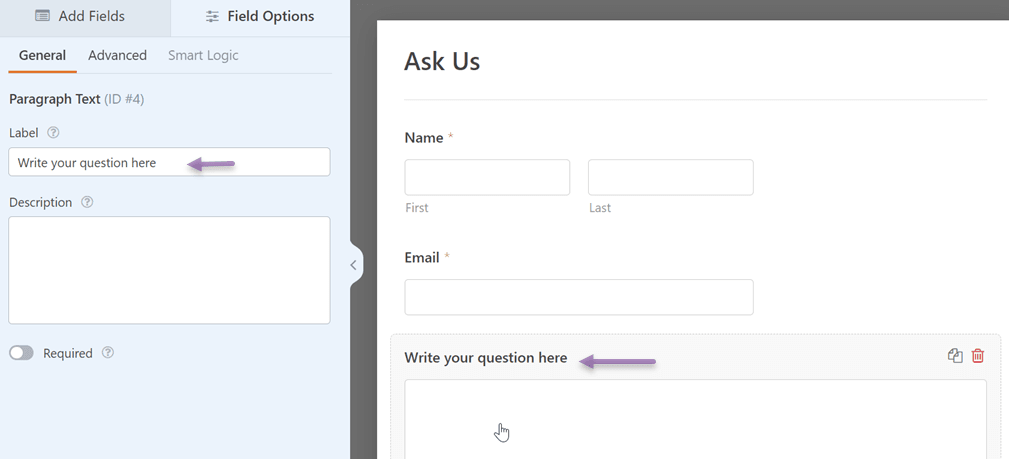
段落をカスタマイズするには、フィールドをクリックし、左側の列にあるラベルを目的に合わせて名前を変更できます。.
フォームの作成が完了したら、クリックすることを忘れないでください 保存 右上のコーナーで変更を保存してください。
#3 あなたのウェブサイトにフォームを表示します
フォームが作成されたら、希望するウェブページにフォームを表示できるように、いくつかの設定を行う必要があります。.
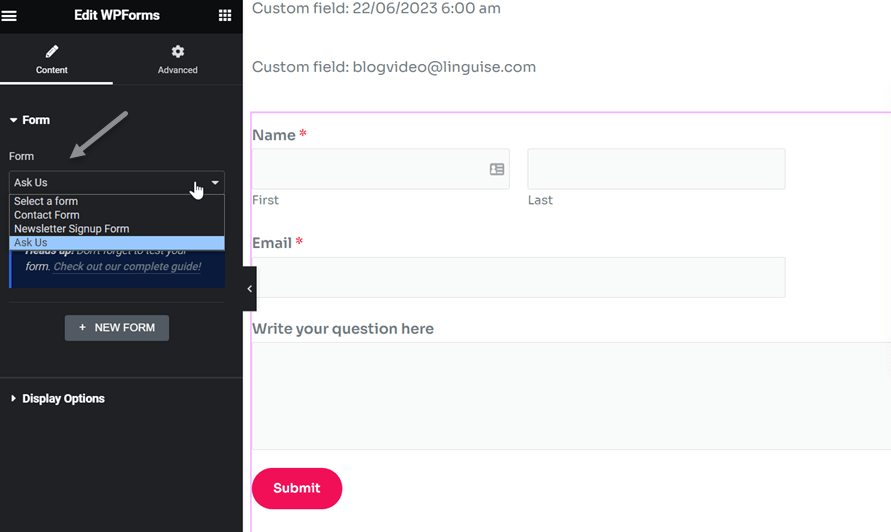
これを行うには、フォームを表示させたいページを選択し、Edit または Edit with Elementor を選択します。その後、 Templates セクションで WPForms と記入すると、以下のような表示が現れます。
ここでは、ページに表示するフォームを選択する必要があります。例として、 お問い合わせ フォームです。その後、変更を保存してください。
#4 WPForms のフォームが正常に表示されました
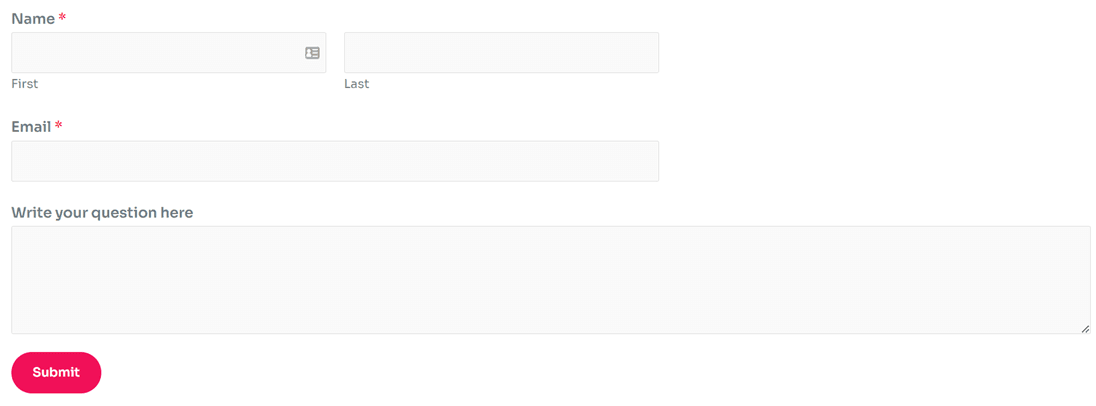
これで、以前にフォームを追加したページを開いてみることができます。結果はこのようになります。.
Linguise を使用して WPForms の翻訳を自動的に翻訳および編集する
ここでは、WPFormsプラグインを使用してWordPressフォームを正常に作成しました。次のステップは、フォームを翻訳して他国の訪問者にも理解できるようにすることです。.
WPFormsを翻訳する方法は、手動と自動の2つがあります。手動の場合はLoco Translateプラグインを使用して、単一の文字列を翻訳できます。.
この方法は確実に時間がかかります。特に多数のフォームを翻訳する必要がある場合はなおさらです。.
解決策として、自動翻訳サービスを利用できます。利用できる自動翻訳サービスの一つは Linguise です。.
Linguise はウェブサイトやそれらのさまざまな要素向けの自動翻訳サービスです。Linguise は、WPForms を迅速に翻訳したい方への解決策となります。
ニューラルネットワーク技術により、Linguise は自然で人間の翻訳に近い翻訳結果を生成でき、より良いユーザー体験を提供します。.
80以上の利用可能な言語から選択し、ウェブサイトに表示できます。.
すぐに、here’s で WPForms プラグインの翻訳を自動的に翻訳および編集する方法をご紹介します。.
#1 Linguise に登録し、言語を追加する
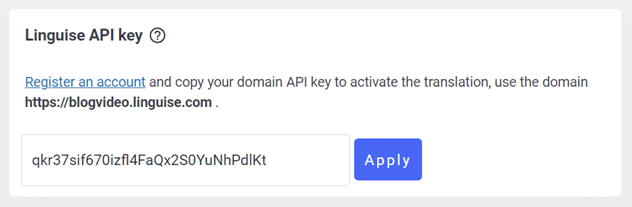
最初のステップは Linguise で無料アカウントを登録する、Linguise アカウントの登録はクレジットカードを使用せずに行え、ユーザー名、パスワード、メールアドレスだけが必要です。
その後、Linguise ダッシュボードへのアクセスが付与され、 設定 メニューに入り、スクロールダウンすると、API キーの列が見つかりますので、 コピーしてクリップボードに保存します。

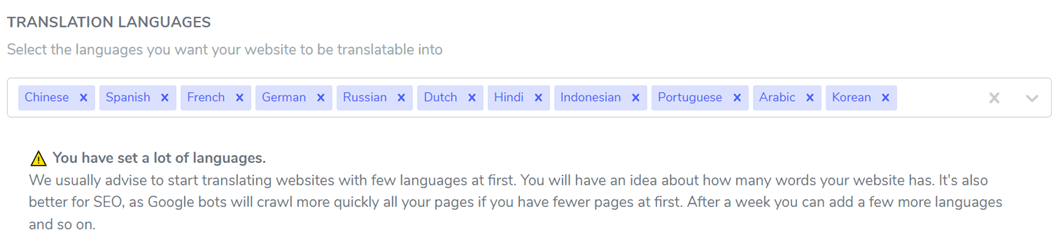
その後、再度スクロールダウンしてLanguages column を見つけます。ここで、ウェブサイトに表示したいさまざまな言語 を選択できます。最後に、 保存 して変更を保存します。
#2 Linguiseプラグインをインストール
2番目のステップは、WordPressにLinguiseプラグインをインストールすることです。コツはLinguiseプラグインを見つけて、インストールして有効化することです。そうすれば、左側にLinguiseメニューが表示され、メニューが開きます。.
ここに、以前コピーしたAPIを貼り付ける必要があります。これはLinguiseとウェブサイトをリンクさせるためのものです。その後、クリックしてください 適用。
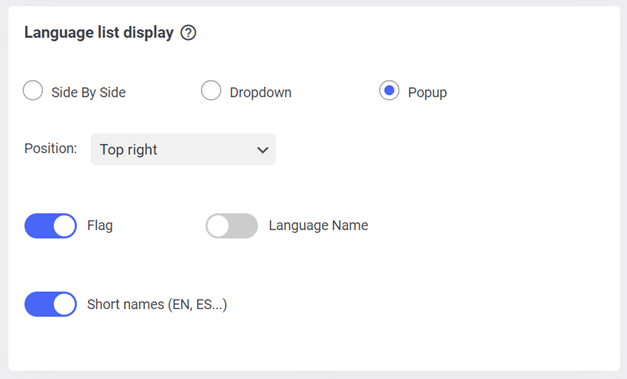
次に、ウェブサイトの表示言語を設定する必要があります。ポップアップ、サイドバイサイド、またはドロップダウンに基づいて表示を調整できます。.
次に、言語ロゴについては、短縮名またはフルネームに旗のロゴを追加して使用できます。.
#3 Linguiseでフォームを翻訳する
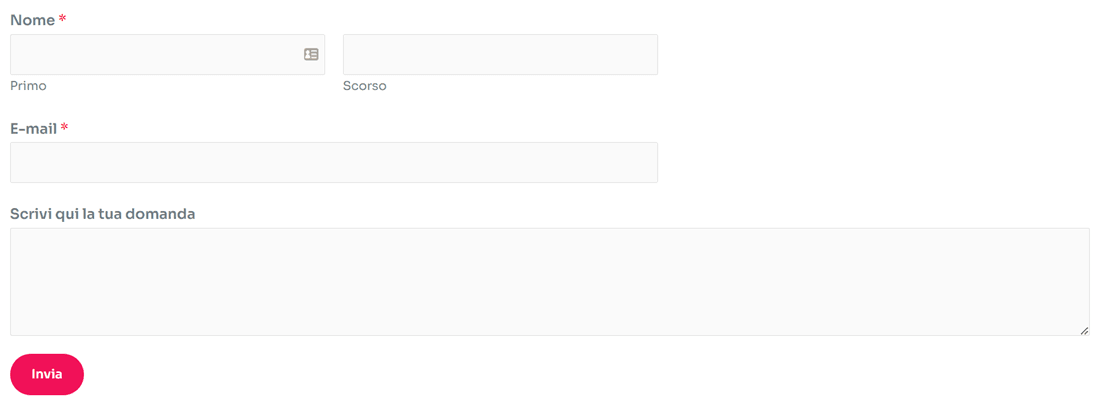
さて、以前に設定したページのフォームを翻訳してみてください。ここにある例はイタリア語に翻訳されています。.
#4 LinguiseライブエディタでWPFormsの翻訳を編集する
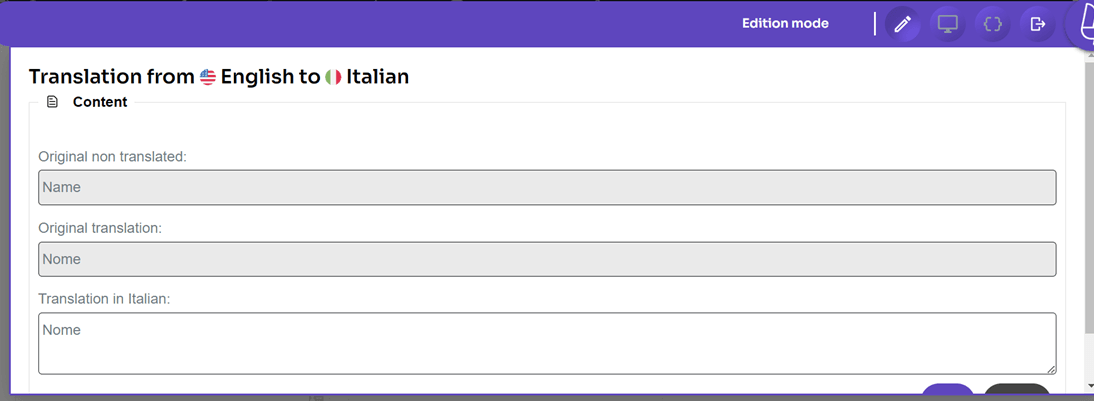
機械翻訳はしばしば、精度が低く、あるいは自然さに欠ける翻訳になることがあります。そのため、Linguise はウェブサイトのフロントページで直接翻訳できるライブエディタ機能を提供しています。.
この機能を使用すれば、Linguise の無料版でも複数の言語に翻訳できますこの方法は非常に簡単で、Linguise のダッシュボードを開き、次に選択してください ライブエディタ、 その後 ライブエディタを開く そして、希望する言語を選択してください。
次に、翻訳したい部分を選択し、その後選択してください 保存.
結論
これで、WPFormsプラグインのインストール方法から新しいフォームの作成、そしてLinguiseを使用してさまざまな言語に自動的に翻訳・編集する方法が理解できました。.
Linguise を翻訳サービスとして使用したい場合は、最大60万語まで翻訳でき、好きな言語を使用できる無料版をご利用ください!


