
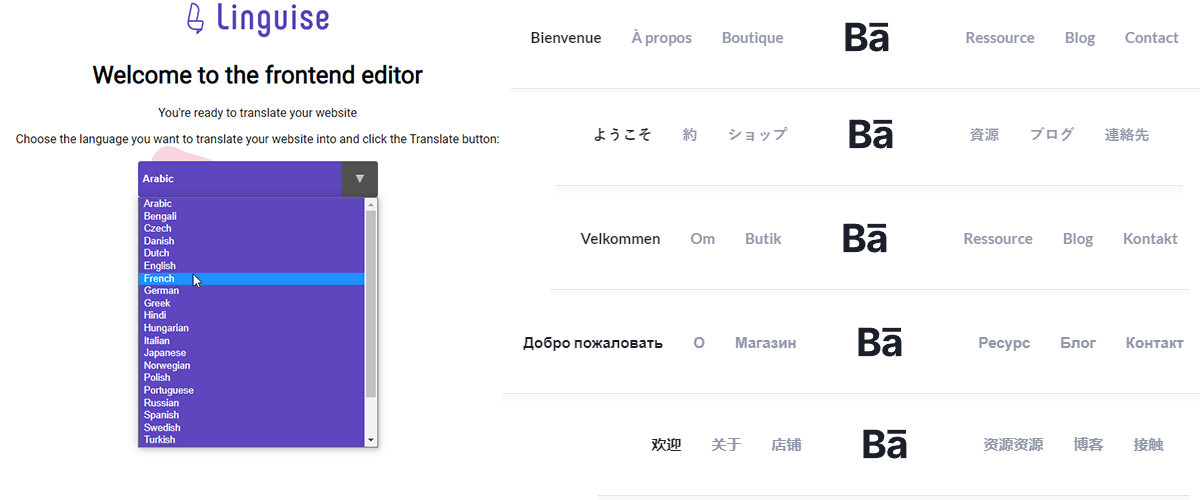
多くのウェブサイトが国際市場への進出を選択する中、メニュー項目の翻訳が元の内容と正確に一致していることを確認するのはかなり難しくなります。もしそれらが don’t である場合、ウェブサイトにとって災害となり得ます。たとえかなりのトラフィックを生み出しても、クリックがコンバートされないため、ウェブサイトの直帰率が高くなります。さらに状況が悪化すると、SEOランキングが低下する可能性があります。.

これを踏まえて、メニュー項目が正確に翻訳され、ユーザーにシームレスな体験を保証できるようにするにはどうすればよいでしょうか? ソフトウェアがエラーを起こしたときに、メニュー項目の翻訳を編集する方法はありますか? はい、あります。 Linguise はニューラルネットワーク翻訳サービスで、完全に WordPress と統合されています と Joomla、これによりこの作業やそれ以上のことが可能になります。
この記事では、Linguiseを設定してWordPressのメニュー項目を正確に翻訳し、さらにその翻訳を完璧に編集する方法をご紹介します。.
メニュー項目を正確に翻訳することが重要な理由は何ですか?
ユーザーがページにアクセスすると、ナビゲーションメニューが最初に目に入ります。ここでかかる時間は非常に短く、 約6秒。
実際、顧客の最大94%は、メニュー項目を通じてウェブサイトでシームレスなナビゲーションができることを期待しています。.
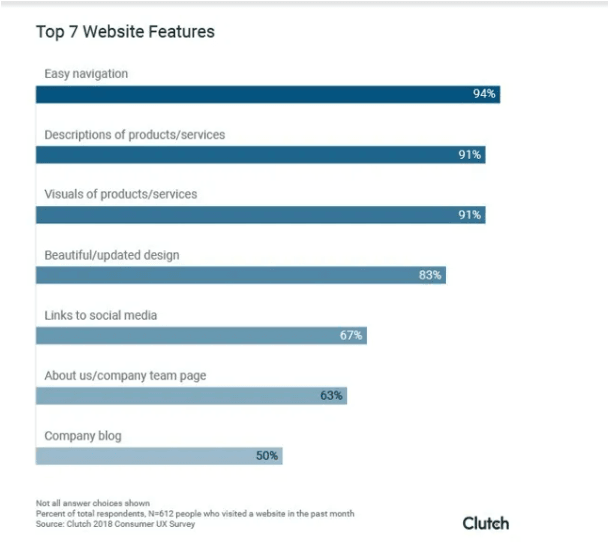
(画像クレジット: Small Business Trends)
あなたのメニュー項目は、ユーザーが必ずしもホームページにアクセスしないことがあるため、あなたのウェブサイト’ の第一印象として機能しますが、常にメニュー項目は表示されます。良い第一印象を作ることは常に重要です。.
ウェブサイトの翻訳は、国際的な地域へ拡大し、ROIを向上させる優れた方法となり得ます。翻訳パートナーが、貴社のウェブサイトに新規顧客が切実に必要とする良い第一印象を提供できない場合、次のような問題が生じます:
- 翻訳された単語の長さが、website’ のデザインに支障をきたす、
- メニュー項目とURLが一致せず、そして
- 一部の単語が誤って翻訳されているか、元の言語のまま残っている場合があります。.
これらのケースは、顧客がサービスを効果的に利用できないため、離れてしまいます。ほとんどのユーザーは、翻訳を組み立てようとする忍耐がありません。これを解決できるサービスはありますか?
Linguise を使用してメニュー項目を翻訳するにはどうすればよいですか?
Linguise を設定してウェブサイトのすべての部分を自動的に翻訳するには、15 分未満で完了します。4 つの主要なステップがあります。
WordPress 翻訳の開始方法
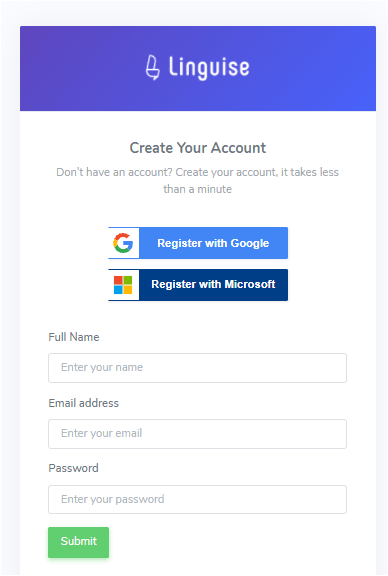
公式ウェブサイトにアクセスし、こちらの登録ページで staging.linguise.com、登録してください。ウェブサイト’のメールアドレスを入力し、希望のパスワードを設定してください。
メニュー翻訳のための API キー生成
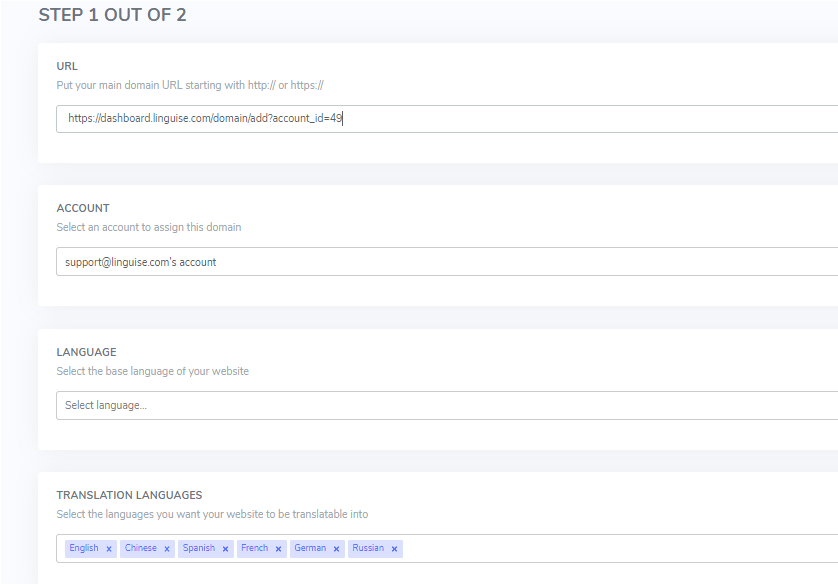
次に、ウェブサイトへ移動し、URLをコピーしてください。Linguiseのダッシュボードページで、クリックしてください ドメインを追加 ボタンをクリックし、ウェブサイトのURLを貼り付けてください。同じページで、ソース言語と対象とする地域の言語を選択してください(利用可能な言語は 80言語利用可能 から選択できます)。クリックしてください 次へ ページ下部で、次のページにAPIキーを生成してください。
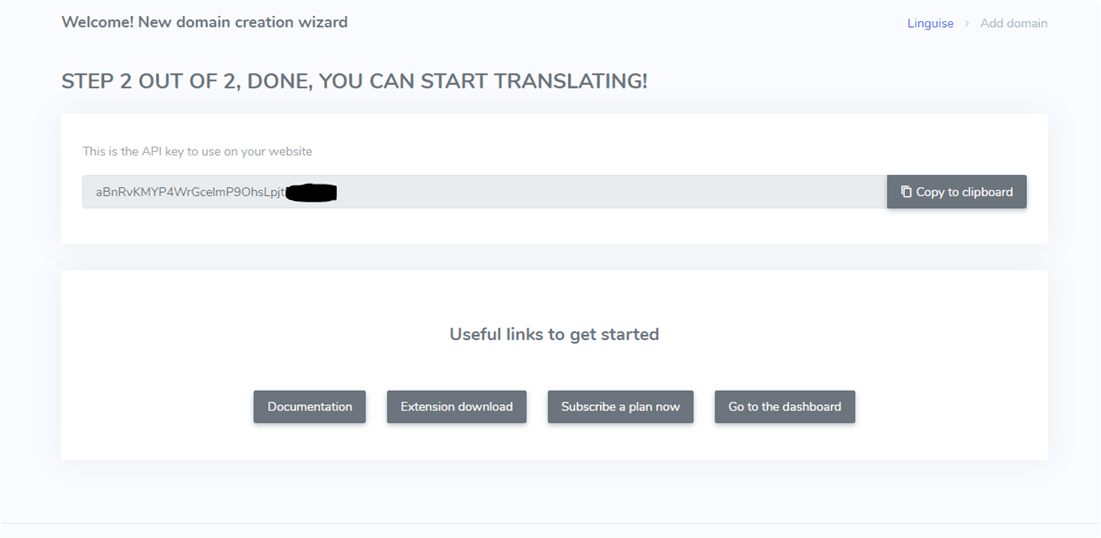
アカウントを作成した後、クレジットカード不要で1か月間の無料トライアルが利用できます。サービスの品質を体感してください。次に、暗号的に生成されたキーをクリップボードにコピーしてください。これは、サービスを有効化するために使用するAPIキーです。.
WordPressプラグインのインストール
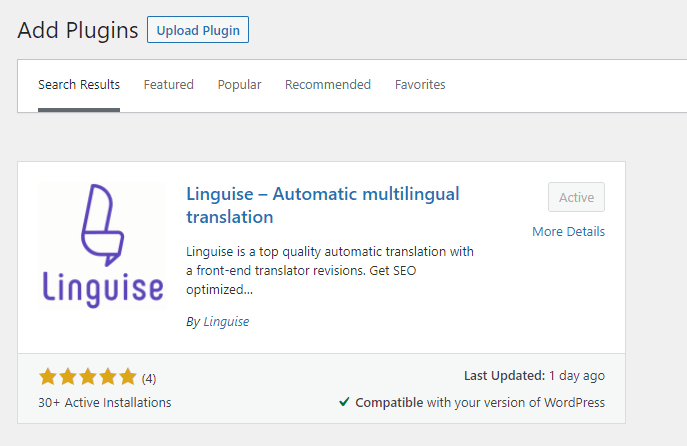
クリックしてください 拡張機能のダウンロード リンクをクリックしてプラグインの zip ファイルをダウンロードします。あなたのウェブサイト’s ダッシュボードに戻り、以下の下で プラグイン、選択してください 新規追加 > アップロード > ファイルを選択。拡張機能の zip ファイルを選択し、クリックしてください 今すぐインストール > 有効化。
Linguise がインストールされたので、左側メニュー項目の中からそれをクリックし、ドメインの API キーを貼り付けて、以前 Linguise ダッシュボードで設定した構成を取得してください。.
言語スイッチャーの表示
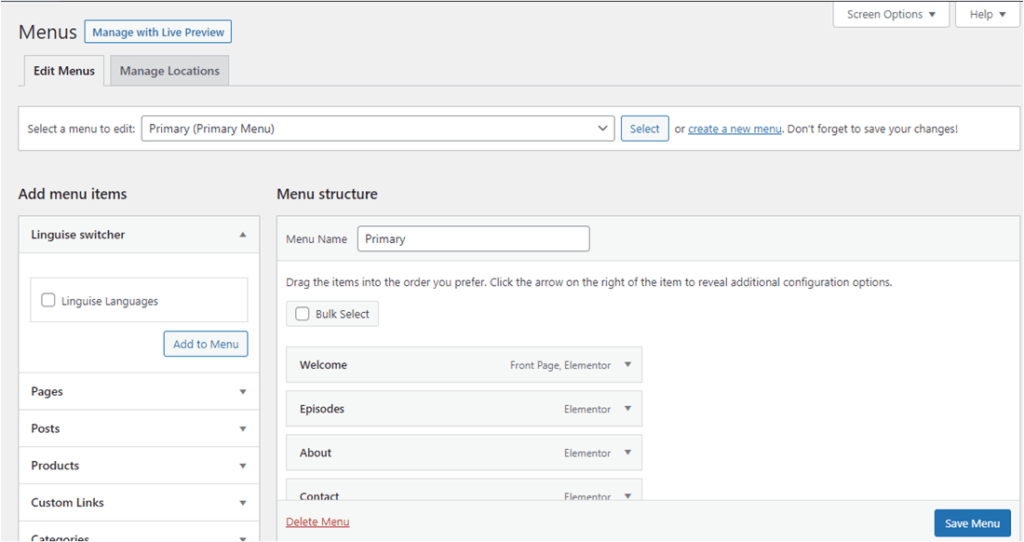
左サイドバーで 外観 >メニュー。次のボックスにチェックしてください Linguise 言語 > メニューに追加 そして変更を保存します。
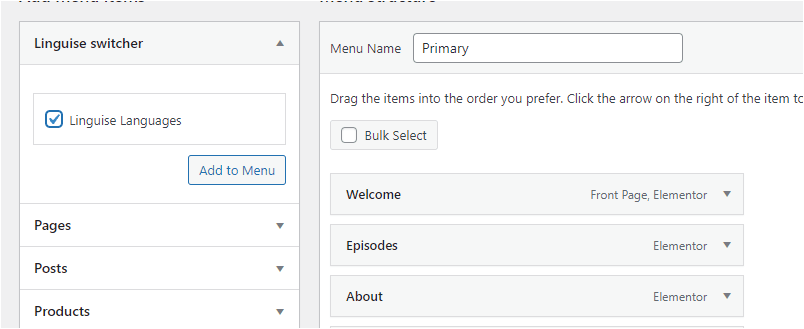
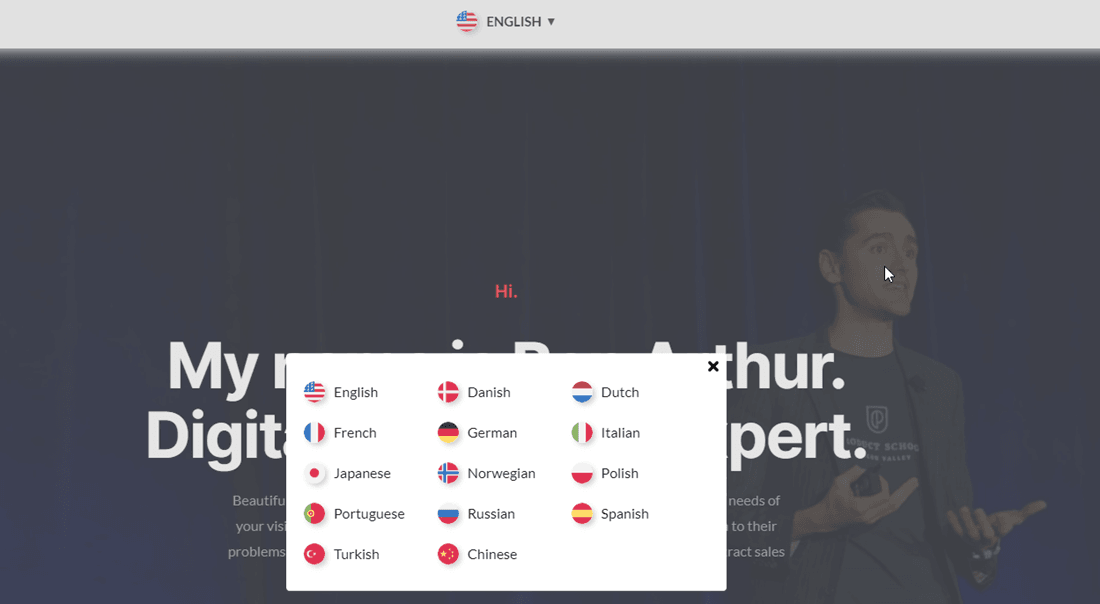
そして完了です。Linguise を設定すれば、翻訳は瞬時に行われます。お客様またはあなたが行うべきことは、言語スイッチャーをクリックし、メニュー項目が翻訳される言語を選択することだけです。.
あなたは “What if the software makes a mistake?” と考えているでしょう。はい、これを解決する方法があります。.
Linguise が作成したメニュー項目の翻訳をどのように編集しますか?
機械翻訳は 100% の翻訳精度を保証しません。いくつかの用語やフレーズはそれらから逃れる可能性があります。これらの用語がメニュー項目にある場合、修正できない’と大変なことになります。Linguise はフロントエンドのライブエディタを提供しており、まさにそれを行うことができます。さあ’やり方を見てみましょう。.
Linguise アカウントのダッシュボードで、 Live Editor タブをクリックしてください。次のページで、 Open Live Editor ボタンをクリックしてください。
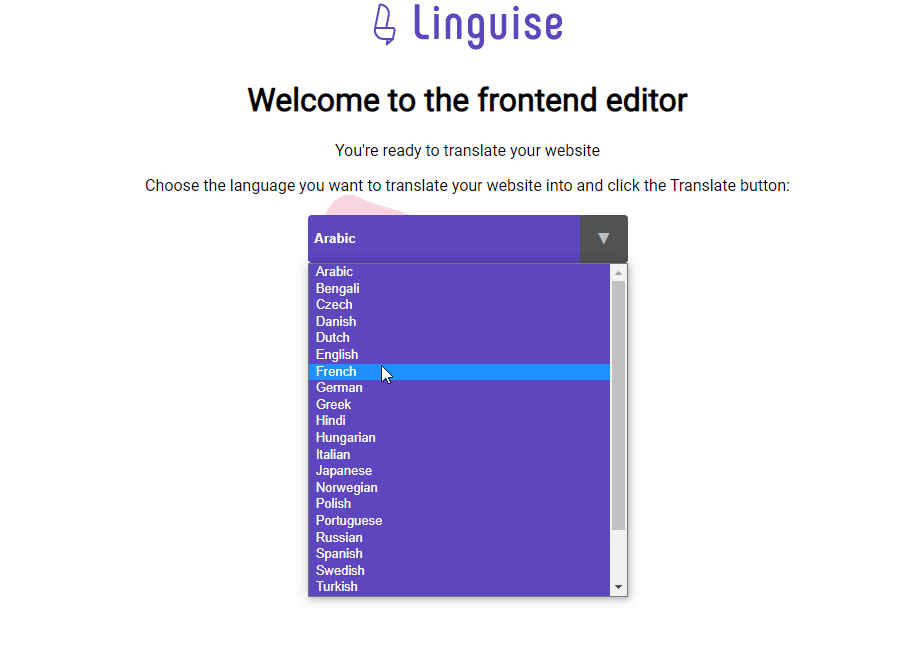
ウェブサイトを翻訳したい言語を選択し、 翻訳。
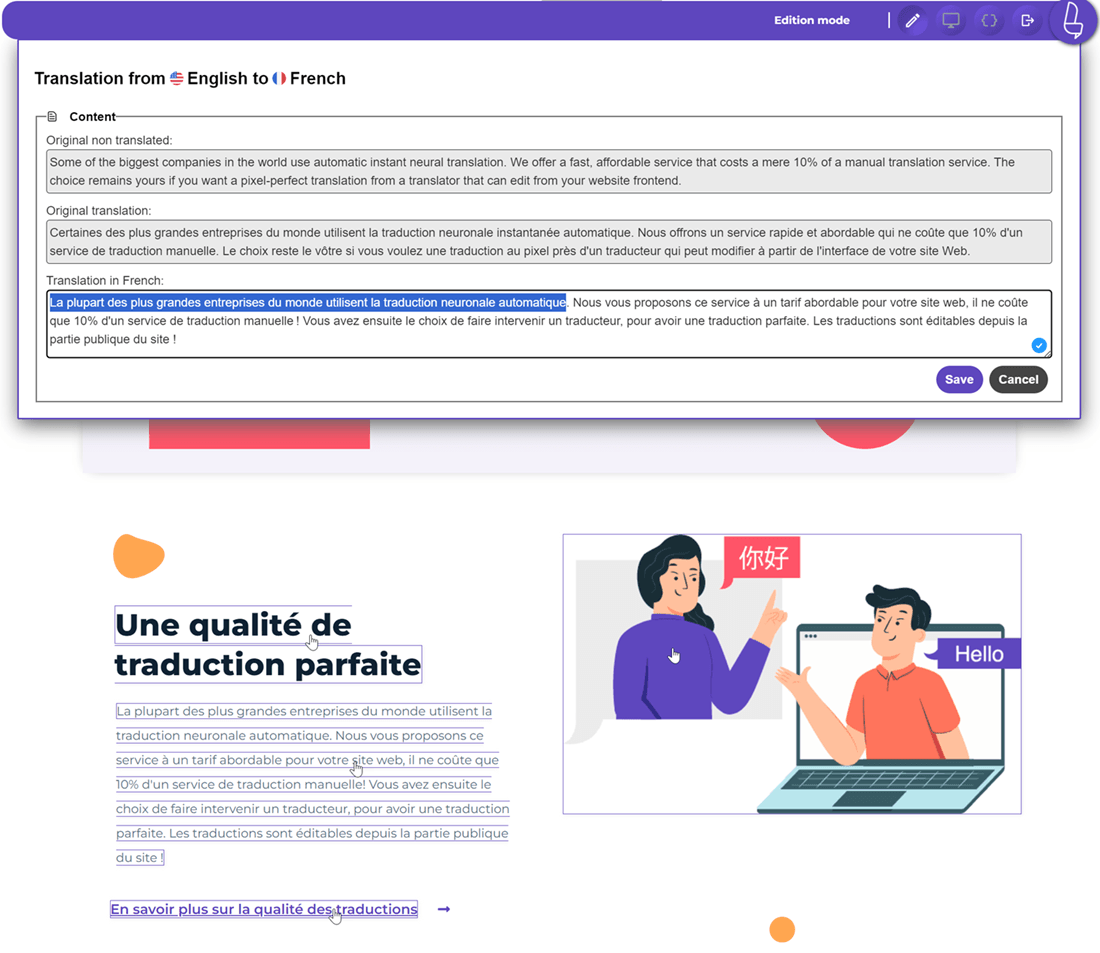
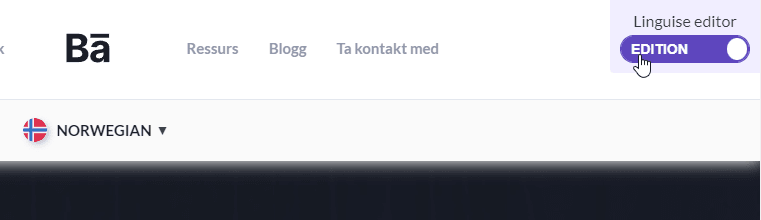
編集モードを有効にするには、 ナビゲーション/エディション ボタンを右上隅でクリックしてください。
編集したいメニュー項目をクリックし、変更を加えてください 翻訳 ボックス。変更を保存すれば完了です。
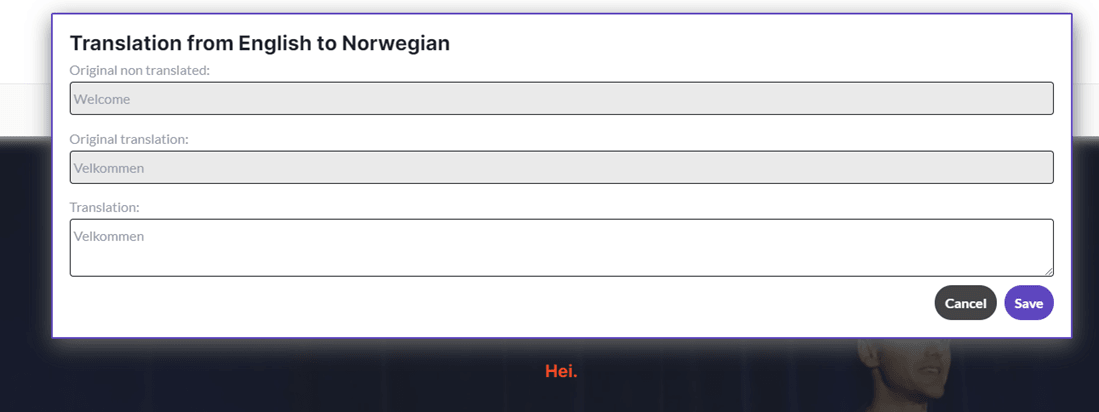
話せない言語については、このサービスで専門家を招待してコンテンツを編集できます。どうすればいいですか?
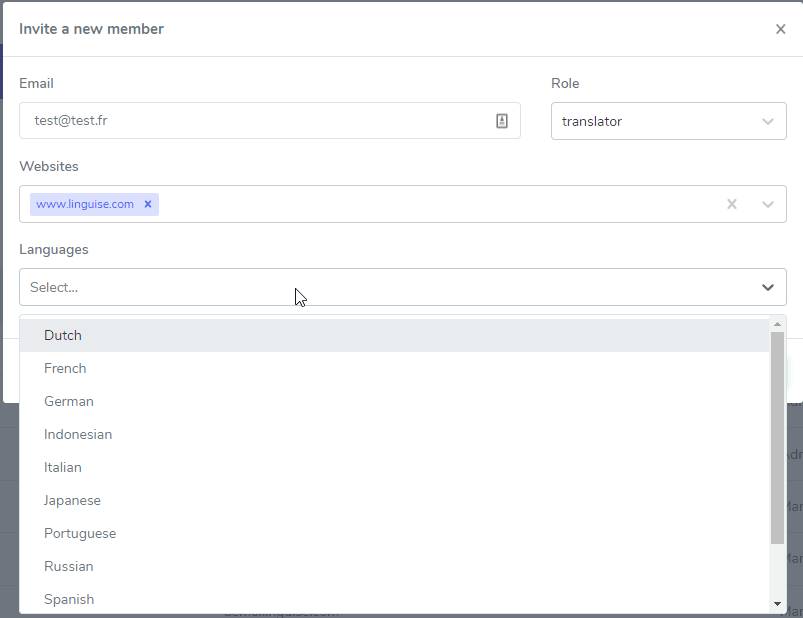
に移動してください メンバー タブを開き、新しいメンバーを招待するを選択してください。これらのメンバーのメールアドレスを追加し、役割を選択してください (管理者、マネージャー、または翻訳者)、管理するように割り当てられたウェブサイトと、担当する言語を追加してください。マネージャーはすべての言語とルールにアクセスでき、翻訳者はフロントエンドで特定の言語に限定されます。
Linguiseは、ウェブサイトをグローバル化する際に味方となる強力なツールです。メニュー項目を正確に翻訳し、ソフトウェアが正確に翻訳できないものを編集することができます。人間の翻訳費用のごく一部で、さらに高い効率性を提供します。.
それでは サインアップして翻訳を始めましょう!


