WooCommerce は、ユーザーがオフィスの家賃を支払わずに自宅で働くことを可能にする eコマース ビジネスプラットフォームです。WooCommerce を使えば、あまり費用をかけずに世界中で商品を販売できます。多くの新人は WooCommerce の使用を考えるだけで怖がります。もちろん、複数の言語に翻訳することはなおさらです。
異なる背景を持つ人々に製品を紹介することを躊躇しないでください。続きを読んで、あなたの質問への解決策を見つけましょう。
この記事では、WooCommerceのチェックアウトページとカートページをどのように翻訳できるかを解説します。また、他のWooCommerceページも翻訳できます。WooCommerceのチェックアウトおよびカートページの翻訳プロセスは、他のWooCommerceコンテンツの翻訳とは異なります。さっそくテーマに入りましょう!
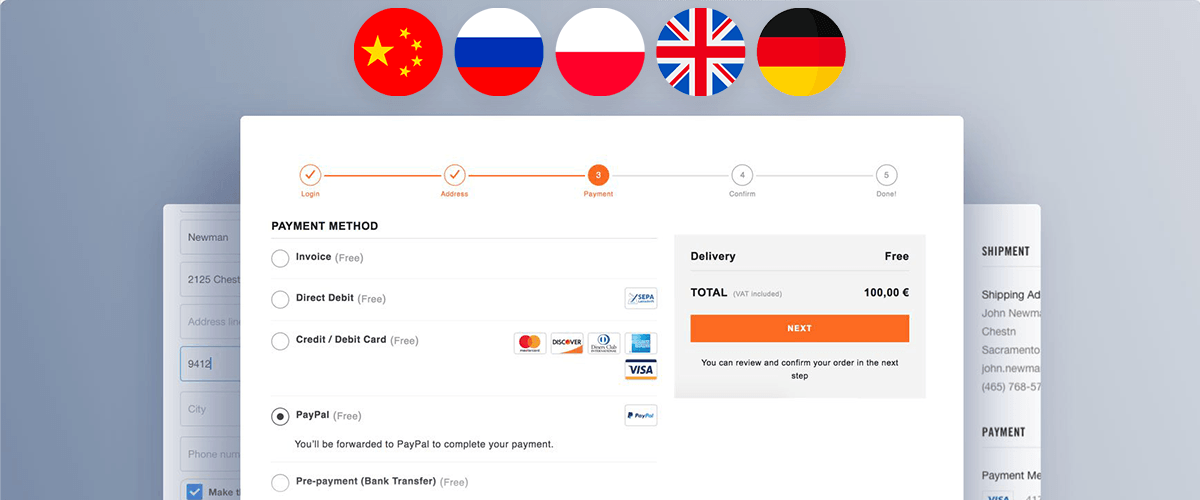
WooCommerceサイトを複数の言語に翻訳する方法はいくつかあります。ただし、WooCommerceストアの翻訳は、単語ごとの直訳により文の意味や構造が変わる可能性があるため、避ける必要があります。このセクションでは、これらの方法のいくつかをご紹介します。.
手動翻訳
プロの翻訳者は、あなたの言葉をそのまま解釈し、文化的な含意を考慮します。言語の繊細さは、言語を理解している人だけが提供できるものです。手動の翻訳プロセスは時間がかかり、コストが高くなります。.
自動翻訳
多くのツールやプラグインが翻訳プロセスを支援します。ワンクリックでページをさまざまな言語に翻訳できるようになりました!これは、母国語が英語でない人々にとって便利な機能で、LinguiseやGoogle Translateが導入されています。.
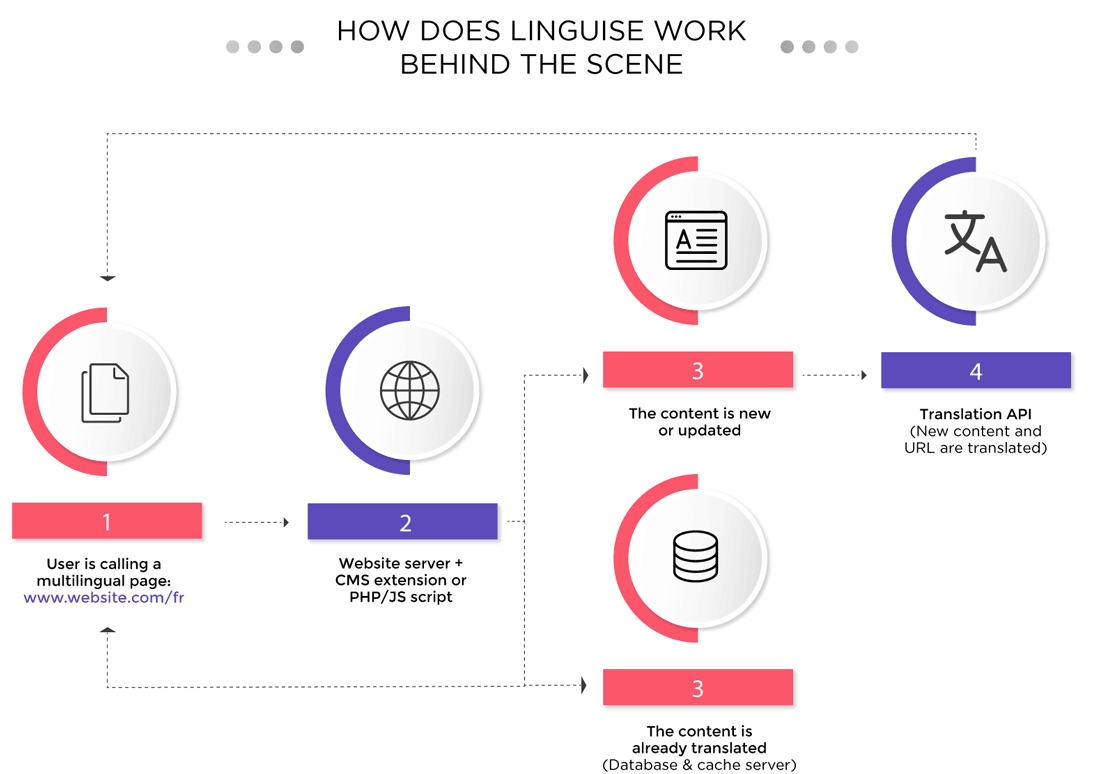
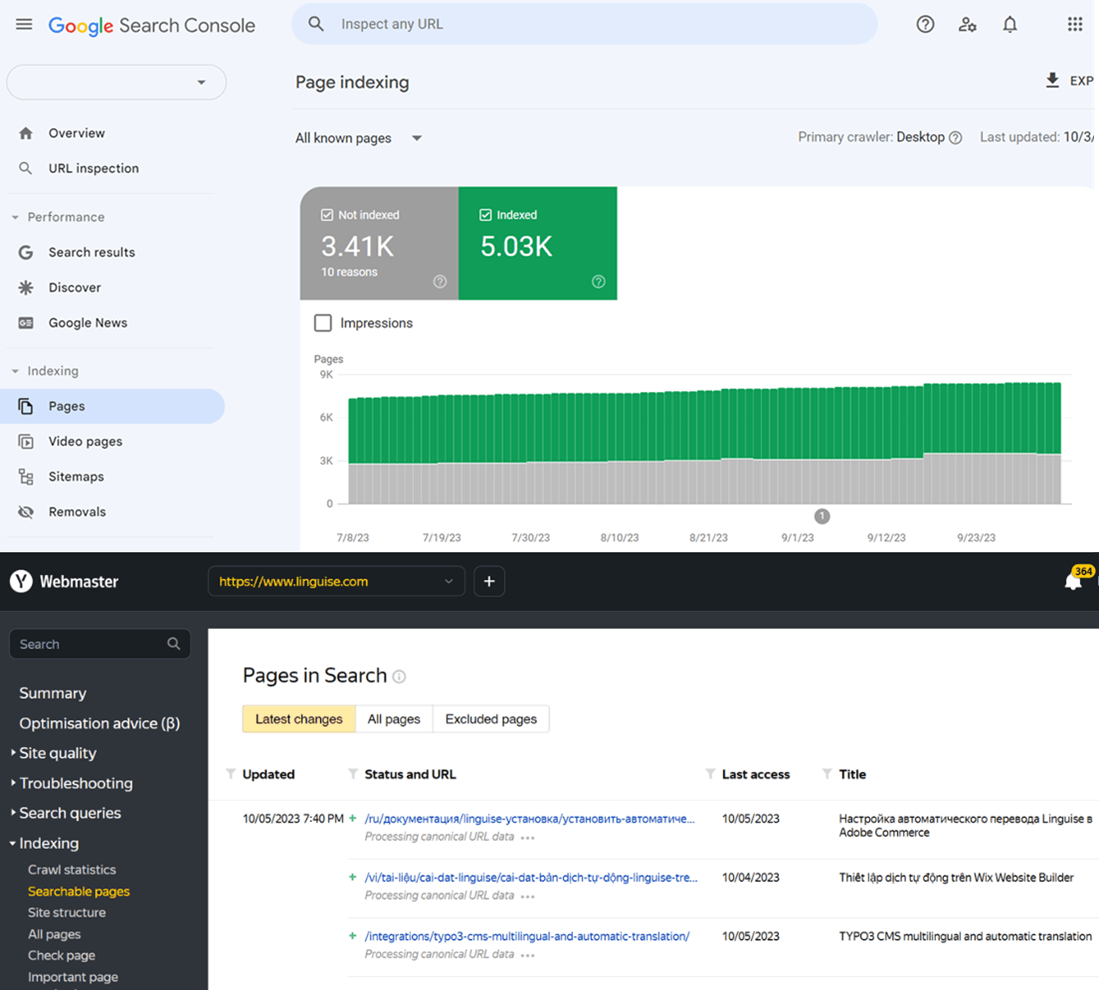

Linguise translation’の良好なレビューと需要は、高品質なサービスに起因しています。プラットフォーム自体がシステムを刷新し、調整し、文化的文脈とSEO要件に従って必要な修正を行います。Linguiseは、チェックアウト/カートページであれ他のページであれ、95%以上の正確な翻訳を任意の言語に提供できると自信を持って言えます。さらに、フロントエンドのLive Editorは小さなエラーや不整合の修正を支援します。Linguiseダッシュボードは、翻訳の管理をより簡単にします。.
Linguiseのダッシュボードを利用して、チェックアウトとカートページのコンテンツを多数の言語に変換する基本的な手順は以下の通りです。最も正確な結果を得るために手順に従ってください。.
ステップ 1
こちらから“1-month free trial”を利用するために登録してください: https://dashboard.staging.linguise.com/account/register
ステップ 2
このボタンをクリックすると、“register and translate now” ボタンが表示されます。
ステップ 3
ステップ3に続くと、新しいドメインを登録しなければならないページへ移動します。
ホームページの「Domains」ヘッダーの下にある「Add Domain」をクリックしてください。

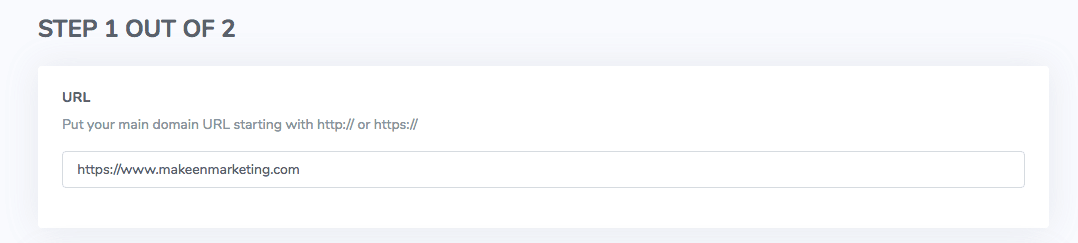
その後、最初の空欄にドメインURLを入力してください。ここにWooCommerceのカートまたはチェックアウトページのURLを入力できます。.
ドメインを割り当てるアカウントを選択してください。.

カート/チェックアウトページ’の基本言語(例:英語)。その後、翻訳言語バーの下に別の言語(例:ドイツ語)を追加します。.


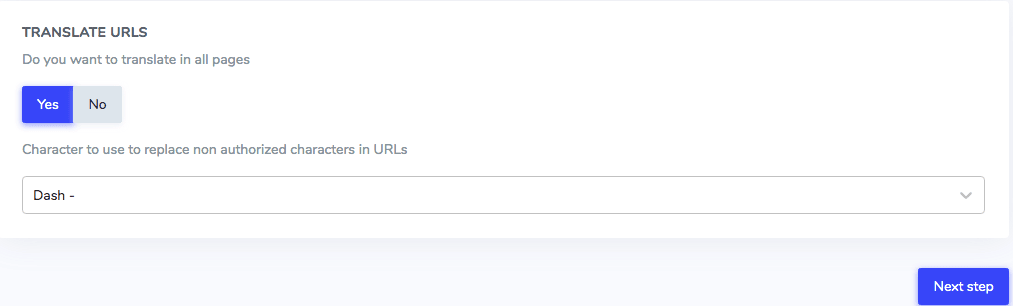
その後、すべてのページを翻訳するかどうかのオプションがあるヘッダーが表示されます。チェックアウトまたはカートページだけを翻訳したい場合は“No”を選択してください。.
URL の許可されていない文字を置き換えるために、アンダースコアまたはハイフンのどちらを使用するか選択できます。その後、次のステップボタンを押します。.
ステップ 4
このページは、ウェブサイト翻訳用の API キーを表示します。“Copy to Clipboard” ボタンを使用して、この API キーをコピーしてください。Linguise はさまざまなコンテンツ管理システムと互換性があります。上部に 3 つのオプションが表示されます:WordPress、Joomla、Script PHP。

Now it’はLinguiseをさまざまなCMSで使用する方法を見る時です。Let’はJoomlaから始めましょう。.
ステップ5
利用可能なCMSの代替案からJoomlaを選択してください。その後、リンクをたどってください。 Joomla 翻訳これにより、Joomla拡張機能をインストールできるページへ移動します。
ステップ6
APIキーをコピーし、拡張設定に貼り付けてください。
ステップ7
モジュール設定で表示したいコンテンツ言語を設定し、必要な場所にモジュールを配置してください。
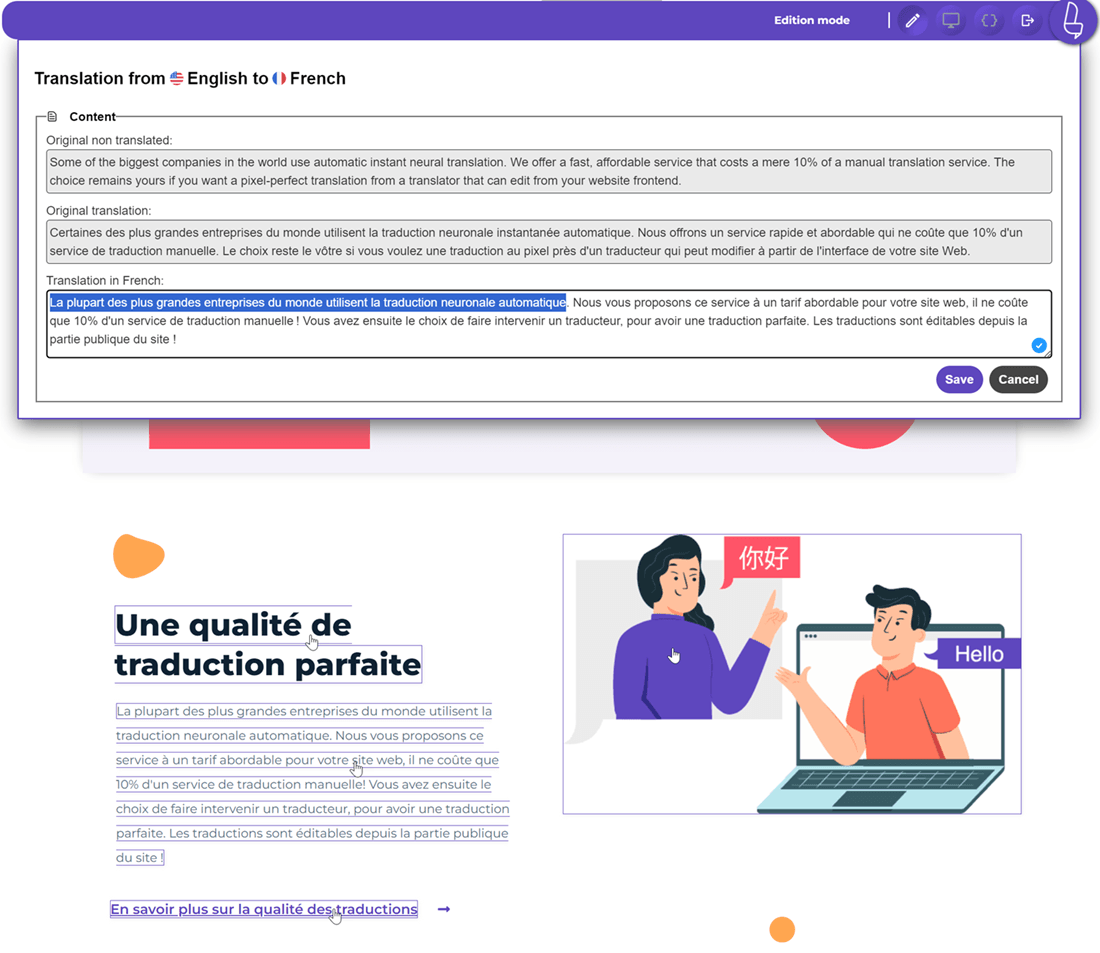
ダッシュボードからの編集は詳細に説明され、スクリーンショットも添えて、より理解しやすくなっています。フロントエンドからチェックアウトやカートページも編集できます。おかげで Linguise Frontend Live Editor!
ステップ 1
ダッシュボードを開き、フロントエンドで変更したいドメインURLへ移動します。
ステップ 2
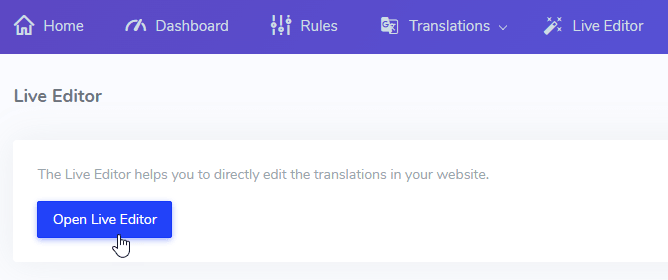
ページの上部にはさまざまなオプションが表示されます。他のオプションは無視して、“Live Editor.” を選択します。
ステップ 3
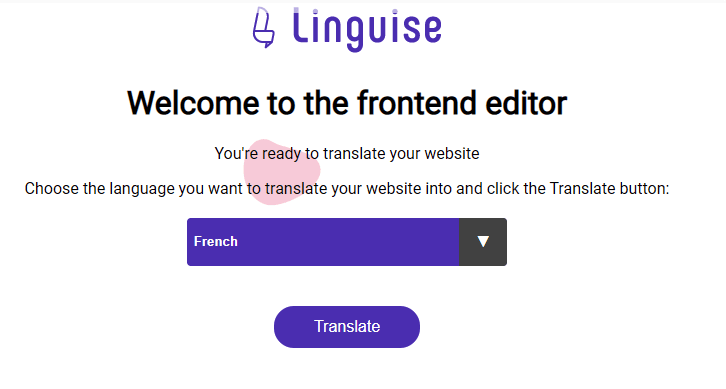
ボタンをクリックすると、変更したい言語を選択するように求められます。チェックアウトページをフランス語に変換したい場合は、言語を選択し、“Translate” ボタンをクリックします。
それにより、ウェブサイトのフロントエンドに移動します。.
ステップ 4
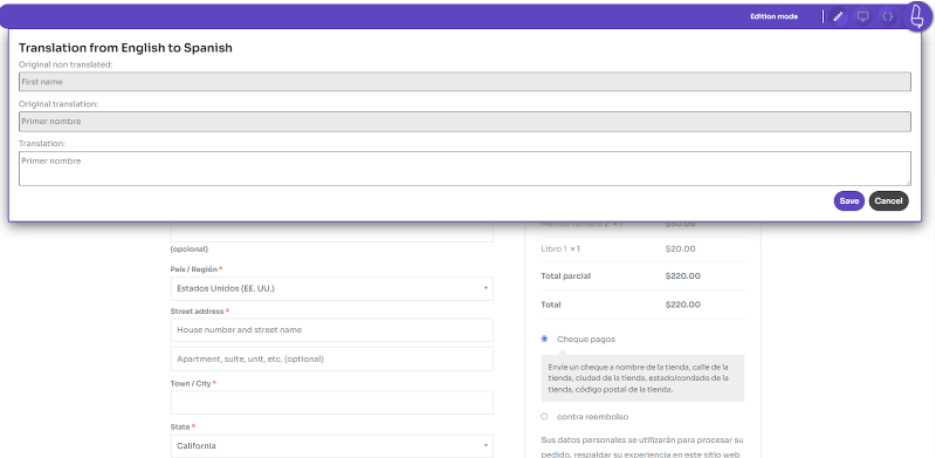
ウェブサイトの通常のナビゲーションを使用して、翻訳するページを見つけることができます。クリックすると、編集するテキストが表示されたポップアップウィンドウが現れます。ここには3つのコンポーネントが存在します。
- ウェブサイト’の元の言語(例:英語)からのテキスト
- 翻訳(例:フランス語)
- 現在の翻訳を変更できます
WooCommerce のカートおよびチェックアウトページで翻訳を編集するには、以下の手順に従ってください:
ステップ 1
エディションモードを使用するために、WooCommerce のカートおよびチェックアウトページへ移動します。
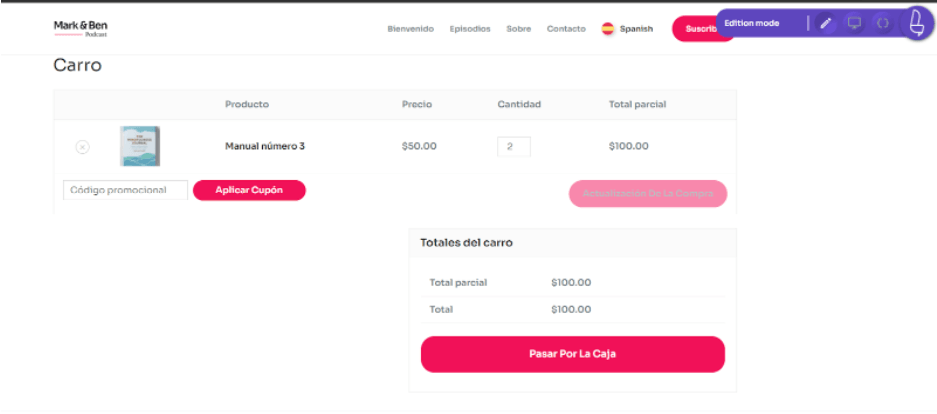
ステップ 2
ペンをクリックして編集を開始し、カートやチェックアウトページの要素をすべてクリックしてください。WooCommerce の言語ファイルで管理されている “apply coupon” のような動的な要素も含まれます。
ステップ 3
チェックアウトに必要な編集を行います。同様に、サードパーティの決済プラグインに含まれるテキストさえも編集できるのは驚くべきことです、例えば WooCommerce Stripe plugin クリックするだけで可能です。