
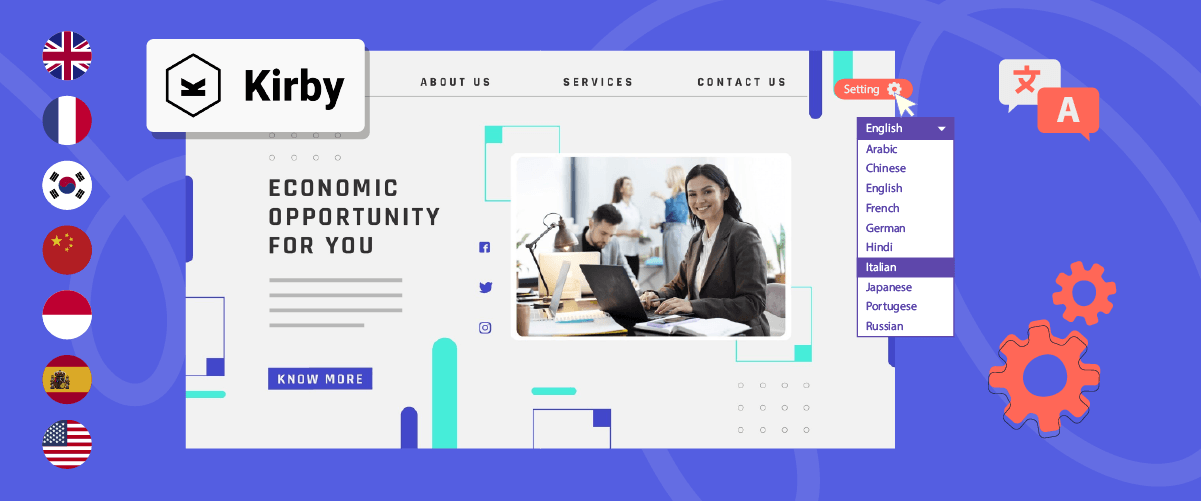
言語スイッチャーを設定することは Kirby CMS は、海外からの訪問者がサイトとやり取りしやすくするための重要な機能です。異なる言語間を簡単に切り替える能力は、多くのオンラインプラットフォームにとって不可欠な要件となっています。
Kirby CMSで言語スイッチャーを設定することで、国際的な訪問者に対するサイトのアクセシビリティを大幅に向上させ、検索エンジンのパフォーマンスを改善し、ブランドへのグローバルな信頼を高めることができます。プロセスは最初は困難に思えるかもしれませんが、このガイドでは、あなたの Kirby CMSウェブサイト、スムーズでユーザーフレンドリーな多言語体験を確保します。
Kirby CMSで言語スイッチャーを設定することの重要性
Kirby CMSで言語スイッチャーを実装することは、単なる機能–それ’は 戦略的な決定で、あなたの ウェブサイト’の パフォーマンスとリーチに大きく影響します。さあ’は キーとなる理由を探ります。.
- ユーザー体験の向上: 言語スイッチャーは、訪問者が好みの言語でコンテンツにアクセスできるようにし、ウェブサイトの理解度とエンゲージメントを大幅に向上させます。
- 直帰率の低減: 自分の言語でコンテンツが見つからない訪問者はすぐに離脱する可能性が高くなります。複数の言語オプションを提供することで、ユーザーがサイトをさらに探索するよう促します。
- コンバージョン率の向上: ユーザーが製品の詳細、ポリシー、購入プロセスを母国語で理解できると、購入や望ましい行動を取る可能性が高まります。
- 多言語SEOの強化: 検索エンジンはウェブサイトのランキング時にユーザー体験を考慮します。直感的な言語スイッチャーはあなたの 多言語SEO パフォーマンスは、さまざまな言語でコンテンツに簡単にアクセスできるようにすることで向上します。
Kirby CMSで言語スイッチャーを設定する方法
多言語Kirby CMSサイトで言語スイッチャーを実装する重要性を検討したので、設定の実践的な側面を掘り下げてみましょう。多くのウェブサイト翻訳サービスがこの機能を提供していますが、カスタマイズ性が高くユーザーフレンドリーな言語スイッチャーを提供するものを見つけるのは困難です。.
自動翻訳サービスを選択することは、さまざまなフレームワークでうまく機能するだけでなく、柔軟な言語スイッチャー機能も提供するため、非常に重要です。この要件を満たす際に際立っているサービスは Linguise automatic translation website。彼らの言語スイッチャーは、カスタマイズの容易さとユーザーフレンドリーなインターフェースで知られており、Kirby CMSとの統合に最適な選択肢です。
Linguise を Kirby CMS にシームレスに組み込むことで、多言語アプリケーションに言語スイッチャーを簡単に追加できます。Linguise の高度な機能と直感的なインターフェースにより、Kirby CMS のウェブサイト上で言語スイッチャーの設定と保守がシンプルになります。.
手順に従って 多言語 Kirby CMS に Linguise をインストールする ウェブサイトに言語スイッチャーを設定します。
ステップ1:Linguiseアカウントを登録する
まず、Kirby CMS のウェブサイトを翻訳できるように準備します。これには Kirby CMS の管理ダッシュボードへのアクセスが必要です。その後、無料の Linguise アカウントを作成し、ウェブサイトのドメインを追加します。30 日間の無料トライアルを利用してから、サブスクリプションプランを選択できます。.
ステップ 2: Kirby CMS のウェブサイトドメインを追加する
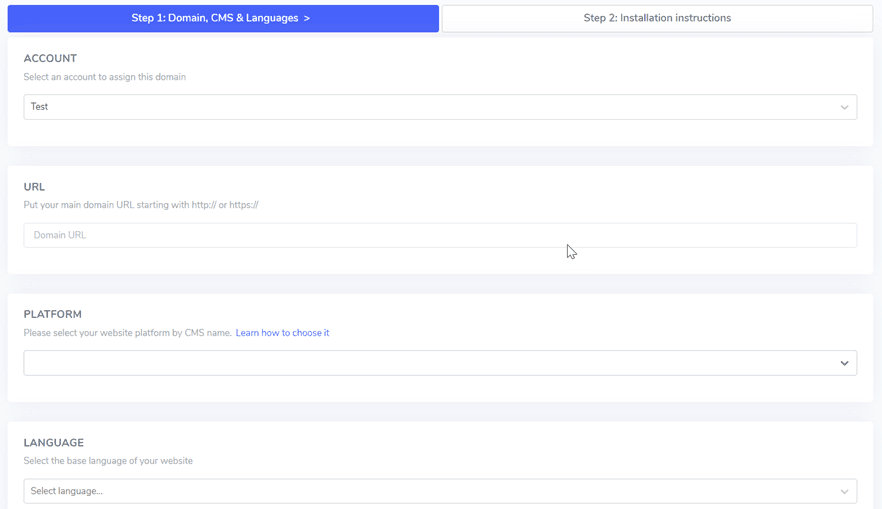
Linguise アカウントの設定が完了したら、ダッシュボードに移動し、Kirby CMS のウェブサイトドメインを追加してください。クリック “Add domain” そして、以下の詳細を提供してください:
- アカウント
- URL
- プラットフォーム (Kirby CMS)
- デフォルト言語
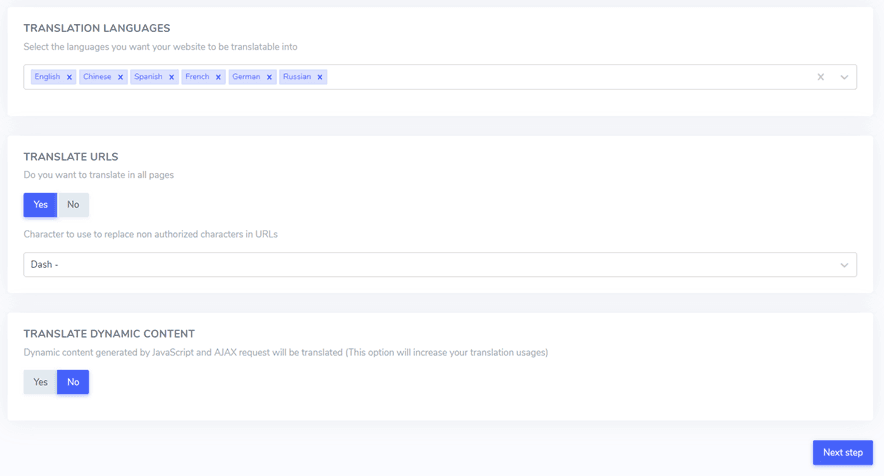
- 翻訳言語
- URL を翻訳
- 動的コンテンツ翻訳
ステップ3:Linguiseスクリプトをアップロード & 接続する
Linguise翻訳スクリプトをダウンロードし、Kirby CMSインストールのルートフォルダーにアップロードしてください。.
スクリプトを解凍し、“linguise”という名前のフォルダーがウェブサイトのルートレベルに残っていることを確認してください。.
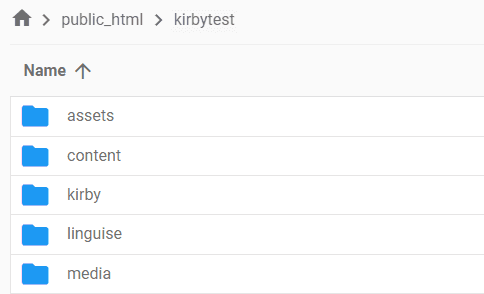
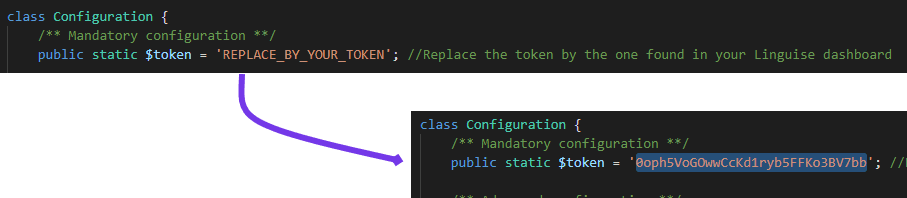
次に、Linguise APIキーをサーバー上の `Configuration.php` ファイルにコピーしてください。ファイルを開き、`REPLACE_BY_YOUR_TOKEN` をあなたのAPIキーに置き換え、変更を保存します。.
ステップ4:Kirby CMSのURLリライトを設定する
Kirby CMSはデフォルトでURLリライトが有効になっています。もしそれが有効でない場合は、ホスティングプロバイダーを通じて有効にすることができます。.
言語別にURLを設定するには、デフォルトのKirby CMS `.htaccess` ファイルの `RewriteEngine on` 行の直後に、以下のコードを `.htaccess` ファイルに追加してください。.
<IfModule mod_rewrite.c> RewriteEngine On RewriteRule ^(af|sq|am|ar|hy|az|eu|be|bn|bs|bg|ca|ceb|ny|zh-cn|zh-tw|co|hr|cs|da|nl|en|eo|et|tl|fi|fr|fy|gl|ka|de|el|gu|ht|ha|haw|iw|hi|hmn|hu|is|ig|id|ga|it|ja|jw|kn|kk|km|ko|ku|ky|lo|la|lv|lt|lb|mk|mg|ms|ml|mt|mi|mr|mn|my|ne|no|ps|fa|pl|pt|pa|ro|ru|sm|gd|sr|st|sn|sd|si|sk|sl|so|es|su|sw|sv|tg|ta|te|th|tr|uk|ur|uz|vi|cy|xh|yi|yo|zu|zz-zz)(?:$|/)(.*)$ linguise/linguise.php?linguise_language=$1&original_url=$2 [L,QSA] </IfModule>
ステップ5:言語スイッチャーを有効化 & カスタマイズ
SEO目的でフラッグと代替URLを伴う言語スイッチャーを表示するには、Linguise の JavaScript リンクをすべての Kirby CMS ページで読み込む必要があります。.
Linguise ダッシュボードのドメイン設定からスクリプトリンクを取得し、コピーしてください。.

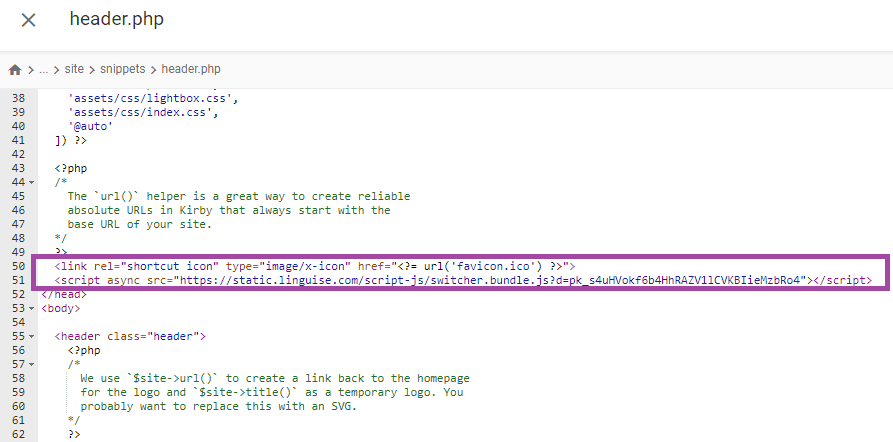
Kirby CMSでこのスクリプトを読み込む最も簡単な方法は、ウェブサイト’ の header.php または <head> セクションに追加することです。Here’ のやり方は次のとおりです:
- ウェブサイトのルートフォルダーにアクセスします。.
- サイト> スニペット > header.php に移動してください。
- header.php ファイルを編集して、ヘッダーセクションにスクリプトリンクを含めます。.
言語スイッチャーは最初にデフォルト形式で表示されます。ただし、 言語スイッチャーをカスタマイズする Linguise ダッシュボードで、 設定 > 言語フラッグ表示。 このセクションでは、メイン表示設定、言語名、デザイン要素など、さまざまなカスタマイズオプションが提供されます。
ステップ6:メイン表示を構成する
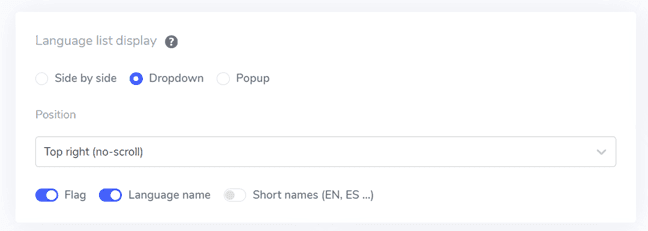
言語スイッチャーの設定を開始するには、Linguise ダッシュボードの設定 > 言語フラッグ表示に移動します。.
このセクションでは、さまざまな設定を調整できます。メインの表示設定では、例えば要素をカスタマイズできます。.
- フラグアイコンのスタイル: 横並び表示、ドロップダウンメニュー、またはポップアップから選択してください。
- 位置: ウェブサイト上の言語スイッチャーの配置を決定します。訪問者が簡単にアクセスできる位置を選択してください。
ステップ7:フラッグデザインを設定する
メインの表示設定を構成した後、表示されるフラッグのデザインをカスタマイズします。.
- 言語名の表示: 国や言語自体に基づいて言語名を表示するか選択します。例として “French” や “Français”。
- 英語フラッグタイプ: 米国英語や英国英語のように複数のバリエーションがある言語に便利で、スペイン語、台湾語、ドイツ語、ポルトガル語にも適用できます。
- フラッグスタイル: フラッグアイコンの形状を選択します。丸形または長方形のいずれかです。
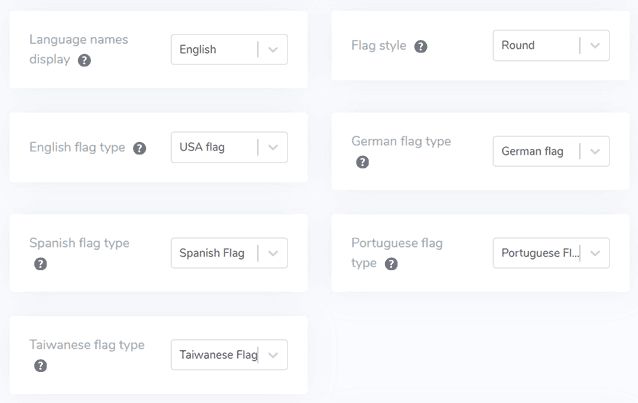
ステップ 8: 色とサイズを設定する
フラッグデザインを設定した後、フラッグの色とサイズをカスタマイズします。調整できる設定は以下の通りです。.
- フラッグのボーダー半径: 矩形フラッグのボーダー半径をピクセル単位で調整します。
- 言語名の色: 言語名を表示するデフォルトのテキストカラーを選択します。
- ポップアップ言語の色: ポップアップまたはドロップダウン領域の言語タイトルテキストの色を設定します。
- フラッグサイズ: フラッグアイコンのサイズを調整します。
- 言語名ホバー色: ユーザーが言語名にマウスオーバーしたときに表示されるテキストカラーを指定します。
- ポップアップ言語ホバー色: ユーザーがポップアップまたはドロップダウン領域で言語タイトルにマウスオーバーしたときに表示されるテキストカラーを定義します。
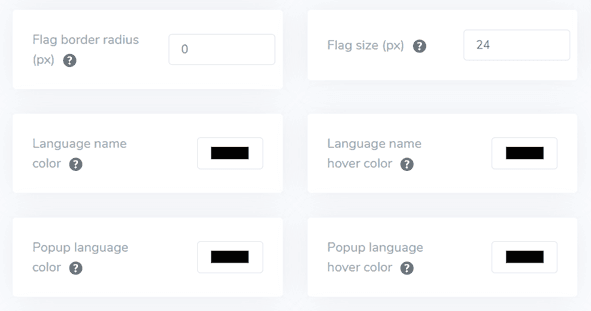
ステップ9:ボックスシャドウを設定
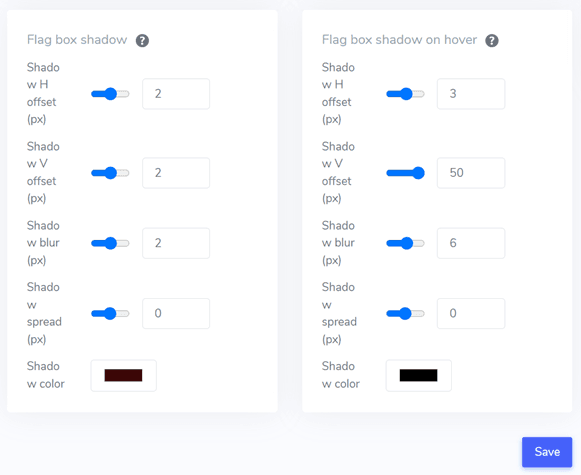
最後に、フラッグのボックスシャドウ設定を調整します。最初のオプションでは、ウェブサイトに表示される各フラッグアイコンに影効果を追加できます。2番目のオプションは、ユーザーが言語フラッグにホバーしたときの影効果を制御します。.
必要な調整を行ったら、変更を適用するために「保存」ボタンをクリックします。その後、Kirby CMS のウェブサイトを確認し、設定が正常に実装されたことを確認してください。これにより、言語スイッチャーがどのように表示されるかが分かります。.
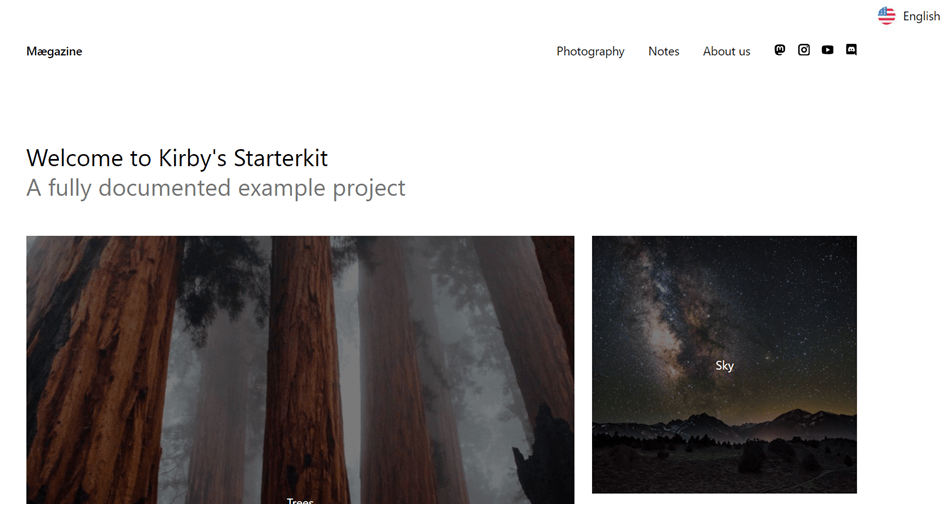
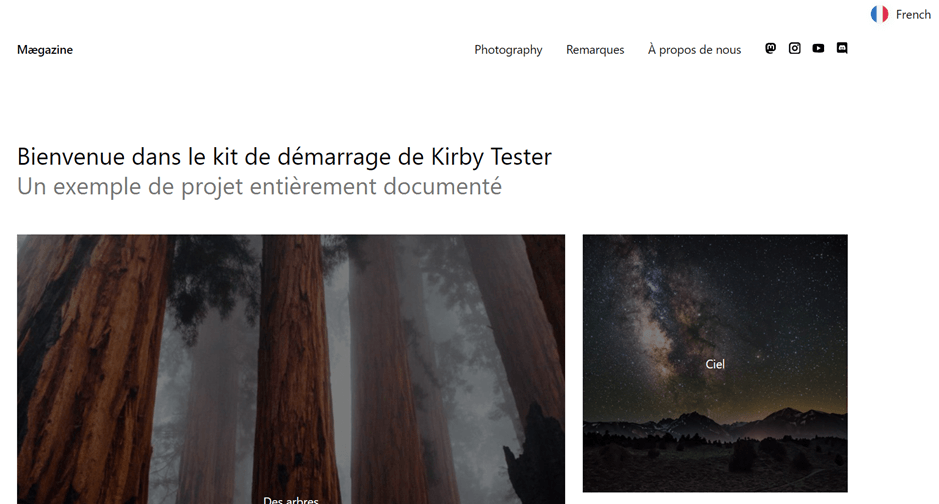
セットアッププロセスが完了すると、Kirby CMS で言語スイッチャーが動作しているのが確認できます 多言語ウェブサイト。
その後、 Kirby CMS を自動的に翻訳 ウェブサイトを他の言語に、例えばフランス語へ翻訳します。
Kirby CMS の言語スイッチャー最適化のための4つのヒント
ここでは、言語スイッチャーを洗練させ、グローバルなオーディエンスに対してより効果的にするための重要な4つのヒントをご紹介します。.
#1 明確に識別できる言語フラッグアイコンを使用する
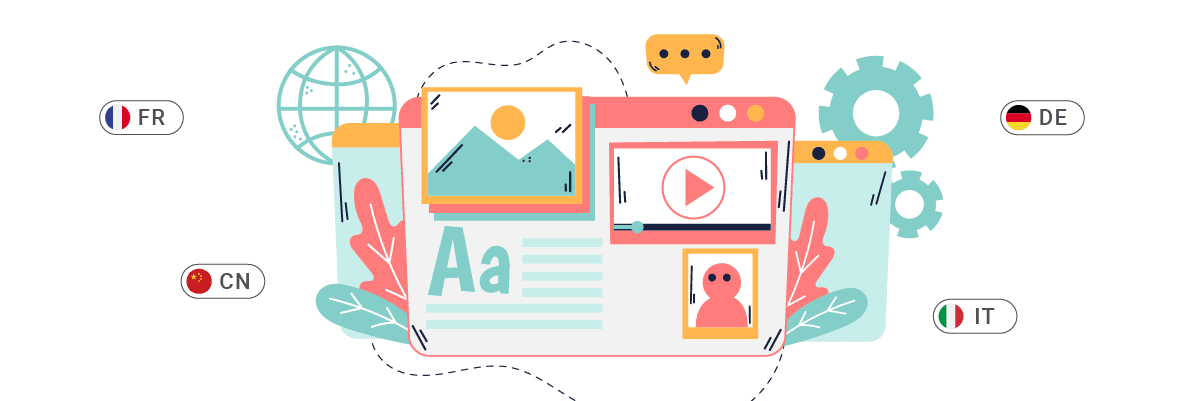
言語スイッチャーに認識しやすい言語シンボルやフラッグを組み込むことは、迅速な言語識別に不可欠です。このアプローチにより、訪問者は好みの言語を素早く見つけて選択でき、直感的なユーザー体験が生まれます。重要なのは、誤解を招かないように、普遍的に理解される指標を選ぶことです。.
フラッグアイコンを実装する際は、高品質で小さなサイズでも判別しやすいことを確認してください。ユーザーに視覚的およびテキスト的な手がかりを提供するため、フラッグと語コードの組み合わせの使用を検討してください。.
例:
Kirbyベースの旅行ブログが世界中の目的地を取り上げている様子を想像してください。サイトの言語切替えは、地球儀アイコンと小さなフラッグアイコン、そして2文字の言語コードを組み合わせて使用できます。.
🌎 🇺🇸 EN | 🇪🇸 ES | 🇫🇷 FR | 🇩🇪 DE | 🇯🇵 JP
この設定により、ユーザーは旗や言語コードを認識しているかどうかにかかわらず、言語を迅速に特定でき、全体的なユーザー体験が向上します。.
#2 フラッグと並べて言語名を表示
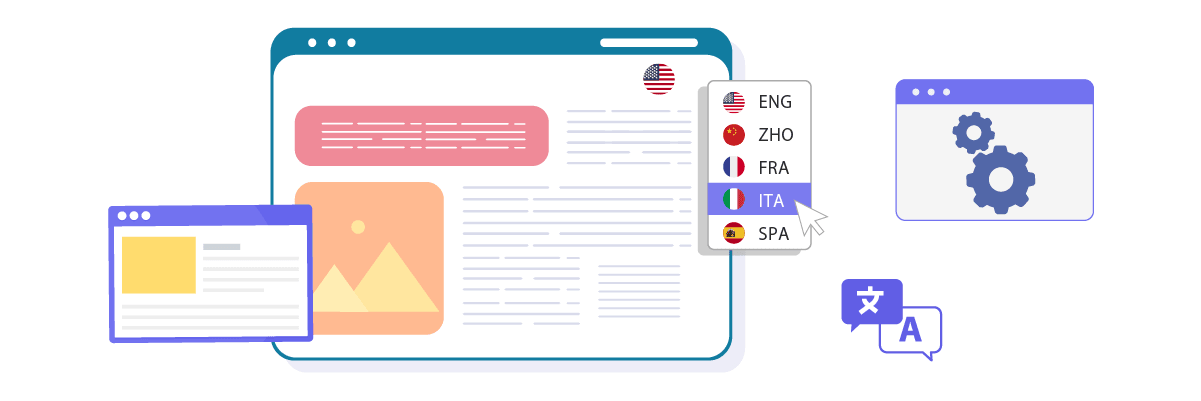
旗は迅速な視覚的参照を提供しますが、言語の母語名と組み合わせることでさらなる明確さが得られます。この戦略は、特に複数の国で異なる旗が使用される言語において、混乱を防ぐのに役立ちます。.
実際の言語名を含めることで、曖昧さを排除し、訪問者が自分の好みの言語を正確に識別できるようにします。このアプローチは文化的多様性への敬意を示し、包括性を促進します。.
例:
Kirbyベースの教育プラットフォームで、複数言語のコースを提供することを考えてみてください。言語切替スイッチは次のようになるかもしれません。.
🇺🇸 英語 | 🇪🇸 スペイン語 | 🇫🇷 フランス語 | 🇩🇪 ドイツ語 | 🇯🇵 日本語
このデザインにより、ユーザーは旗とその言語名を母国語の文字で両方見ることができ、その言語の話者にすぐに認識されます。それは’特に役立ちます。スペイン語や英語のように、複数の国で異なる旗と共に話される言語に有用です。.
#3 言語切替ボタンを慎重に配置する
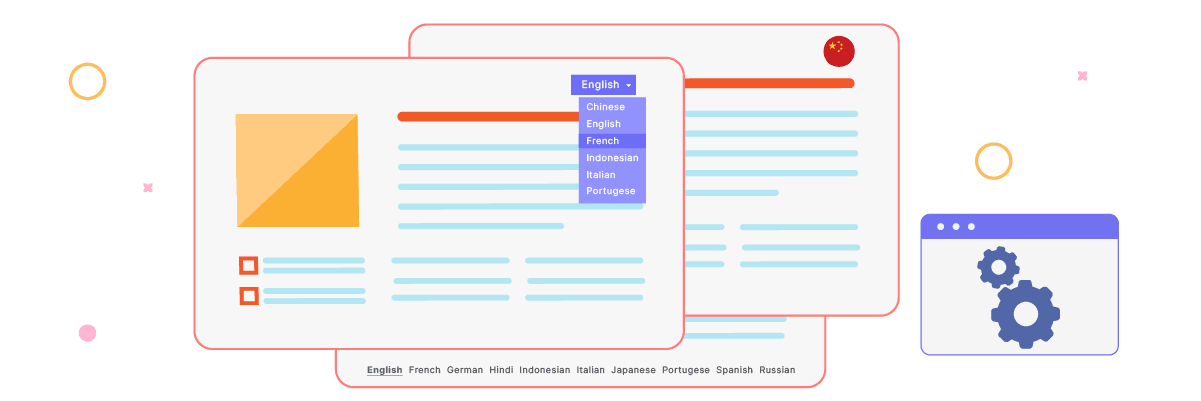
言語切替スイッチャーの配置は、その効果にとって重要です。ウェブサイト上で目立ち、簡単にアクセスできる場所に置くべきです。一般的で効果的な位置としては、ヘッダー、フッター、またはメインナビゲーションメニューがあります。.
言語切替スイッチャーがサイトのどのページからでも見やすく、簡単にアクセスできるようにしてください。この配置の一貫性により、ユーザーは現在のサイト内の場所に関係なく、言語オプションをすぐに見つけることができます。.
例:
例えば、多国籍の建築事務所向けのKirbyベースのポートフォリオサイトです。言語切替機能は以下のように実装できます。.
- ヘッダー配置: 言語切替はヘッダーの右上隅にあり、検索アイコンの隣に配置されています。
- 固定ナビゲーション: ユーザーがスクロールすると、ヘッダーは上部に固定され、言語切替が常に利用可能です。
- モバイル最適化: モバイルデバイスでは、言語切替がハンバーガーメニューに含まれ、画面を乱さずに簡単にアクセスできます。
この戦略的な配置により、ユーザーはプロジェクトギャラリーを閲覧したり、会社’の歴史を読んだり、連絡先情報を確認したりする際でも、いつでも簡単に言語を切り替えることができます。.
#4 すべてのページで言語スイッチャーの一貫性を保つ
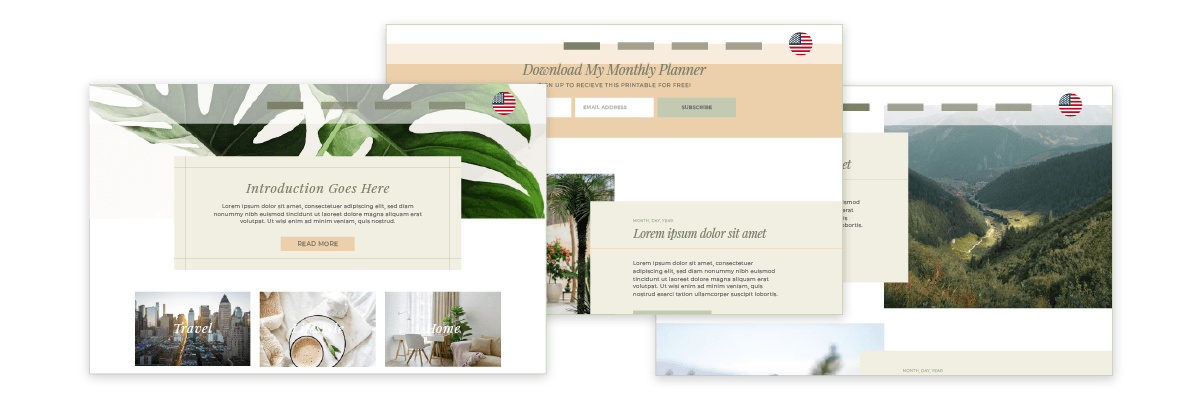
It’は、言語スイッチャーの外観と機能をウェブサイト全体で統一することが重要です。ユーザーは現在のページや閲覧中のコンテンツに関係なく、言語を簡単に変更できるべきです。.
この一貫性はシームレスなユーザー体験を提供し、言語オプションのアクセシビリティを強化し、マルチリンガルなウェブサイトへの信頼と自信を築きます。.
例:
Kirby搭載のグローバルに商品を販売するeコマースサイトを考えてみてください。Here’は、一貫した言語スイッチャー戦略を実装する方法です。.
- 統一デザイン: 言語スイッチャーは、すべてのページの右上隅に “Language” とラベル付けされたドロップダウンメニューとして表示されます。商品リスト、個別商品ページ、チェックアウトページを含みます。
- コンテンツの保持: ユーザーが言語を切り替えると、同じページに留まりながら、コンテンツは新しく選択された言語で表示されます。例えば、ユーザーが手作りの花瓶’の説明を英語で見ていて、フランス語に切り替えると、同じ製品詳細がフランス語で表示されます。
- URL構造: 言語を切り替えるとURL構造が一貫して変わります。
英語: www.yourmarket.com/products/blue-ceramic-vase
フランス語: www.yourmarket.com/fr/produits/vase-ceramique-bleu
この一貫した体験は、すべてのページでユーザーが好みの言語で自信を持ってナビゲートし、ショッピングできるようにし、購入完了や将来の再訪の可能性を高めます。.
KirbyサイトでLinguiseを使用して言語スイッチャーを設定する!
Kirby CMSで言語スイッチャーを設定することは、真にグローバルでユーザーフレンドリーなウェブサイトを作るための重要なステップです。この機能を実装することで、デジタルの扉を多様な国際的なオーディエンスに開くことができ、エンゲージメントの向上、直帰率の低減、そしてサイト’の全体的なパフォーマンスの改善が期待できます。.
このプロセスを効率化し、最適な結果を確保するために、Kirby CMSサイトでLinguiseの使用をご検討ください。Linguiseは、Kirby CMSとシームレスに統合される強力でカスタマイズ可能な言語スイッチャーを提供し、多言語戦略を簡単に実装し微調整できるようにします。Let’s Linguiseアカウントを作成してください、 それをKirby CMSサイトに統合し、言語スイッチャーをカスタマイズしてユーザー体験をさらに向上させます。


