
ウェブサイトを構築しようとしていますか?しかし、どのテーマを使用すべきかまだ混乱していますか?BeTheme は多くのサイトオーナーが使用している最も人気のあるプレミアムテーマのひとつです。.
テーマだけでなく、BeTheme はすぐに使用できるさまざまなテンプレートを提供し、さまざまなサードパーティ製プラグインやサービスと互換性があります。BeTheme でウェブサイトを作成したい方や、すでに BeTheme のウェブサイトをお持ちの方は、BeTheme を多言語対応のウェブサイトにし、複数の言語に翻訳できるようにする方法を知る必要があります。.
ここでは、Linguise を使用して BeTheme テーマを多言語化し、コンテンツ翻訳を行う方法を詳しく解説します!
BeTheme’のテーマは何ですか?
BeTheme は、幅広い機能とカスタマイズオプションを提供する人気の WordPress テーマです。柔軟でさまざまなタイプのウェブサイトに適した多目的テーマとして設計されています。このテーマの主な焦点は、プログラミングスキルが不要で、プロフェッショナルなウェブサイトを簡単に作成できる使いやすくユーザーフレンドリーなプラットフォームを提供することです。.
BeThemeには、多くの既製のウェブサイトテンプレートが含まれており、それぞれが異なる業界や目的に合わせてカスタマイズされています。これらのテンプレートは、ビジネス、ポートフォリオ、ブログ、eコマース、クリエイティブなど、さまざまなカテゴリをカバーしています。.
さらに、BeThemeは非常にインタラクティブな表示も備えているため、初心者であっても、BeThemeを使用してウェブサイトを構築する際に問題は’ありません。.
BeThemeで始めましょう
BeTheme テーマが何かを理解した後、今度はダウンロード、インストール、アクティベートからウェブサイト構築まで、BeTheme を閲覧し始めます。以下はこのテーマに関する完全な説明です。let’s すぐに始めましょう。.
BeTheme をダウンロード
最初のステップは、もちろん BeTheme テーマを入手することです。このテーマは有料であることを知っておく必要があります。好きでも嫌いでも、購入して料金を支払わなければなりません。.
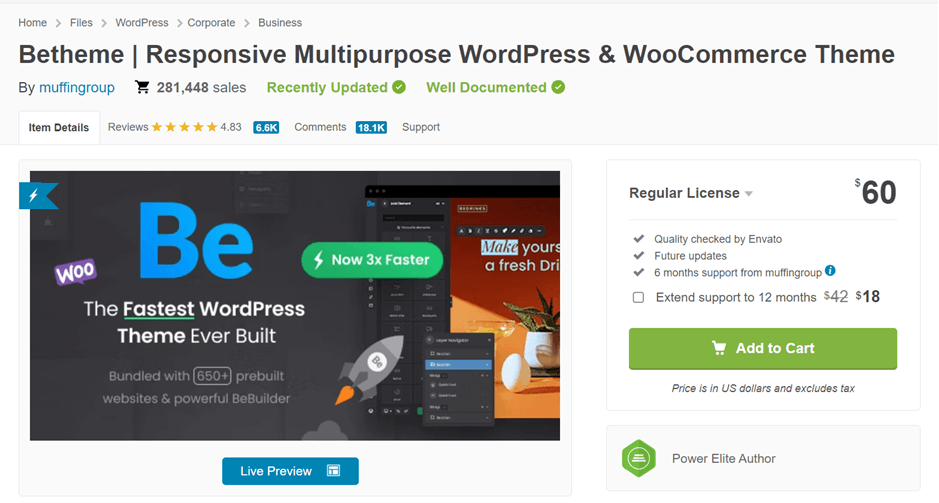
BeTheme を購入するには、以下のような Envato Market などの WordPress テーマ販売サイトを利用できます。ご覧のとおり、BeTheme は 60 ドルで入手でき、一度の支払いで生涯利用可能です。.
「Add to Cart」をクリックし、次に「Download」を選択してください。そうすると、テーマは .zip ファイル形式でダウンロードされます。.
BeTheme のインストール
2番目のステップは、WordPressダッシュボードでBeThemeをインストールすることです。実際のインストールプロセスは2つの方法で行うことができ、最初はWPとFTPのダッシュボードを通じて行います。.
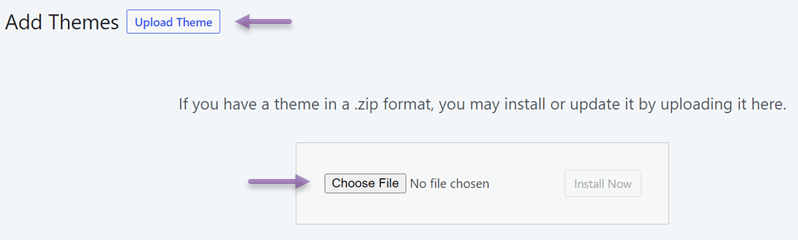
WordPressダッシュボードからの場合は、選択してください 外観 > テーマ > 新規追加 > テーマをアップロード。 次にファイルを選択 > 今すぐインストール。
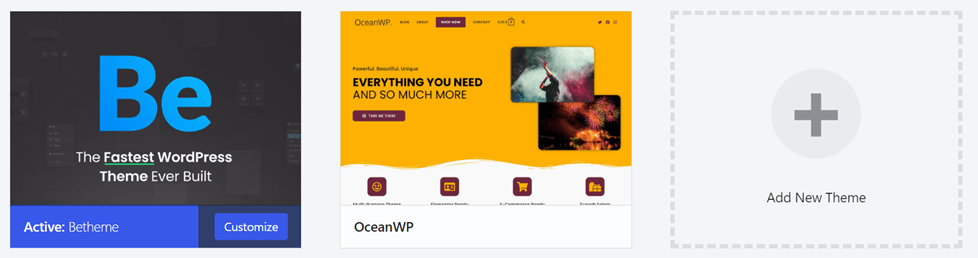
プロセスが完了するまで待ってください。完了すると、BeThemeテーマがここに表示されます。.
BeThemeのライセンスキーを有効化する
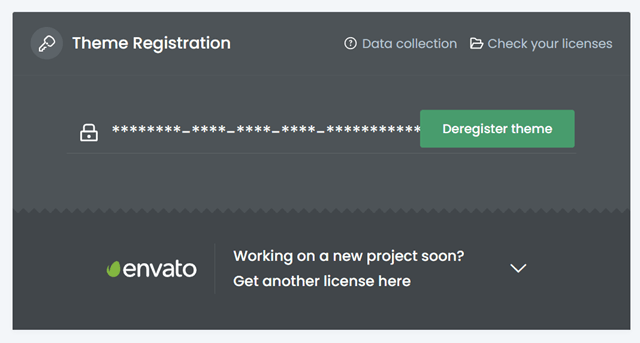
テーマが有効化された後、Envato MarketでBeThemeを購入した際に取得したライセンスキーも有効化する必要があります。同一ドメインまたはローカルホスト上にインストールされた複数のサイトであっても、1つのライセンスキーのみ使用できます。ただし、開発目的の場合は、同じライセンスキーを登録してWordPressのサブドメイン、サブディレクトリ、またはマルチサイト環境で使用することができます。.
ライセンスキーを入力する方法は、入力することです WP > BeTheme > Dashboard > Theme Registration.
BeTheme のプリビルトウェブサイト
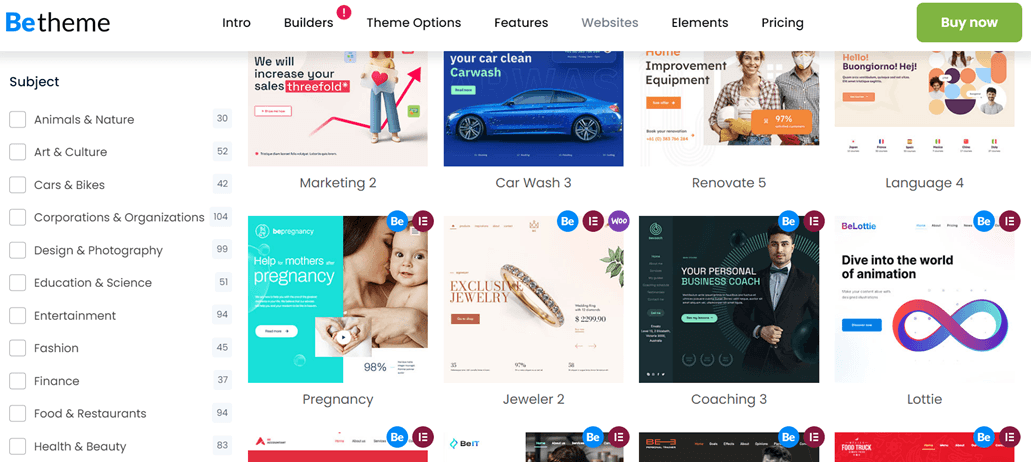
現在、テーマのインストールと有効化が完了しました。次のステップは、BeTheme のウェブサイトを構築しようとすることです。このテーマを使用してサイトを構築するには、特別なコーディングスキルは必要ありません。なぜなら、BeTheme は650以上のプリビルトサイトを提供しており、すぐにインストールできるからです。.
プリビルトは、デザイン、教育、ファッション、食品など、以下の画像に示すように多数のカテゴリに分かれています。.
don’ t 心配する必要はありません、サイトのタイプやカテゴリに関係なく、BeThemeは事前構築されたウェブサイトソリューションを提供できます。.
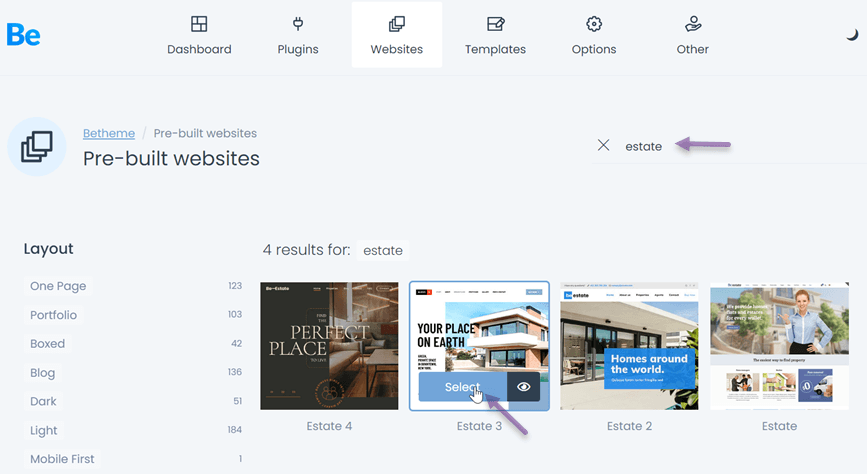
上のテンプレートを選択するには、次を入力する必要があります WP > BeTheme > 事前構築済みウェブサイト。 その後、以下の表示が現れます。検索フィールドでカテゴリを検索し、次にクリックしてください 選択.
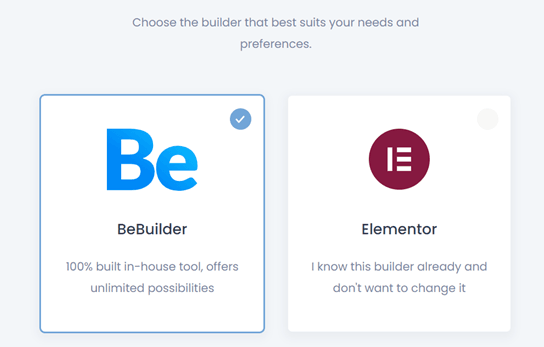
その後、ビルダーを選択し、次にクリックしてください 次のステップ。
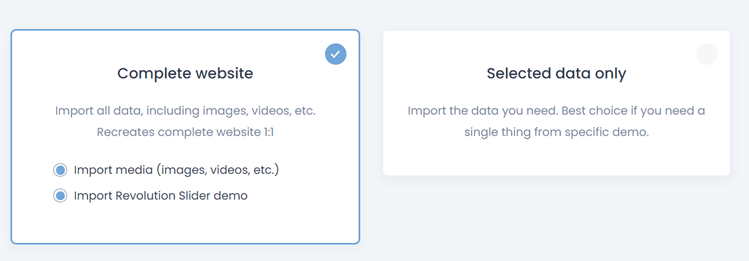
その場合、以下の2つのオプション、すなわち完全なウェブサイトまたはデータのみを選択できます。その後、クリックしてください 次のステップ。
最終的に、選択してください インストール開始 インストールプロセスを開始するために。しばらくプロセスが完了するのを待ってください。
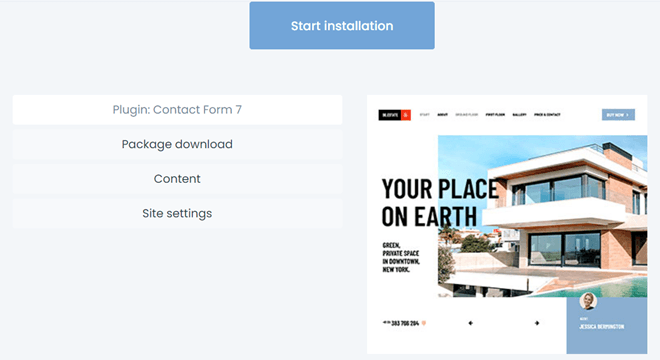
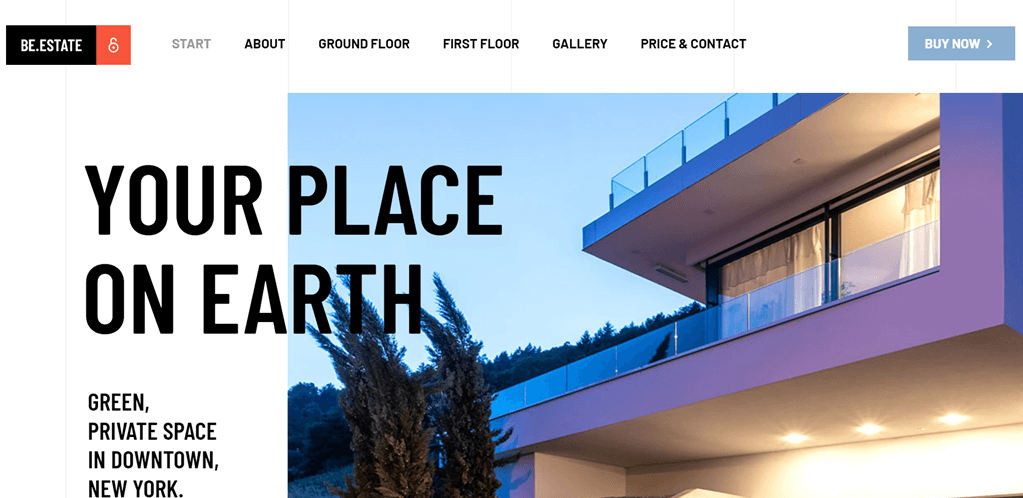
インストールプロセスが完了したら、クリックしてください ウェブサイトを確認 表示結果を見るために。上記の例の不動産ウェブサイトのインストール結果は、このようになります。
プラグインバンドル BeTheme
すぐに使用できる何百ものプリセットウェブサイトを提供するだけでなく、BeTheme には自動的にインストールできるプラグインバンドルもあります。このプラグインはデフォルトの WordPress ではなく、BeTheme ダッシュボードからのみ有効化できます。.
コツは開くことです WP ダッシュボード > BeTheme > プラグイン。 その後、インストールできるプラグインがいくつかあり、ただ選択してください インストール > 有効化。
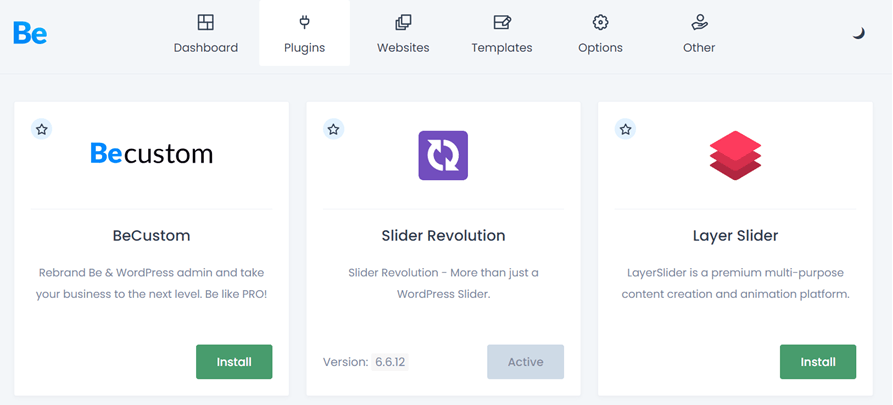
上記のプラグインに加えて、以下を含む多くの他のプラグインがあります。.
- WooCommerce
- Elementor
- Elementor PRO
- WPBakery ページビルダー
- Slider Revolution
- WPML
- Polylang
- bbPress
- MailChimp
- イベントカレンダー
- Yoast SEO
- W3 Total Cache
- Contact Form 7
- BuddyPress
- ADS PRO
- Toolset
- Rank Math
- WP Rocket
テーマオプション BeTheme
BeTheme’のテーマオプションパネルは、ワークフローの効率と利便性を高めるよう特別に設計されています。使用は非常に簡単で、すぐにページ上のさまざまな要素を簡単に変更できます。.
このメニューは WP > BeTheme > Theme Options 以下に示すように。
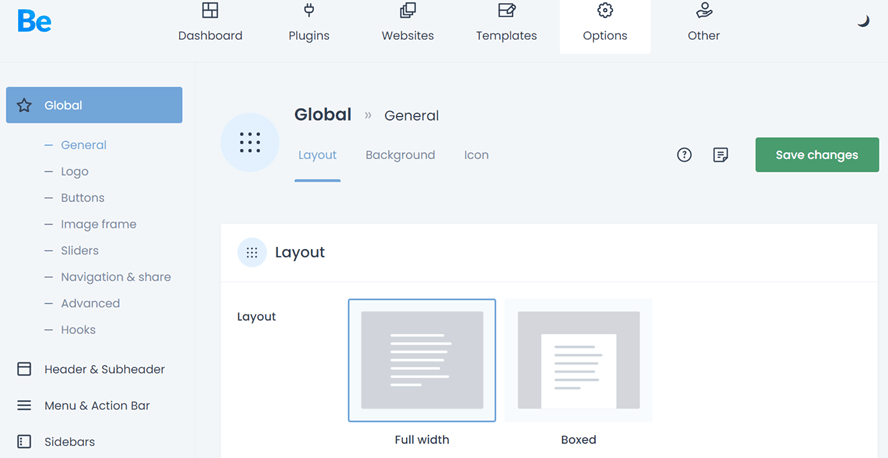
テーマオプションは、ロゴ、ボタン、フォント、ナビゲーション、ヘッダー、フッター、カラー、SEO などのウェブサイトの詳細を調整するためのメニューです。そのメニューで BeTheme テーマの詳細をカスタマイズできます。.
Linguise を使用して BeTheme のウェブサイトを翻訳する
ウェブサイトの翻訳は、サイト所有者が行うべき最も重要なことの一つです。WordPress に BeTheme をインストールしたばかりの方にも同様です。.
ウェブサイトを多言語化することで、ターゲット市場の拡大やウェブサイトのトラフィック増加など、さまざまな利点が得られます。.
多言語ウェブサイトを翻訳するには、プラグインなどの翻訳サービスという形でサードパーティの支援を利用する必要があります。.
Linguise は AI 翻訳技術を備えたウェブサイト翻訳サービスであり、人間の翻訳に似た完璧な翻訳を生成できるようになっています。
Linguise を使用すれば、自由に選択できる 85 の言語に翻訳できます。では、BeTheme のウェブサイトで Linguise をどのように使用するか?以下で詳しく説明します。.
Linguise をインストール & 設定
最初のステップはプラグインをインストールし、設定することです。まず、必要なのは 無料のLinguiseアカウントに登録する、次にLinguiseダッシュボードにログインします。その後、選択してください ドメインを追加、必要に応じて、以下のような複数の項目を入力するよう求められます。
- アカウント
- URL
- プラットフォーム
- ベース言語
- 翻訳言語
- URL を翻訳
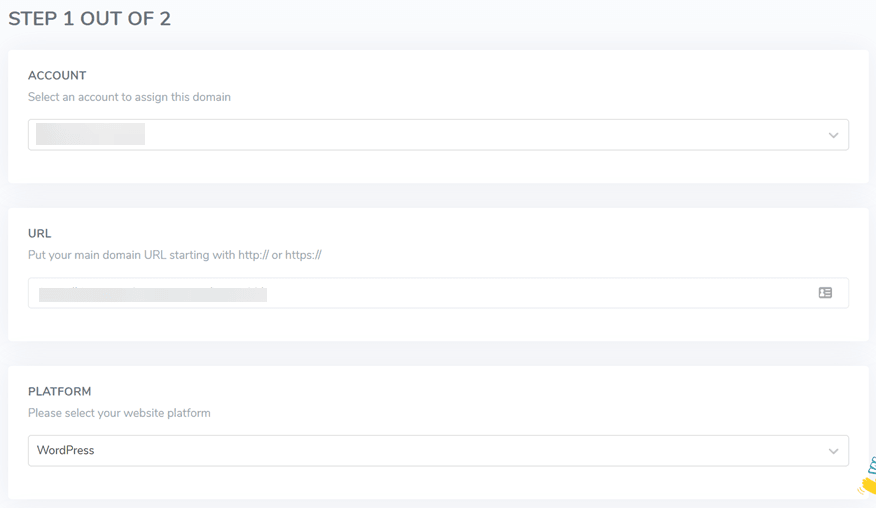
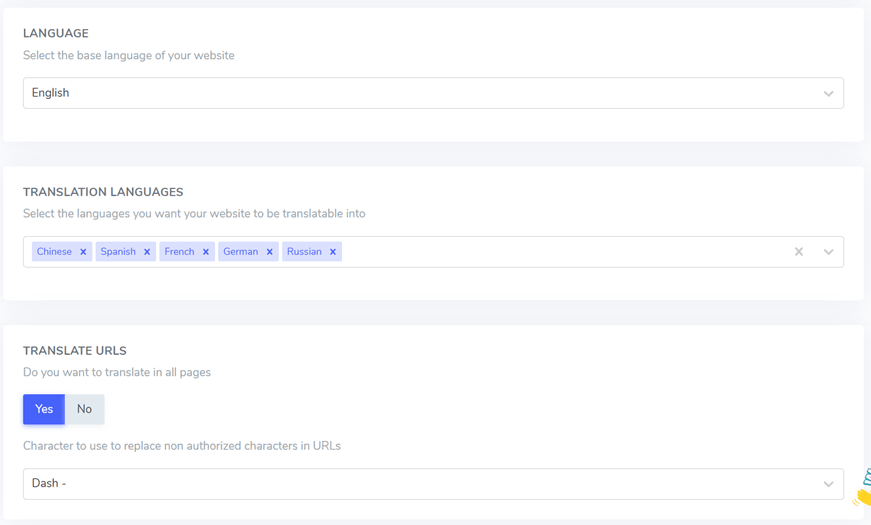
もしそうなら、入力してください 設定 メニューを開き、 APIキー 列で、選択してください クリップボードにコピー。

APIキーがコピーされた後、それ’は WordPress ダッシュボードに貼り付けて接続できるようにする時です。次の列に APIキー を貼り付け、クリックしてください 適用.
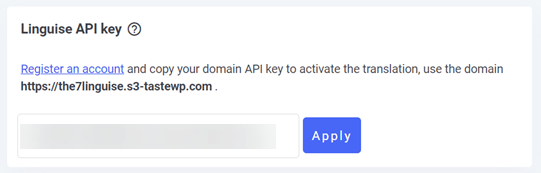
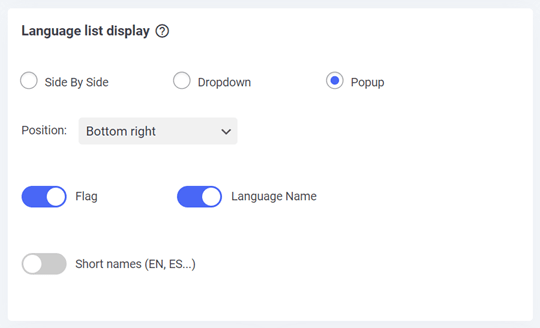
次は言語リストの表示設定です。横並び、ドロップダウン、またはポップアップに設定できます。さらに、言語スイッチャーの位置も設定できます。.
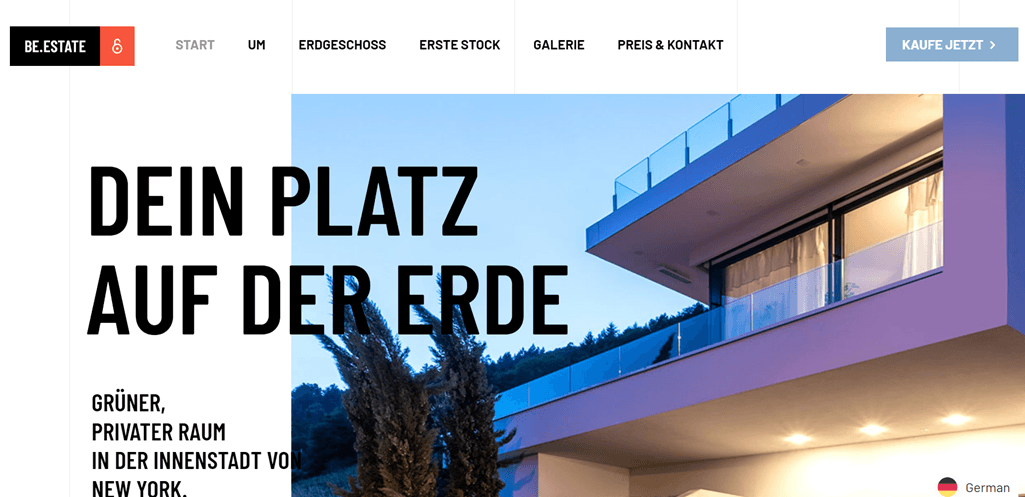
もしそうなら、これはほぼBeThemeサイトがLinguiseを使用した結果です。.
Linguise フロントエンドエディタで BeTheme の翻訳を編集
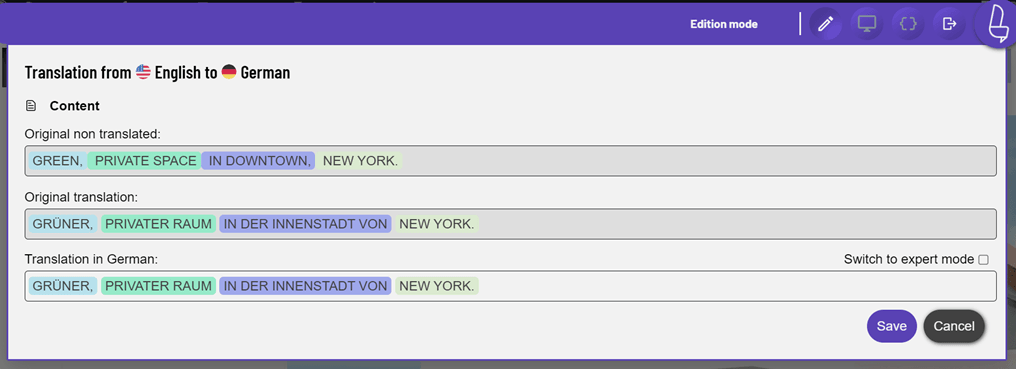
自動翻訳に加えて、Linguise はフロントエンドエディタを通じて手動で翻訳することも可能です。そこでは、まだ間違っていると思われる部分を直接翻訳できます。.
これを行うには、 Linguise ダッシュボード > ライブエディタ > ライブエディタを開く > 言語を選択 > 翻訳。
その後、以下のような表示が現れます。編集したい部分をクリックすれば、 保存を選択した場合は。
BeTheme の翻訳を除外
ライブエディタ機能に加えて、Linguiseは翻訳対象からコンテンツを除外することも可能です。インクルード翻訳機能を使用すると、翻訳された単語や文を元のままに保つことができます。これらの機能を見つけるには、Linguiseダッシュボードを開き、 ルール メニュー。
Linguiseは翻訳例外をいくつかのカテゴリに分けます。以下を含みます。.

各タイプのルールは異なる機能を持ち、以下を含みます。.
- テキストを無視することは、ブランド名など、翻訳されるべきでない特定のテキストを指定する方法です。.
- テキスト置換は、あるテキストを別のテキストに置き換えることを含みます。.
- コンテンツ除外とは、ページから特定のコンテンツを削除するプロセスを指します。.
- URLでコンテンツを除外することで、URLに基づいてコンテンツを除外できます。.
- インラインを無視することで、複数行にわたるコンテンツの除外が可能になります。.
ルールの作成を開始するには、Linguise ダッシュボードに入り、選択してください ルール、次に選択してください 新しいルールを追加してください。
BeTheme 翻訳フィルター
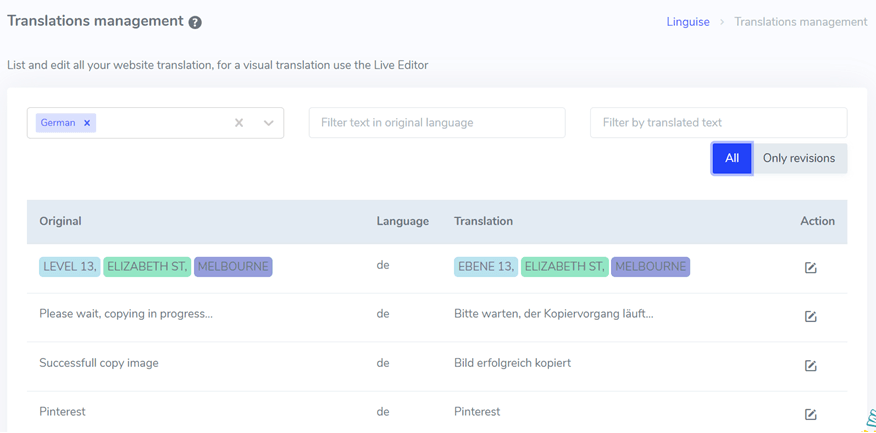
次の機能は翻訳フィルターで、複数のカテゴリに基づいてフィルタリングすることで、すべての翻訳済みコンテンツを確認できます。Linguise には 4 種類のフィルターがあり、以下が含まれます:
- 言語でフィルタリング: 選択された言語に基づく翻訳結果を表示します。
- 元の言語のテキストでフィルタリング: 翻訳されていない元のテキストまたはコンテンツを表示します。
- 翻訳されたテキストでフィルタ: �訳されたテキストでフィルタ。
- 日付でフィルタ: 日付でフィルタ。
以下は言語に基づくフィルタ機能の一つです。インストールするには、ダッシュボードを開き、次に「 翻訳。
BeTheme ウェブサイトを翻訳するために翻訳者を追加
AIによる翻訳結果は確かに迅速かつ正確な結果を提供できます。しかし、結果がまだ適切でないことが多く、特に国の文化に関わる場合は、言語の専門家であるプロフェッショナルを利用することに何ら問題はありません。.
したがって、LinguiseではBeThemeサイト用の翻訳者を追加できます。必要なだけ多くの翻訳者を自由に追加できます。.
簡単です、アクセスしてください Linguise ダッシュボード > メンバー > 新しいメンバーを招待 次に、以下のようなフォームに記入するよう求められます。
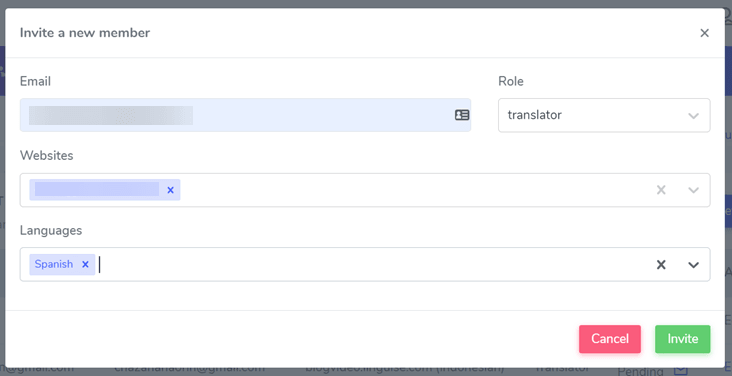
’忘れないでください、メールの内容、翻訳者への招待、役割、ウェブサイト、そして翻訳者が翻訳する言語を。招待を選択した場合、翻訳者は招待を受け取り、招待を受諾して翻訳を開始します。.
多言語 SEO Linguise
Linguise を使用することで、SEO を心配する必要がなくなります。多言語サイトでは SEO が重要な要素です。多言語サイトは二度作業しなければならず、選択されたさまざまな言語にウェブサイトのすべての要素を翻訳する必要があります。.
幸いなことに、Linguise はインストールとプラグインの有効化以来、自動的にそれを行っています。.
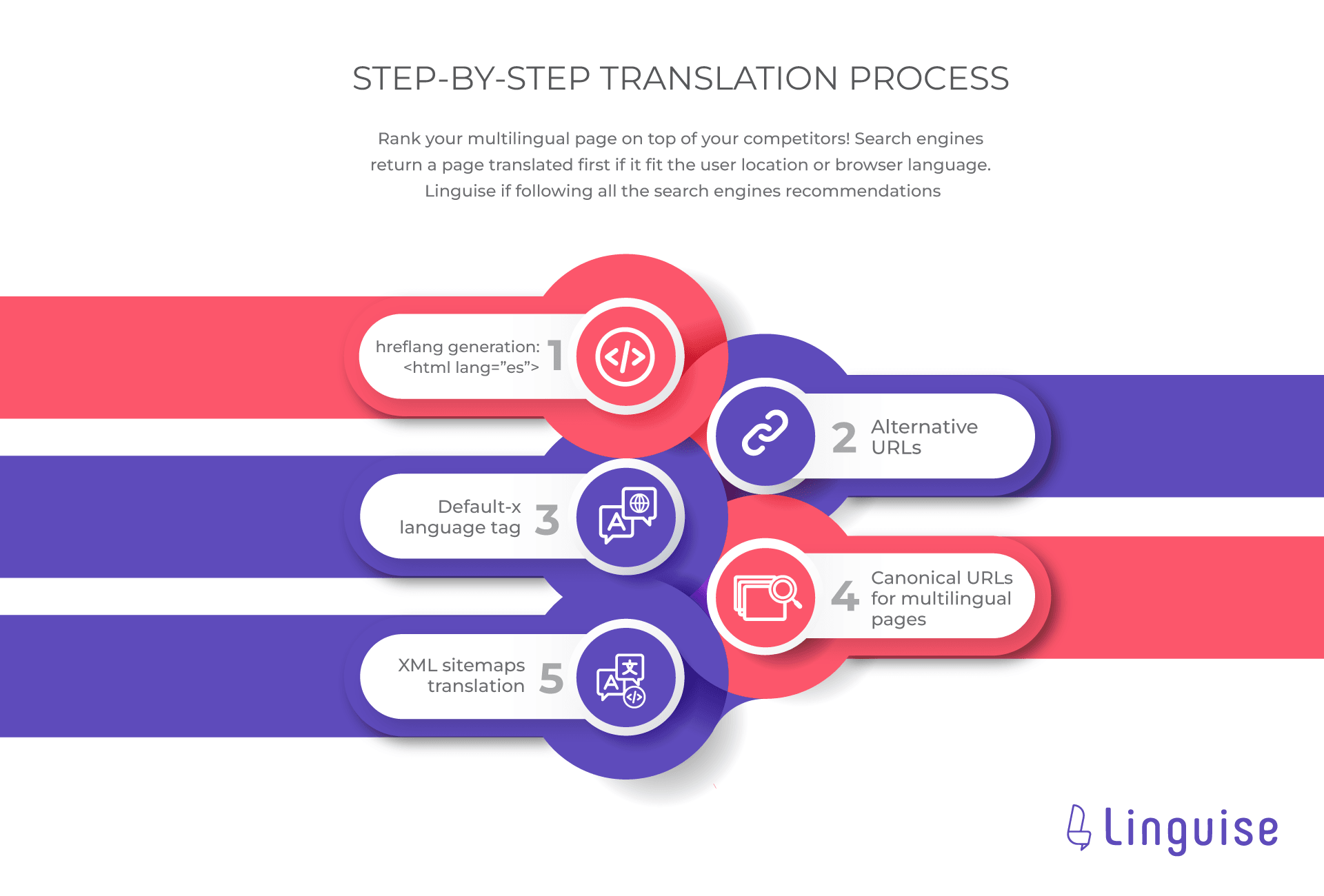
Linguise 100% 本当にサポートしています 多言語 SEO 上記のいくつかのポイントを実装することにより、具体的には。
- Hreflang生成: ウェブページ用の適切なhreflangタグを生成します。hreflangタグは、検索エンジンに対して利用可能な言語または地域バージョンの情報を提供します。
- 代替URL: 訪問者を別のバージョンのウェブページにリダイレクトする代わりに使用されるURLです。
- Default-x言語タグ: 処理およびコーディングのコンテキストで特定の言語を指定するために使用されます。
- Conical URL: 複数のURLが類似または同一のコンテンツを指す場合の、ウェブページの主要な表現です。
- XML sitemap translation: 複数の言語または地域バリエーションでのXMLサイトマップで、検索エンジンが多言語ウェブサイトの構造とコンテンツを理解できるようにします。
上記のポイントに加えて、Linguiseはメタ情報を自動的に翻訳し、画像とリンクも翻訳します。.
今すぐLinguiseの購読を開始してください
無料トライアル版は1か月間のみ使用でき、それ以降は月額または年額のLinguiseパッケージにご登録いただく必要があります。Linguiseは以下のように年次プランを提供しています。.
各パッケージは同様の仕様を持ち、翻訳数でのみ区別されます。さあ、最適な Linguise価格 をご選択ください。
開始
-
1か月目の無料トライアルに含まれます
-
200 000 翻訳された単語
-
無制限 翻訳されたページビュー
-
無制限 言語
-
10% オフ 月額価格と比較して
-
プランごとに 1 つのウェブサイト 1か月無料
プロ
-
1か月目の無料トライアルに含まれます
-
600 000 翻訳された単語
-
無制限 翻訳されたページビュー
-
無制限 言語
-
10% オフ 月額価格と比較して
-
プランごとに 1 つのウェブサイト 1か月無料
大規模
-
登録 & 購読
-
無制限の翻訳された単語
-
無制限 翻訳されたページビュー
-
無制限 言語
-
10% オフ 月額価格と比較して
-
プランごとに 1 つのウェブサイト 1か月無料
LinguiseでBeThemeウェブサイトを多言語化する
これまでに、特にLinguiseを使用して多言語のBeThemeテーマとコンテンツ翻訳を作成する方法をご存知かと思います。多言語のウェブサイトは多くの利点をもたらすため、サイトを多言語化することが重要であり、BeThemeはその解決策となり得るテーマです。.
サイトの翻訳にはサードパーティの支援も必要であり、SEOに対応し、魅力的な機能を提供し、多言語をサポートするサービスを利用することが重要です。そうすれば、どれを選ぶか決められます。.
BeTheme と Linguise の使用に興味がある方は、今すぐ無料の Linguise アカウントに登録してください!


