WordPress.comプラットフォームについてよく耳にするかもしれませんが、これはウェブサイト所有者がWordPressサイトを作成し、コンテンツを公開するために使用するコンテンツ管理システムです。.
彼らはプラットフォームを提供するだけでなく、WordPress で直接購入できるホスティングも提供しています。では、wordpress.com でホストされた WordPress サイトをどのように翻訳すればよいでしょうか?
技術の進展が進むこの時代、マルチ言語サイトはサイト所有者にとって重要です。本記事では、wordpress.com でホストされた WordPress サイトをどのように翻訳するかを詳しく解説します。.
WordPress エコシステムにおける wordpress.com とは何ですか?
WordPress.comは、今日多くのユーザーに利用されている人気のコンテンツ管理システムであり、このプラットフォームはWordPressの傘下にあります。.
WordPress.comは、ウェブサイトを作成したいユーザーにWordPressが提供する無料サービスです。無料版では最大3GBのストレージが利用できます。ただし、3GBを超える場合はプレミアムプランにアップグレードする必要があります。.
ストレージが制限されていることに加えて、まだ制限されている機能がいくつかあります。例えば、既存のプラグインやテーマはダウンロードのみ可能で、外部からプラグインやテーマをインポートすることはできません。.
それは ’ 無料なので、ホスティングはWordPressが提供し、すべてが彼らによって設定されるため、カスタマイズが難しいと感じるでしょう。.
wordpress.com 以外にも、WordPress には別のサービス、つまり wordpress.org があり、両者は異なるものがあります。では、wordpress.com と wordpress.org の違いは何でしょうか?以下の説明をご覧ください。.
wordpress.org と wordpress.com の違い
WordPress サイトの翻訳方法を議論する前に、wordpress.com と wordpress.org の違いについてさらに理解しましょう。.
価格設定
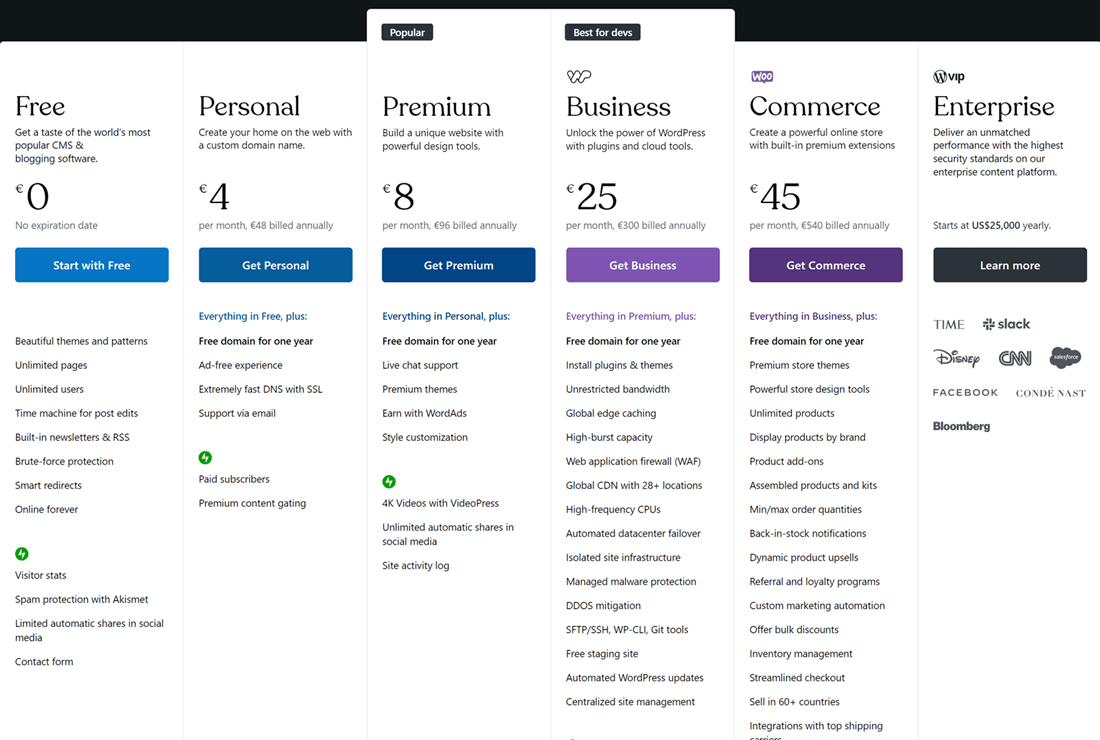
価格に関して最初に言えることは、wordpress.comは無料であるにもかかわらず、ビジネス、コマース、エンタープライズまで幅広いパッケージを提供しています。このパッケージはさまざまな機能を提供します。.
wordpress.orgとは異なり、セルフホスト型なので、独自のドメインとホスティングの費用を設定しなければなりません。.
プラグインとテーマ
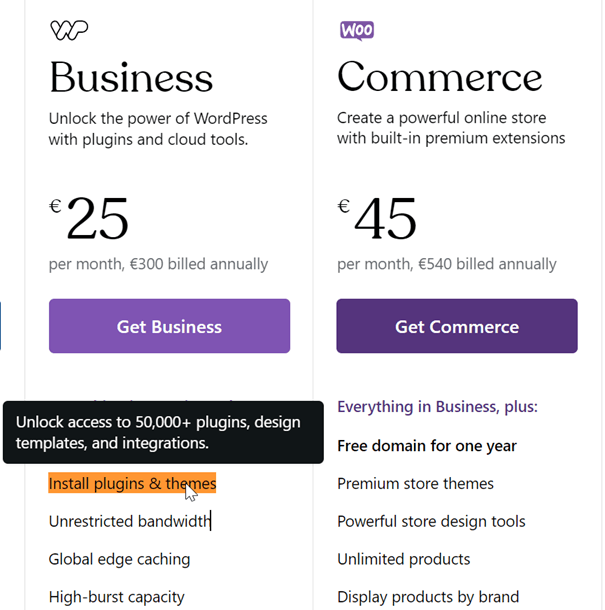
2番目のことはプラグインとテーマから見られます、なぜでしょうか?wordpress.com は WordPress で利用可能なプラグインとテーマのダウンロードのみを許可しています。外部のプラグインやテーマを追加することはできません。.
それに加えて、ビジネスまたはコマースパッケージを使用することを選択すれば、プラグインもインストールできます。そのうちの一つが翻訳プラグインです。.
さらに、wordpress.org はユーザーが内部および外部のテーマを、無料でも有料でも使用できるようにしています。.
ドメインとホスティング
wordpress.com の無料バージョンを使用すると、.wordpress.com で終わるドメインが取得されます。ドメインをカスタマイズしたい場合は、自動的にビジネスなどの別の wordpress.com バージョンにアップグレードするか、wordpress.org を使用する必要があります。.
wordpress.org では自分のドメインとホスティングを購入する必要があるため、任意のドメイン拡張子を自由にカスタマイズできます。.
広告収益化
広告で収益化しているウェブサイトのオーナーの皆様へ、wordpress.comでは広告としてWordAdsのみの使用が許可されています。他の広告は許可されていません。.
一方、wordpress.orgでは広告プラットフォームの選択が自由になり、そのうちの一つがGoogle AdSenseです。.
これらはwordpress.comとwordpress.orgの基本的な違いのいくつかです。.
さて、違いが何かはすでにご存知でしょう。つまり、wordpress.com は WordPress が提供する無料サービスで、3 GB の容量を提供しています。その容量が不足している場合は、ビジネスまたはコマースパッケージにアップグレードすれば、プラグインやテーマのインストールなど、すべての機能を利用できます。.
さらに、wordpress.com は同時に WordPress によってホストされているため、カスタマイズのレベルは依然として柔軟性に欠けます。.
次に、wordpress.com でホストされている WordPress サイトをどのように翻訳するかですか?
WordPressサイトを翻訳するためのいくつかの方法
WordPressサイトを翻訳するには、いくつかの方法があります。具体的には、公開ツールやプラグインを使用する方法です。.
公開ツール(Google翻訳またはDeepL)でWordPressサイトを翻訳する
最初の方法は、Google翻訳やDeepLなどの公開ツールを使用することです。これらのツールを使用する際は、翻訳したい文をコピーしてツールに貼り付ける必要があります。.
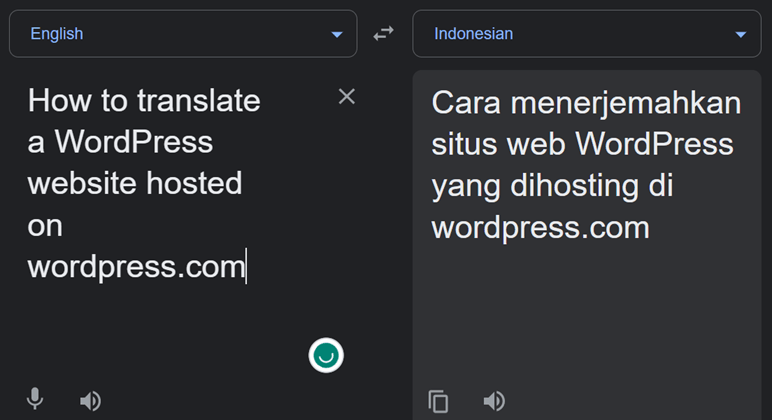
Google 翻訳などの公共ツールを使用すると、URL の翻訳が必要になるなどの欠点があります。また、しばしば翻訳が必要な単語やフレーズもあります。.
翻訳や多言語プラグインを使用すれば、この制限を克服できます。.
プラグインで WordPress サイトを翻訳する
翻訳プラグインは、wordpress.comでホストされているWordPressサイトの翻訳を支援できる方法の一つです。WordPress自体にも、選択して無料でダウンロードできるさまざまなプラグインがあります。.
なぜプラグインを使うのか?プラグインは、翻訳をより利用しやすくする機能が多く、その一つが自動翻訳と、より自然な翻訳結果です。.
翻訳に役立つプラグインの一つがLinguiseです。Linguiseには、フロントページから翻訳できるライブエディタなど、さまざまな機能があります。.
wordpress.comでホストされているWordPressサイトの翻訳手段としてLinguiseの使用に興味がある方は、以下の詳細をご覧ください。.
Linguiseを使用してwordpress.comでホストされているWordPressサイトを翻訳する方法
Linguiseは、ニューラルネットワーク技術を使用して人間に近い翻訳結果を提供する、ウェブサイト向けの自動翻訳サービスです。.
Linguiseが備えるライブエディタ機能は、ウェブサイト’のフロントページ上で直接WordPressサイトを翻訳するのにも役立ちます。すぐに、wordpress.com上でWordPressサイトホスターを翻訳する手順をご紹介します。.
ステップ1:Linguiseに登録してAPIキーを取得する
最初のステップは、無料のLinguiseアカウントに登録して、ダッシュボードにアクセスし、APIキーを取得することです。.
正常に登録できた場合、Linguiseのダッシュボードリンクが取得できます。その後、 設定メニュー > APIキーを取得 > クリップボードにコピー。

ステップ 2: 言語をリストに追加する
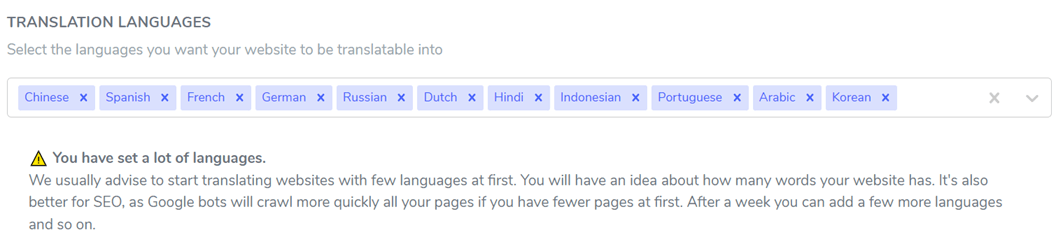
2番目のステップはページの下部までスクロールすると、Languages 列が見つかります。そこでは複数の言語を追加できます。例えば以下の通りです。もしそうなら、クリックするのを忘れないでください 保存 変更を適用してください。
ステップ 3: Linguise プラグインをインストール & 設定する
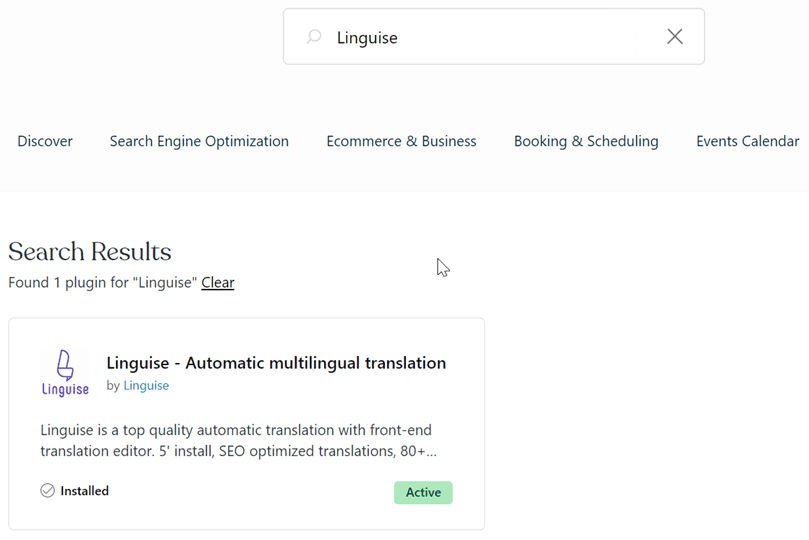
Linguise ダッシュボードで設定した後、WordPress サイトのダッシュボードに切り替えます。ここで Linguise プラグインをインストールし、設定します。そのためには、 ダッシュボード > プラグイン > 新規追加 > Linguise.
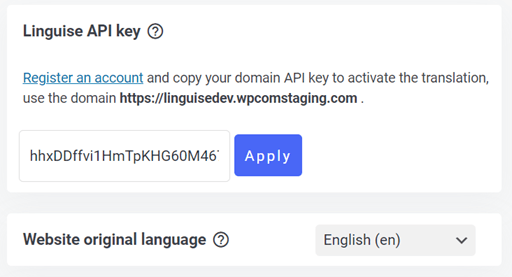
プラグインがインストールされている場合は、Linguise設定メニューに入り、先ほどコピーしたAPIキーを貼り付けてください。下部では、ウェブサイトのデフォルト言語も設定できます。.
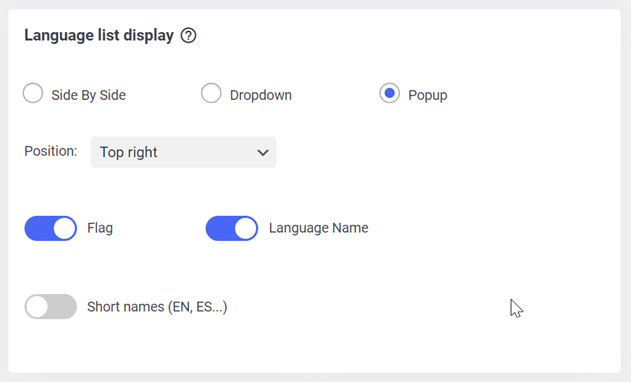
その後、再度スクロールダウンすると表示言語設定が見つかります。ポップアップ、ドロップダウン、または横並びで言語の順序を設定できます。.
次に、言語表示については、言語名+旗または言語名+短縮名を選択できます。すべて設定されたら、クリックしてください 保存.
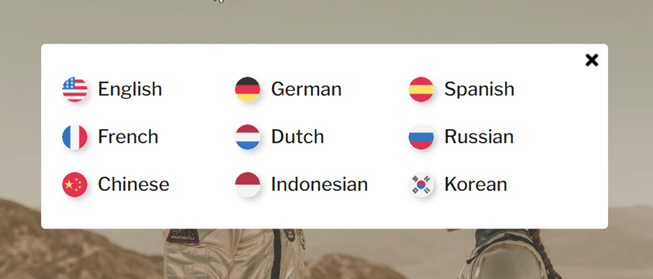
その後、以下のように事前に設定されたWordPressサイトの言語表示結果が表示されます。.
ステップ4:ダッシュボードの主要機能Linguiseで翻訳を編集する
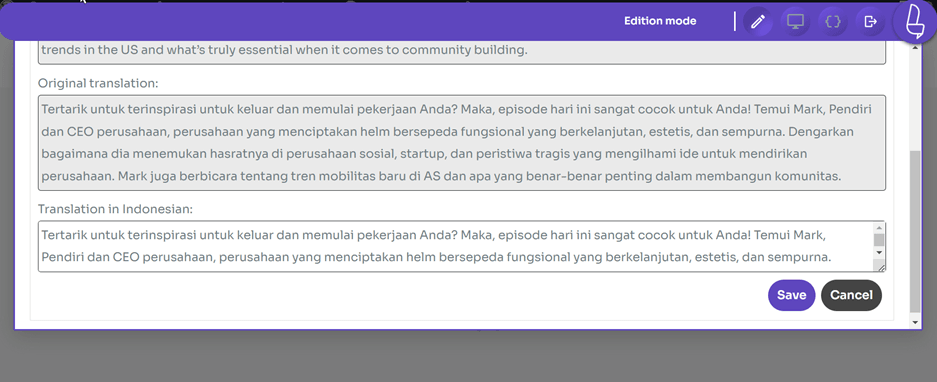
自動翻訳に加えて、Linguise にはライブエディタ機能があり、WordPress サイトのフロントページから直接翻訳できます。.
これを行うには、Linguise ダッシュボードに入り、次に選択してください ライブエディタメニュー > Open Live Editor > 言語を選択 > 翻訳。 その後、表示は以下のようになります。
開始するには、翻訳したい部分をクリックし、[保存] をクリックした後、列の「Translation」に翻訳結果を書くだけです。.
ライブエディタ機能を使用する以外に、Linguise には翻訳ルール機能もあります。この機能により、翻訳から除外したい文を選択でき、その文は翻訳されず元のまま残ります。.
これを行うには、次のように入力してください Linguise ダッシュボード > ルール > 新しいルールを追加。 その後、どのタイプのルールを選択するかを決めることができます。

これまでに、Linguise プラグインを使用して wordpress.com でホストされている WordPress ウェブサイトの翻訳方法を見つけることができました。.
上記のタイプ別ルールの使用方法を確認するには、Linguise ダッシュボードの機能を直接訪問できます。.
WordPressサイト翻訳のためのLinguise料金
WordPressサイトの自動翻訳サービスとしてLinguiseの利用に興味がある方へ。Linguiseは新規ユーザー向けに1か月の無料トライアルを提供しています。.
トライアル版では、最大60万語までの翻訳上限と、最大85言語までの無制限の言語使用が可能です。.
トライアル版が終了した後は、以下に示すようにLinguiseパッケージの購読を継続できます。.
開始
-
1か月目の無料トライアルに含まれます
-
200 000 翻訳された単語
-
無制限 翻訳されたページビュー
-
無制限 言語
-
10% オフ 月額価格と比較して
-
プランごとに 1 つのウェブサイト 1か月無料
プロ
-
1か月目の無料トライアルに含まれます
-
600 000 翻訳された単語
-
無制限 翻訳されたページビュー
-
無制限 言語
-
10% オフ 月額価格と比較して
-
プランごとに 1 つのウェブサイト 1か月無料
大規模
-
登録 & 購読
-
無制限の翻訳された単語
-
無制限 翻訳されたページビュー
-
無制限 言語
-
10% オフ 月額価格と比較して
-
プランごとに 1 つのウェブサイト 1か月無料
今すぐLinguiseでwordpress.comにホストされたWordPressサイトを翻訳しましょう!
WordPressサイトはwordpress.comプラットフォーム上に作成されたサイトです。wordpress.comが無料版と有料版を提供していることを知っておく必要があります。プラグインやテーマを自由にインストールしたい場合は、ビジネスパッケージなどの有料版を使用してください。.
その後、wordpress.comでホストされているWordPressサイトの翻訳方法を学ぶことを忘れないでください。ウェブサイトをさまざまな言語に翻訳することで、より多くのトラフィックを獲得し、より広いオーディエンスにリーチする機会が開けます。.
WordPressサイトを翻訳するには、Linguiseを使用できます。Linguiseは人間の翻訳と97%同等の翻訳結果を提供します。.