

多言語のウェブサイトを持つことで、世界中から訪問者を獲得できます。適切に翻訳されたサイトは検索エンジンにインデックスされ、キーワードで検索された際に、たとえ訪問者のいる国にサイトがなくても表示される可能性が高くなります。.
これにより、異なる国の人々があなたのウェブサイトを見つけることが防がれます。ただし、WordPressサイトのコンテンツを翻訳するには、WordPress翻訳プラグインが必要です。.
WordPressは世界で最も人気のあるウェブサイト構築ツールで、市場シェアの43%を占めており、翻訳するための選択肢が豊富にあります。多言語サイトの構築に興味があるものの、プラグイン選びにまだ迷っている方のために、ここでは主要なWordPress翻訳プラグインを比較しています!
WordPress 翻訳プラグインでは何が比較されますか?
翻訳プラグインの比較について議論に入る前に、まず翻訳プラグインに何が必要かを知る必要があります。そうすれば、適切な機能を持つプラグインを選ぶことができます。.
- 複数の言語 利用可能: 最初の要件は複数の言語 利用可能であることです。複数の国からのオーディエンスにリーチしたい場合は、翻訳先として複数の言語オプションを設定する必要があります。言語が多く 利用可能であるほど、訪問者が多数得られる可能性が高まります。
- 国際SEOをサポート: SEOはサイトが検索結果の上位に表示されるのに役立ちます。そのため、翻訳されたコンテンツだけでなく、メタデータ、URL、キーワードなどの他の要素も重要です。したがって、SEOをサポートする翻訳プラグインを選ぶことが重要です。
- ユーザーインターフェースが使いやすい: すべてのプラグインユーザーが技術に詳しいわけではなく、WordPressやプラグインに不慣れな新規ユーザーもいるかもしれません。そのため、使いやすいユーザーインターフェースを備えたプラグインはすべてのユーザーに必要です。インターフェースが直感的であればあるほど、ユーザーがその仕組みを理解しやすくなります。
- 正確な翻訳結果: 機械翻訳の結果が100%完璧でなくても、80%以上の正確さを提供するプラグインを探しましょう。
- 手頃な価格: 後者は手頃な価格です。価格は翻訳プラグインを選ぶ際の重要な要素の一つです。各プラグインは異なる価格とメリットを提供します。しかし、品質が劣らないメリットを伴う手頃な価格のプラグインを見つけるには賢くなる必要があります。
それらは翻訳プラグインを探す際に必要となるいくつかの要素です。したがって、以下は選択できるWordPress向けのベスト5翻訳プラグインです。.
プラグイン #1 Linguise
比較の重要ポイント: 高品質な自動翻訳とフロントエンドエディタ
Linguise は、WordPressだけでなく他の種類のCMSでも使用できる翻訳プラグインです。このプラグインはNMT(ニューラル機械翻訳)技術で開発されており、正確な自動翻訳を実現し、3か月ごとに更新され続けます。
WordPressでLinguiseを翻訳プラグインとして使用した場合に得られるいくつかの項目です。.
- 80以上の言語をサポートしています: Linguiseプラグインは、WordPressサイトに追加できる80以上の言語を提供し、翻訳オプションを利用できます。
- フロントエンドのライブエディタから翻訳: 次の利点は、ウェブサイトのフロントエンドを通じたライブエディタです。そのため、必要なコンテンツを手動で直接編集できます。
- 言語の無制限使用: Linguiseは多数の言語を提供しており、Linguiseが提供するすべてのプランは常に言語を無制限に使用できる特典があります。そのため、好きな言語を自由に追加できます。
- 無料カスタムインストール: プラグインのインストールなど技術的なことにまだ混乱していますか?心配はいりません、Linguiseが無料でプラグインのインストールを支援します。まずLinguiseに登録し、インストール依頼をチームに連絡してください。
- 翻訳除外機能: 翻訳したくないコンテンツがありますか?don’t このルール機能を使用すると、コンテンツ、URL、または各単語に基づいて翻訳の追加を管理できます。
- 100% SEOサポート: コンテンツが翻訳されても、LinguiseはSEOを最適化し続け、翻訳されたコンテンツの結果が目的言語に応じて検索エンジンに表示されます。さらに、URLとメタディスクリプションも自動的に翻訳されます。
上記のさまざまな特典を活用し、1か月間の無料トライアル機能を利用すれば無料で利用できます。この機能を有効にするには、クレジットカード情報を入力する必要なく、アカウントを作成するだけで済みます。.
トライアル機能が終了したら、以下のパッケージを選択してサブスクリプションを継続できます。各パッケージは、20万語から最大パッケージの無制限まで、異なる語数を提供しています。.
なお、言語の使用は制限されず、最小プランの月額15ドル(年額165ドル)から無制限プランの月額45ドル(年額495ドル)まで利用できます。.
開始
-
1か月目の無料トライアルに含まれます
-
200 000 翻訳された単語
-
無制限 翻訳されたページビュー
-
無制限 言語
-
プランごとに 1 つのウェブサイト 1か月無料
プロ
-
1か月目の無料トライアルに含まれます
-
600 000 翻訳された単語
-
無制限 翻訳されたページビュー
-
無制限 言語
-
プランごとに 1 つのウェブサイト 1か月無料
大規模
-
サブスクリプションで利用可能
-
無制限の翻訳された単語
-
無制限 翻訳されたページビュー
-
無制限 言語
-
プランごとに1つのウェブサイト
提供される機能と価格を把握したら、以下にWordPressにLinguiseプラグインをインストールする手順を示します。.
ステップ1:Linguiseプラグインをインストールする
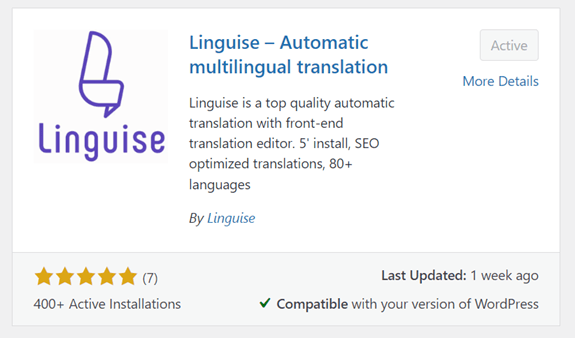
最初のステップはWordPressにLinguiseプラグインをインストールすることです。方法は WordPress ダッシュボード > 選択 プラグインを追加 > 検索 “Linguise” > クリック インストール > 有効化.
ステップ2:ダッシュボードにアクセスしてAPIキーを取得する
プラグインがインストールされている場合、Linguiseダッシュボードを開きます。 次に、Linguiseダッシュボードが表示され、選択します 設定 > APIキー > クリップボードにコピー。

ステップ3:必要な言語を追加する
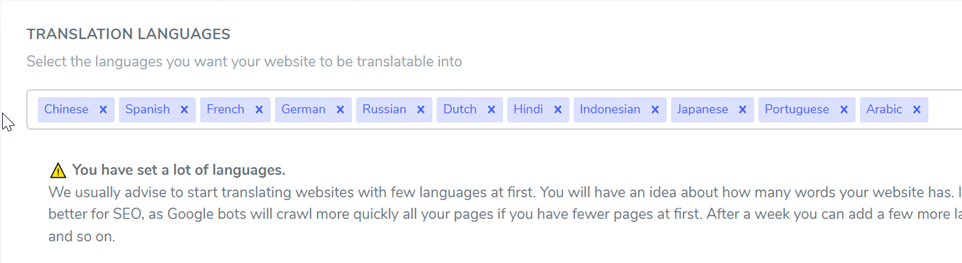
APIキー列の下に、後で翻訳オプションに言語を追加するための翻訳言語 列があります。Don’t忘れずにクリック 保存 変更を保存するために。
ステップ4:APIキーを貼り付けて&フラグを設定する
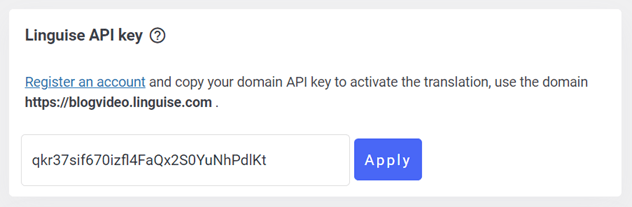
WordPressダッシュボードを再度開き、Linguise設定メニューに入り、次の列に先ほどコピーしたAPIキーを貼り付けてください。.
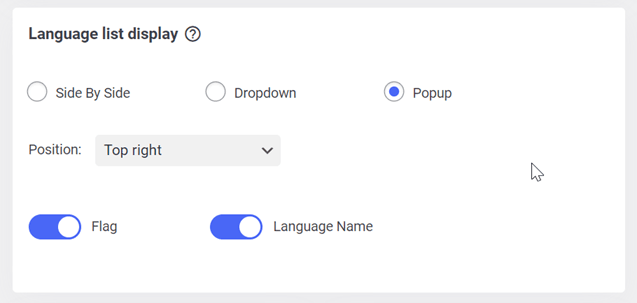
APIキーを貼り付けた後、選択した言語に基づいてフラッグロゴを設定することもできます。このロゴは、訪問者が翻訳先の言語を選択したいときに、より簡単に行えるようにします。.
ステップ5:翻訳除外でコンテンツを除外する
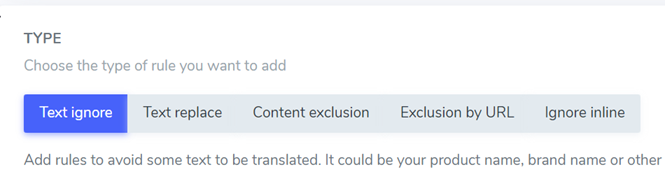
次の機能は翻訳の追加で、ダッシュボードのルールメニューでこの機能を見つけることができます。除外はコンテンツ、URL、テキスト別に分けられます。.
したがって、除外された部分を除き、サイト上のすべてのコンテンツを翻訳できます。.
ステップ6:フロントエンドライブエディタから翻訳を編集する
これから、翻訳時に使用できるいくつかの機能、すなわちフロントエンドライブエディタを紹介します。.
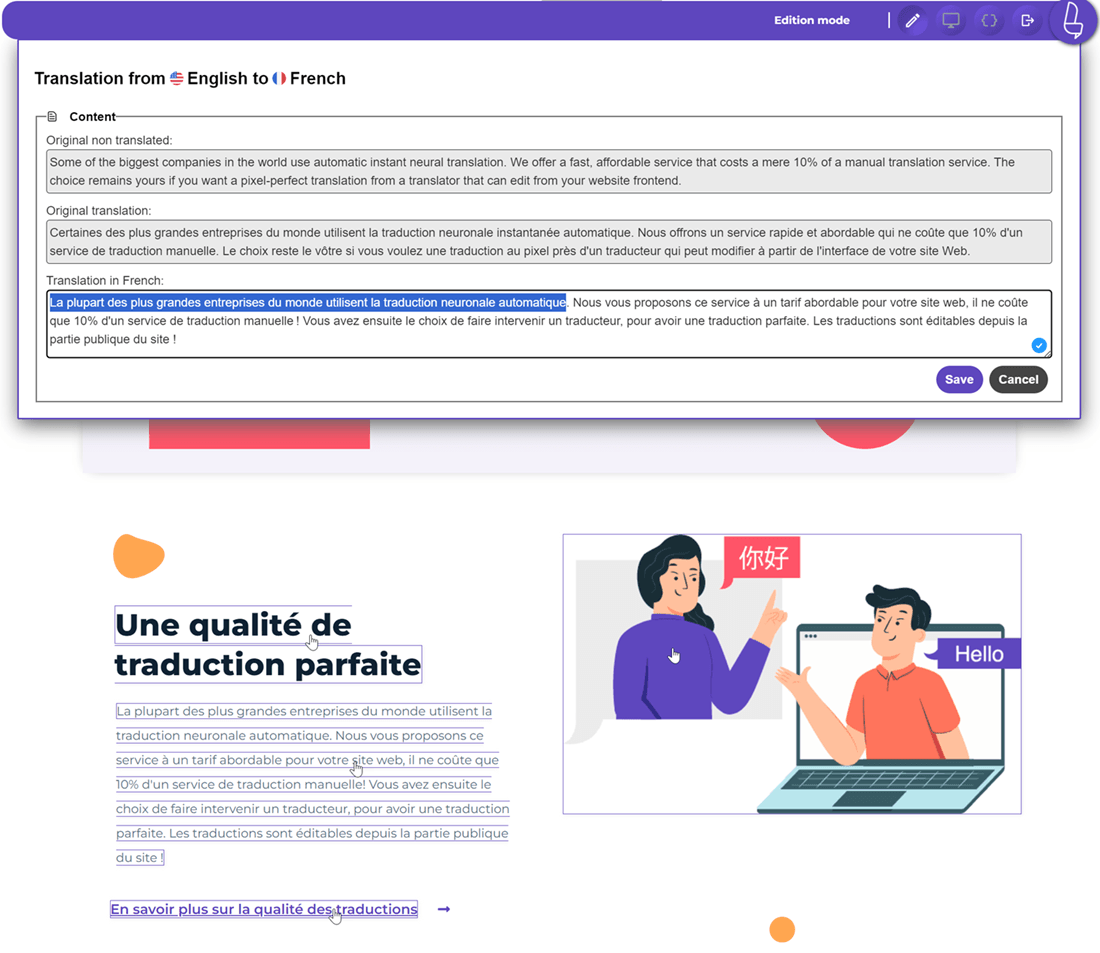
以下の画像は、ライブエディタを使用した英語からフランス語への翻訳例です。.
この機能を使用するには、Linguise ダッシュボードのライブエディターメニューを選択するだけです。その後、言語を選択して翻訳を開始してください。.
これは WordPress 用翻訳プラグインの比較における最初の推奨です。Linguise を使用すれば、たった 1 か月間の無料トライアルを利用できます。 Linguise アカウントを登録することで。 無料トライアルから、ニーズに応じてサブスクリプション機能へ進むことができます。
プラグイン #2. Weglot
比較の重要ポイント: 高品質な自動翻訳だが高価
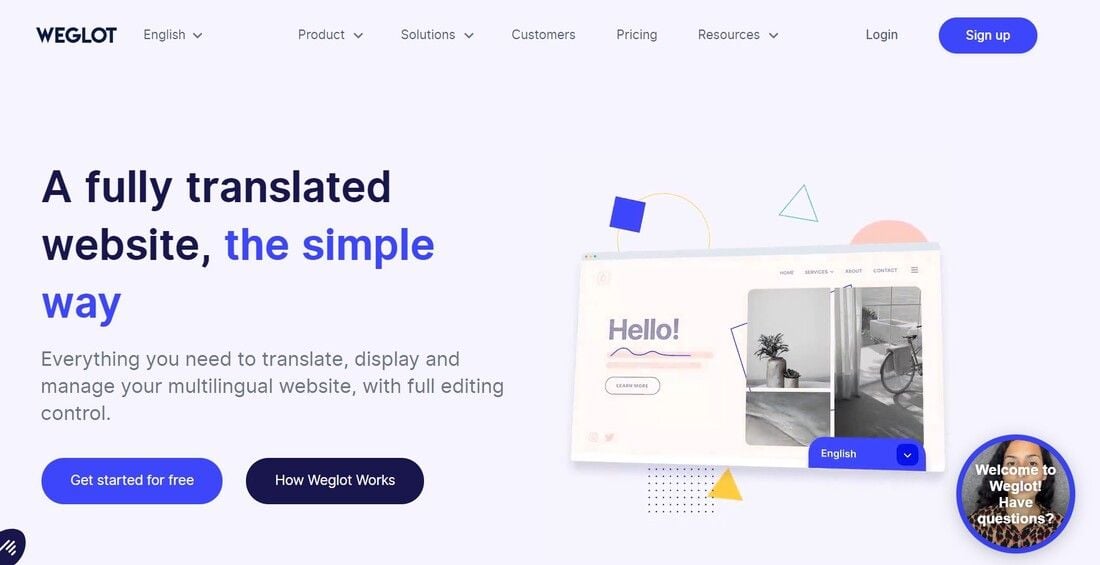
この比較の2番目の翻訳プラグインはWeglotです。Linguiseと同様に、WeglotもWordPressユーザーが使用できるプラグインです。 WordPressだけでなく、このプラグインはShopify、WooCommerceなどのさまざまなプラットフォームもサポートしています。
Weglotは、ウェブサイトのコンテンツ翻訳を支援する多くの利点を提供します。自動翻訳やSEOから、利用可能な60の言語から選択することまで対応しています。.
さらに、Weglotは無料トライアル機能も提供していますが、期間は10日間で、使用できる言語は無制限です(実質的に1言語)。価格については、Weglotは$15から始まるプランを提供しており、言語あたりの上限は1万語です。.
プラグイン #3. Polylang
比較の重要ポイント: 使いやすい、自動翻訳なし、フロントエンドエディタなし
次の WordPress 用翻訳プラグインは Polylang です。このプラグインは WordPress 用に特化して作られているため、他の CMS では ’使用できません。Polylang では、必要に応じて 10 言語以上追加できます。.
無料機能では、ページ、投稿、カテゴリ、メニュー、ウィジェットを翻訳できます。ただし、新しいブロックエディタやブロック言語スイッチャー、その他多数の機能にアクセスしたい場合は、$99 のプロプランにアップグレードする必要があります。.
WordPress 以外でも、Polylang は Polylang WooCommerce という名前で WooCommerce に使用できます。そこでは、ショップ、チェックアウト、アカウントなどのページを翻訳し、REST API のサポートも利用できます。.
長所:
- Polylangは無料のプラグインなので、使用する際に追加費用はかかりません
- ほとんどのWordPressテーマやプラグインと互換性があります
- ウェブサイトのタイトルと説明を翻訳します
短所:
- プレミアム版は安くありません
- Polylangは自動翻訳を提供していません
- 外部の翻訳管理はなく、すべてのコンテンツが複製されます
プラグイン #4 WPML
比較の重要ポイント:多数のプラグイン統合、 高価な自動翻訳
WPMLまたはWordPress Multilingual Pluginは、WordPressに特化した翻訳プラグインで、Polylangと同様に、WPMLはWordPressでのみ使用できますが、WooCommerceという別のプラットフォームを1つサポートしています。.
このプラグインは最大40言語に対応していますが、85言語を提供し、2倍の数の言語をサポートするLinguiseと比較すると、やはり少ないです。.
WPML は無料トライアル機能を提供していませんが、3つの価格プランがあります。WPML の最も人気のあるプランは “Multilingual CMS” で、価格は $99 です。.
ここでは、自動翻訳(最大90,000クレジット、使用する翻訳サービスに応じて90,000語から30,000語までの範囲)などのメリットや、より正確に翻訳するための翻訳者チームへのアクセスが得られます。この機能は追加料金で利用可能です。.
プラグイン #5 GTranslate
比較の重要ポイント:役に立たない無料版と基本翻訳エディション
最後に比較されたWordPress用翻訳プラグインはGTranslateで、ウェブサイトやブログに追加でき、コンテンツを他の言語に翻訳するプラグインです。.
このプラグインは Google 翻訳サービスを使用して自動的に翻訳を行い、サイト訪問者向けにさまざまな言語オプションを表示できます。GTranslate プラグインを使用することで、異なる国や異なる言語を話す訪問者もウェブサイトのコンテンツを簡単に理解できます。.
GTranslateには、15日間無料で利用できる機能があります。その後は提供されているプランに基づいて更新できます。無制限の言語やNMT技術による翻訳など、すべての機能を体験するには、月額$29のビジネスプランを選択できます。.
比較において、WordPress向けの最高の翻訳プラグインであるLinguise。
さて、この比較のおかげで、WordPress 用の主要な翻訳プラグインが何か分かります。上記の5つのプラグインの中から、あなたのニーズに合うものを選べます。.
プラグインを選ぶ前に、必要な機能や提供される価格など、プラグインに何が必要かを理解していることを確認してください。.
Linguise は、手頃な価格ながら高品質な翻訳を実現する機能を備えた、WordPress 用の最高の翻訳プラグインの一つです。.
何を待っているのですか? Let’s Linguiseに参加し、何千人もの他のユーザーと!


