
WordPressサイトで多言語サイトを持ち、世界中の多くの人々がアクセスできるようにしたいですか?その方法の一つは、WordPressプラグインをインストールするか、翻訳自動サービスを利用することです。.
WordPressでは、プラグインを使用してさまざまなツールやサービスを接続できます。.
Google 翻訳は、正確なサイト翻訳結果を提供できるツールの一つです。そのため、Google Language Translator プラグインを介して WordPress サイトに Google 翻訳を追加することを検討すべきです。一方、Google 翻訳は Google 翻訳ツールの一部に過ぎず、Google Cloud Translation API もあります。Google Cloud Translation API は、SEO ページインデックスを考慮した、より正確な翻訳を提供します。.
この記事では、Google TranslateをWordPressサイトに追加する方法と、Linguiseを介してGoogle Cloud翻訳とWordPressを接続する方法を詳しく解説します。.
要点:Google TranslateをWordPressサイトに追加すること
Google Translateによる即時の多言語サポート
Google Translateプラグインをインストールすると、WordPressサイトが自動翻訳を提供できるようになり、手作業なしで異なる国の訪問者にもコンテンツを利用可能にします。.
ユーザー体験とグローバルリーチを向上させる
訪問者が好みの言語でサイトを読むことができれば、エンゲージ率が高まり、滞在時間が長くなり、コンテンツとやり取りしやすくなり、より広い国際的なオーディエンスにリーチできるようになります。.
SEOと正確性をサポートする翻訳ツールを使用しましょう
Google Cloud などの翻訳サービスや高度なプラグインを連携させることで、翻訳品質が向上し、多言語ページが検索エンジンにインデックスされやすくなります。.
WordPress サイトに Google 翻訳を追加すべき理由は何ですか?
なぜGoogle翻訳をWordPressサイトに追加しなければならないのでしょうか?以下は、Google翻訳をWordPressサイトに追加すべき理由です。.
- グローバルなオーディエンスにリーチする: Google翻訳をサイトに追加することで、異なる言語を話す人々がコンテンツにアクセスできるようになり、より広いオーディエンスにリーチするのに役立ちます。
- ユーザー体験を向上させる: 訪問者がウェブサイトのコンテンツを好みの言語で閲覧できれば、サイトへのエンゲージメントが高まり、滞在時間が長くなり、全体的なユーザー体験が向上します。
- SEOを強化する: ウェブサイトをさまざまな言語のユーザーが利用できるようにすることで、国際的なキーワードをターゲットにし、より広いオーディエンスにリーチすることにより、検索エンジン最適化(SEO)を向上させる可能性があります。そのためには、Google Cloud Translation API の接続が必要です。
- コスト効果的: Google 翻訳は、ウェブサイトに簡単に追加できる無料ツールで、プロの翻訳者を雇うよりも時間と費用を節約できます。
Google 翻訳をあなたの WordPress サイトに追加することは、ウェブサイト’のアクセシビリティ、ユーザーエクスペリエンス、そして場合によっては SEO を向上させるシンプルで効果的な方法です。.
Google 翻訳をあなたの WordPress サイトに追加する方法
WordPressサイトでGoogle翻訳を使用するには、Google Language Translatorの助けが必要です。Google Language TranslatorプラグインはGoogle翻訳の一部です。.
では、以下でWordPressサイトにGoogle翻訳を追加する方法をご紹介します。プラグインをウェブにインストールするために従うべきいくつかの方法があります。.
ステップ1:Google Language Translatorプラグインをインストールして有効化する
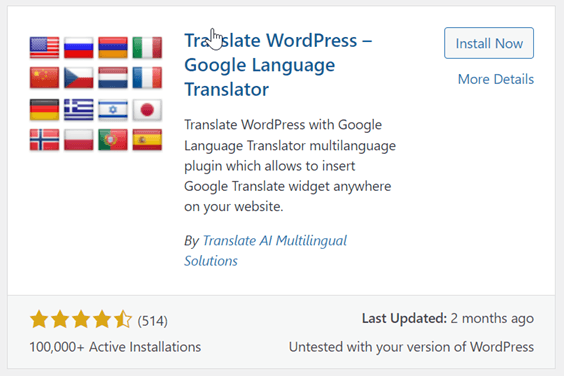
最初のステップは、Google Language Translator プラグインをインストールして有効化することです。このプラグインは、 プラグインメニュー > プラグインを追加 > 検索フィールドに次のように入力してください Google Language Translator。
見つけたら、クリックしてください 今すぐインストール 次に選択してください 有効化 プラグインを有効化します。
ステップ 2: Google Language Translator プラグインの設定
プラグインをインストールして有効化した後、ウェブサイト’s のニーズに合わせて設定する必要があります。そのプラグインを構成するには、クリックしてください 設定 WordPress ダッシュボードで、次に選択してください Google Language Translator。
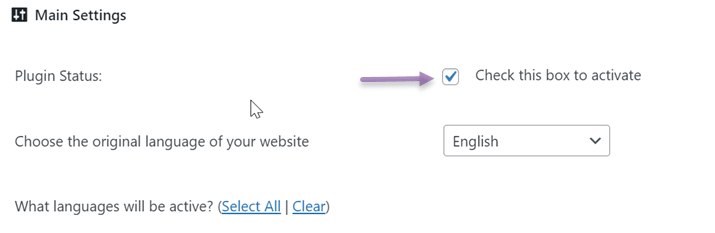
設定ページには、調整が必要なセクションがいくつかあります。最初に、このチェックボックスが有効になっていることを確認してください。これはプラグインが有効であることを示します。.
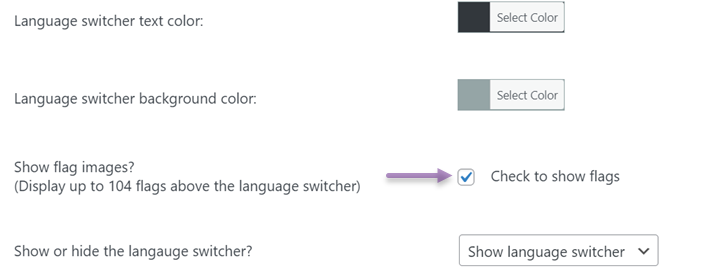
次はフラッグを言語選択オプションとして設定します。ここでは言語スイッチャーのサイズ、色、背景色を調整できます。.
最後の設定はフローティングウィジェットです。これを有効にしたい場合は、下のチェックボックスを必ずオンにしてください。.
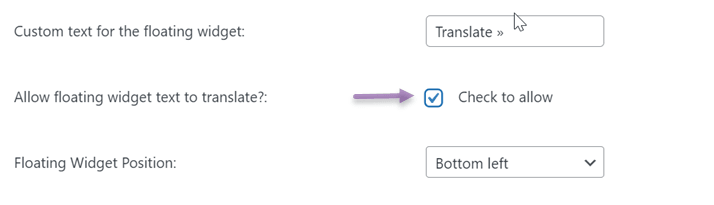
すべての列が必要に応じて調整されたら、[変更を保存] をクリックして保存してください。.
ステップ3:多言語ウェブサイトをテストする
次のステップは、あなたの多言語ウェブサイトをテストすることです。このステップは、プラグインの設定が正常に適用されたかどうかを確認するために行われます。.
- website’のホームページに移動し、言語スイッチャーが表示されているか確認してください。.
- スイッチャーから言語を選択し、ウェブサイトのコンテンツが正しく翻訳されているか確認してください。.
- ウェブサイトのさまざまなページをクリックし、website’のすべてのページが正しく翻訳されていることを確認してください。.
- website’ のデザインとレイアウトを確認し、翻訳された言語ですべてが正しく表示されているか確認してください。.
Google 言語翻訳機能
Google 翻訳を WordPress サイトに追加する方法を理解するだけでなく、プラグインを使用した場合に得られる機能も把握する必要があります。.
Google 言語翻訳機能は、無料機能と有料機能の2つのタイプに分かれています。.
無料版は以下の機能を提供します
- 自動翻訳
- Google アナリティクスとの統合
- ページ、カテゴリ、タグ、ウィジェット、その他多数を翻訳します。.
- WooCommerceサイトを翻訳します
ご覧のとおり、無料版では多言語SEO機能やNMT技術による翻訳、さまざまなプラグインやテーマとの互換性、メタデータの翻訳、その他多数の興味深い機能は利用できません。.
つまり、Google Language Translatorの無料版では、自動翻訳や他のウェブサイト要素の翻訳などの基本機能のみが提供されます。.
高度な機能については、プレミアム版の支払いが必要です。.
Google 翻訳の代替案、Linguise の紹介!
ご存知の通り、Google Language Translator プラグインは doesn’t 十分な機能がなく、WordPress サイトの翻訳をサポートできません。そのため、Linguise のようにより完全な機能を持つ他の代替プラグインを探すことができます。.
Linguiseは、NMT技術(ニューラル機械翻訳)を使用する自動翻訳WordPressプラグインです。LinguiseはGoogle’の最高のNMTモデルを使用し、コンテンツに対して最も正確な翻訳を提供します。.
自動翻訳だけでなく、フロントエンドのライブエディタ機能を使って手動でも翻訳できます。Linguiseは80以上の言語に対応しており、さまざまな訪問者の言語を翻訳できます。.
それ以外にも、Linguise には無料版があり、Linguise の無料版は Google Language Translator とは異なります。.
たとえ無料で提供していても、Linguise は有料版と同様の機能を提供しています。100% の SEO サポート、すべてのウェブサイト要素の翻訳、既に NMT 技術を使用していること、さまざまなテーマやプラグインとの互換性などが含まれます。.
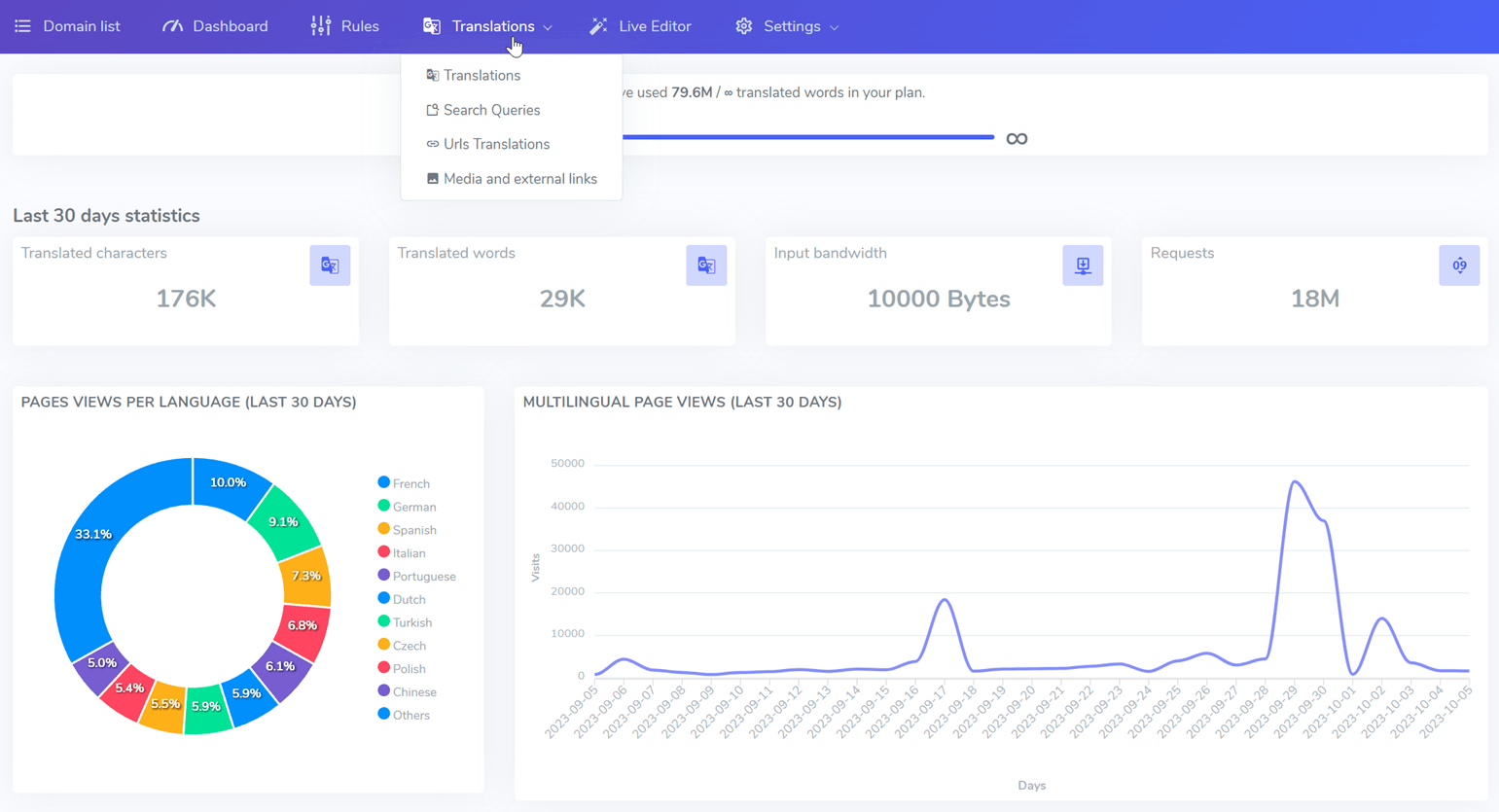
Linguise は、ユーザーが翻訳を簡単に管理できる専用のダッシュボードを提供しています。.
上記のプラグインを使用する以外にも、Google Translate の Google Language Translator プラグイン以外にいくつかの代替案があります。これらの代替プラグインは、前のプラグインにない機能を備えている可能性があります。.
Linguise’の興味深い機能を聞くだけでなく、it’は直接1か月間の無料トライアルサービスで試す方がより良いです。.
無料トライアルを利用するには、クレジットカード情報を追加せずにLinguiseアカウントを登録するだけです。以下に、WordPressサイトにLinguiseをインストールする手順をすぐに示します。.
ステップ1:Linguiseアカウントを登録する
最初のステップは Linguise アカウントに登録することです、 無料版のアカウントを登録する際、クレジットカード情報を入力する必要はありません。名前、メールアドレス、その他の情報など、いくつかの個人データを入力するだけです。
ステップ 2: ダッシュボードにアクセス & API キーを取得する
その後、Linguise ダッシュボードへのアクセスが可能になります。Linguise ダッシュボードは、翻訳設定を行うために使用されるメインページで、翻訳スピーカーを作成するためのルールやライブエディタ、単語使用状況の監視ダッシュボード、統計情報など、さまざまな設定があります。.
ダッシュボード設定メニューには、後でWordPressサイトに貼り付けられるAPIキーがあります。APIキーを取得するには、 ダッシュボードを開き > 設定を選択 > APIキーをクリックしてください。

API をコピーすることを忘れないでください。後で WordPress にコピーできます。.
ステップ 3: 必要な言語を追加してください
APIキーを取得することに加えて、設定メニューにはサイトに追加する言語の選択肢もあります。Linguiseは、無料で利用でき、制限なく使用できる85の言語を提供しています。.
したがって、ここでは好きなだけ言語を追加できます。その選択肢の後に言語名を書くだけです。.
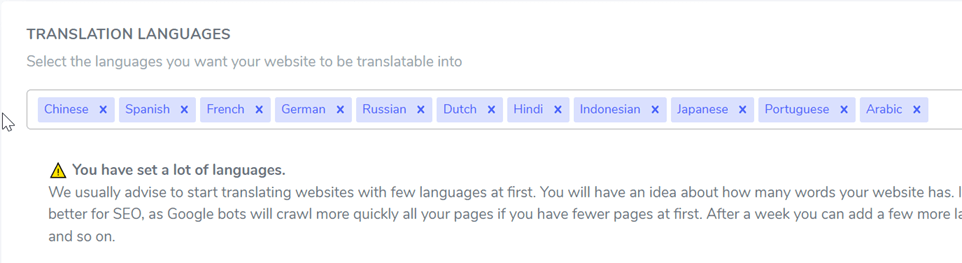
もしそうなら、保存変更をクリックするのを忘れないでください。これを行うと、次のステップはLinguiseのダッシュボードに表示されなくなります。.
ステップ4:プラグイン Linguise をインストール & 有効化
Linguiseプラグインを使用する際の第4ステップは、WordPressサイト上でプラグインをインストールし有効化することです。.
コツは、WordPressダッシュボードにアクセスし、プラグインメニューに入り「プラグインを追加」を選択することです。検索フィールドにLinguiseと入力し、インストールをクリックしてから有効化をクリックします。.
プラグインが正常にインストールされたら、メイン設定に入り、以前取得したAPIキーをコピーしてください。.
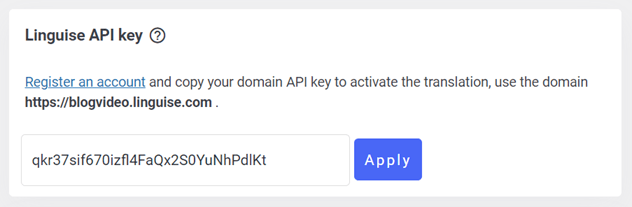
APIキーをコピーした後、don’前に選択した言語に合わせてフラッグロゴを設定するのを忘れないでください。.
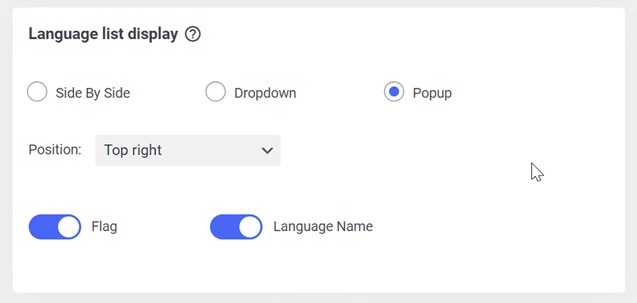
フラッグロゴは任意の位置に設定でき、表示方法(ポップアップ、横並び、ドロップダウン)やロゴのサイズも選択できます。.
ステップ5:フロントエンドライブエディタでの翻訳
APIキーがWordPressダッシュボードにコピーされ、言語が選択され、ロゴまたはスイッチャー言語が指定されると、コンテンツを翻訳できるようになります。.
自動翻訳を提供するだけでなく、Linguiseにはフロントエンドライブエディタ機能があり、単語を直接または手動で翻訳することができます。.
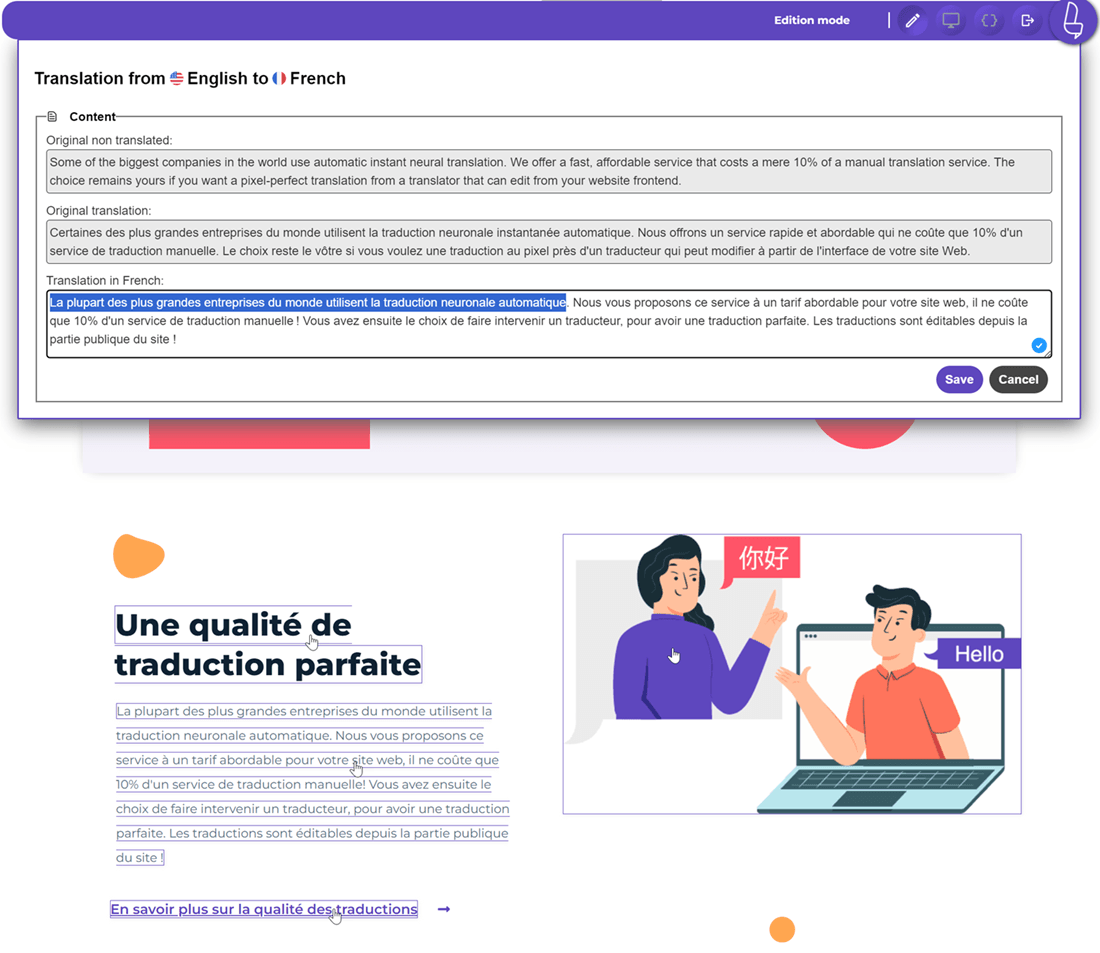
ライブエディタで行われた翻訳は単語翻訳クォータに含まれないため、好きなだけ単語を翻訳できます。.
ステップ6:翻訳を試す
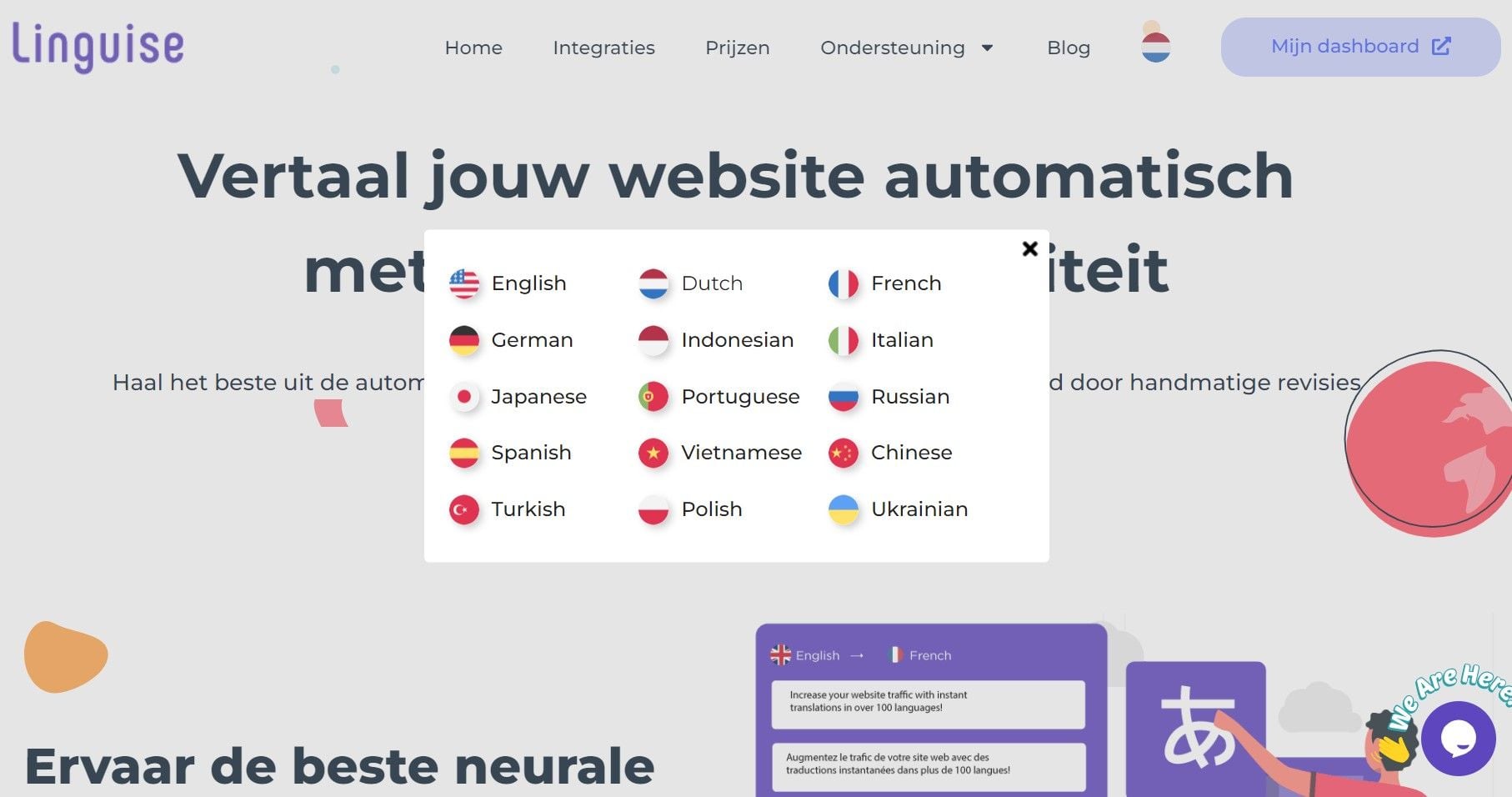
最後のステップは、LinguiseプラグインがインストールされたWordPressサイトの翻訳を試すことです。コツは、URLのうちの1つにアクセスすればよく、右上隅に米国旗ロゴの形をしたポップアップが表示されます。
ボタンをクリックすると、以下のようにさまざまな他言語が表示されます。.
WordPressサイトに多言語サポートを追加するためのベストプラクティス
WordPressサイトに多言語サポートを追加することは、より広いオーディエンスにリーチし、ユーザーエンゲージメントを高めたい場合に重要です。以下は、WordPressサイトに多言語サポートを追加するためのベストプラクティスです:
- 適切な多言語プラグインを使用する: WordPressサイトに多言語サポートを追加するには、Google Language Translator、Linguise、またはWeglotなどのプラグインを使用してください。このプラグインは、コンテンツの翻訳と複数言語の管理を簡単にします。
- 言語スイッチャーを使用する: 言語スイッチャーは、ユーザーがウェブサイト上で異なる言語 に切り替えることができるツールです。ウェブサイトのデザインに合った言語スイッチャーを選択すれば、それ’が見つけやすいように。
- すべてのコンテンツを翻訳: 多言語サポートを追加する際は、メニュー、ウィジェット、プラグインを含むウェブサイト上のすべてのコンテンツを翻訳することが重要です。すべての翻訳が正確で一貫していることを確認してください。
- 文化的な違いを考慮: コンテンツを翻訳する際、言語間に存在する可能性のある文化的な違いを考慮してください。別の言語で意味が通じない慣用句やフレーズの使用は避けましょう。
- 翻訳のテスト: 翻訳されたコンテンツを公開する前に、正確で対象言語で自然に読めることを確認するために、徹底的にテストしてください。必要に応じて、プロの翻訳者に依頼しましょう。
これらのベストプラクティスに従うことで、WordPressサイトに多言語サポートを追加し、より広いオーディエンスにリーチできます。.
結論
WordPressサイトに多言語サポートを追加することは、異なる国々のオーディエンスにリーチしたい場合に最適な方法です。翻訳プラグインを追加することで、他国の訪問者もサイトのコンテンツを理解できるようになります。.
ウェブサイトに翻訳プラグインのサポートを追加する前に、上記のベストプラクティスに従うことができます。Don’忘れずにプラグインがインストールされたウェブサイトをテストし、翻訳が正しく行われているか確認してください。.
WordPressサイトにプラグインを追加する際は、サイトのニーズに合ったプラグインを選択してください。また、既存の予算にも合わせて調整してください。.
今、Google Translate を WordPress サイトに追加するか、別のプラグインを追加する時です。代替プラグインの一つは Linguise で、上記のように Linguise は Google Translate の代替翻訳プラグインで、80 以上の言語オプションを備えたフロントエンドライブエディタを特徴としています。.
もし Linguise を Google 翻訳の代替として使用することに興味がある場合、 Linguise アカウントに登録してください。 無制限の言語機能と最大 600,000 語の翻訳が可能な 30 日間の無料バージョンをご利用ください。


