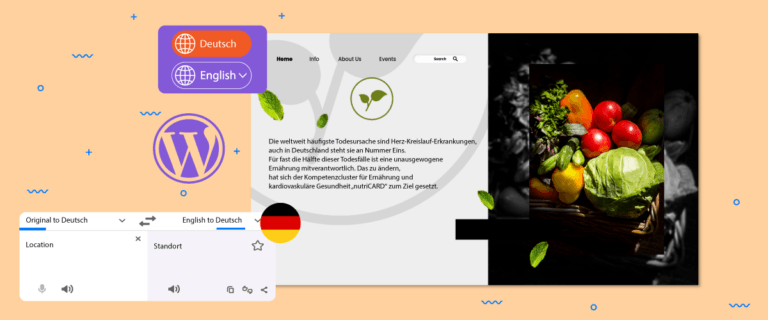
オンラインストアを運営し、世界中の消費者を対象にすると、さまざまな言語背景を持つ各国のユーザーに出会います。そのため、彼らがサイトで取引できるように、多言語対応のオンラインショップウェブサイトを提供する必要があります。.
オンラインショップのオーナーとして、多言語サイトだけでは不十分で、他のものも翻訳する必要があります。そのうちの一つがメールです。.
メールは重要な要素です。なぜなら、メールは顧客とのコミュニケーション手段になるからです。例えば、請求書や商品配送情報、その他を送信したい場合です。That’s why it’s important を知ることが重要です。したがって、この記事を最後までご覧ください!
WooCommerce のさまざまなメールタイプ
WooCommerce のメールの翻訳方法に入る前に、まず WooCommerce にどのようなメールタイプがあるかを知っておくべきです。.
タイプに基づき、WooCommerce には取引メールとマーケティングメールという 2 種類のメールがあります。これら 2 種類は意味と用途が異なります。以下にそれぞれの意味を示します。.
取引メール
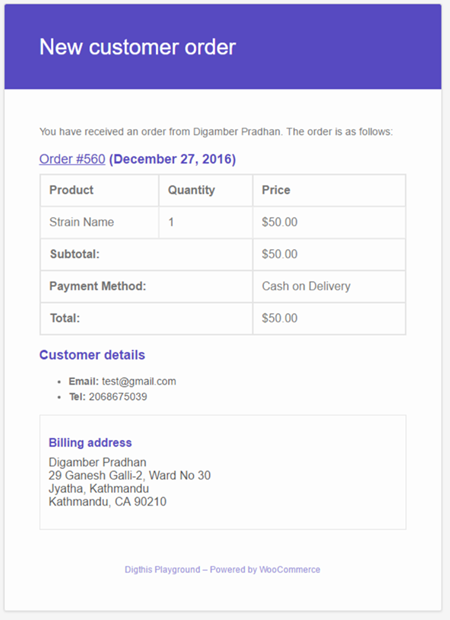
トランザクションメールは、ユーザーや顧客が開始または完了した特定のアクションや取引に応じて送信される、自動化された一対一のコミュニケーションです。これらのメールは、ウェブサイト、アプリケーション、オンラインサービスとのユーザーインタラクションによってトリガーされ、機能的または情報提供的な目的を果たします。.
- 新規注文メール
- 注文キャンセル
- 注文失敗
- 注文完了
- 注文を処理する
- 返品された注文
- 保留中の注文
- 新規アカウント
- 顧客メモ
- パスワードリセット
WordPress の WooCommerce 管理ページからこれらのメールの一部を編集できます。このメールは顧客情報にとって重要であることを考慮し、顧客が使用する言語に合わせてこのメールを翻訳する必要があります。そうすれば、メールの内容を簡単に理解できるようになります。.
マーケティングメール
メールマーケティングは取引メールとはかなり異なり、このメールは複数の顧客メールアカウントに一斉に自動送信されます。通常、所有者は事前に時間を設定しています。.
このメールを送る目的はさまざまで、新製品のオファーや会員制度、プロモーション、その他さまざまなものが含まれます。本質的に、メールマーケティングは一般的なマーケティング戦略の一部と言えます。.
メールマーケティングなしでもオンラインストアは運営できますが、このメールの存在は潜在的な顧客を引き付け、製品の売上を増加させます。.
したがって、このメールを相手の言語に翻訳することも重要です。.
これまでに、WooCommerce のメールの種類が何かすでに理解しています。.

WooCommerce のメールに翻訳プラグインを活用する
これで、WooCommerce のメールの種類、すなわち取引メールとマーケティングメールが分かります。.
この記事では、皆さんがWooCommerceプラグインをインストールし、有効化し、そして商品ページまたはオンラインストアを作成したと仮定します。そこで、今回はWooCommerceのメールを翻訳できる翻訳プラグインを検討します。.
多言語プラグインを使用することを決める前に、プラグイン選びの重要なポイントをまず理解しなければなりません。.
- プラグインの互換性: 選択した翻訳プラグインがWooCommerceおよびWordPressのインストールと互換性があることを確認してください。 WPML、Polylang、Loco Translateなど、WordPress向けの人気翻訳プラグインです。
- シームレスな統合: WooCommerceメール用の翻訳プラグインは、既存のWooCommerce設定とシームレスに統合されます。 通常、WordPress管理画面に直感的なインターフェースを提供し、多言語プラグインのダッシュボードから直接翻訳を管理できます。
- メールテンプレートの翻訳: このプラグインは、WooCommerce が取引メールで使用するメールテンプレート(注文確認、配達通知、顧客アカウント関連メッセージなど)を翻訳できるようにします。プラグイン設定からメールテンプレートにアクセスし、サポートしたい各言語の翻訳を提供できます。
- 多言語コンテンツ管理: WooCommerce 用の翻訳プラグインは、しばしば高度なコンテンツ管理機能を備えており、翻訳を効率的に処理できます。言語間の切り替えが簡単にでき、翻訳ステータスを管理し、異なるメールテンプレート間で翻訳を同期させることができます。
- 言語スイッチャー統合: 多くの翻訳プラグインは言語スイッチャー機能を提供し、ユーザーがウェブサイトの異なる言語バージョン間を切り替えることができます。これにより、購読者はウェブサイト上で選択した言語に基づいて、希望する言語でメール通知を受け取ることができます。
- カスタマイズオプション: 翻訳プラグインは、ブランドやスタイルに合わせて翻訳されたメールをカスタマイズするためのオプションを提供することが多いです。メールテンプレートを変更したり、言語スイッチャーの外観をカスタマイズしたり、ユーザーエクスペリエンスを向上させるために言語固有の要素を追加したりできます。
WooCommerce のメールを翻訳するための翻訳プラグインを選ぶ際に注意すべき重要なポイントです。.
WooCommerce のメールを手動で翻訳する方法
メール翻訳を完全にコントロールしたい場合、Loco Translate や Polylang のような多言語プラグインを使用した手動の方法が効果的な解決策となります。自動ツールより手間はかかりますが、すべての単語がブランドのトーンやメッセージに合致するように保証できます。.
Loco Translate を使用した WooCommerce メールの翻訳
最初のステップは Loco Translate プラグインをインストールし、プラグインを WordPress ダッシュボード > プラグイン > 新規追加 > Loco Translate プラグインを検索します。 次に選択します インストール > 有効化。
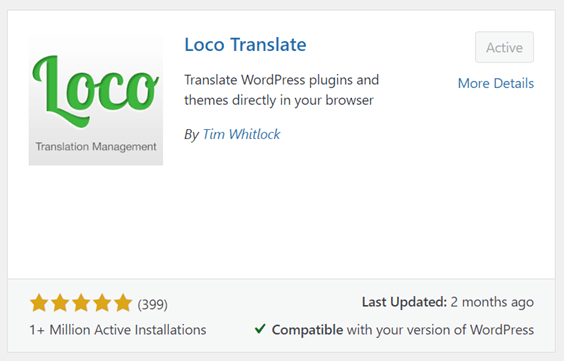
Loco Translate プラグインをインストールした後、このプラグインはウェブサイトにインストールするテーマやプラグイン(その中に WooCommerce も含まれます)と自動的に統合されます。以下で確認できます Loco Translate > ホーム、このようにいくつかのプラグインは直接 Loco Translate を使用できるようになります。
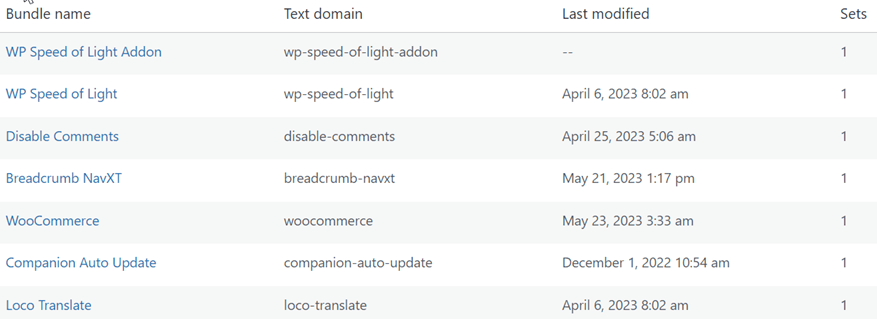
プラグインがインストールされている場合、WooCommerce のメールを設定します。WordPress にインストールされた WooCommerce プラグインを開き、次に 設定 > メール。
その後、編集可能な WooCommerce のメールテンプレートがいくつか表示されます。前回の取引メールで説明したように、WooCommerce のメールテンプレートは 11 件あります。このように表示され、クリックしてください 管理。
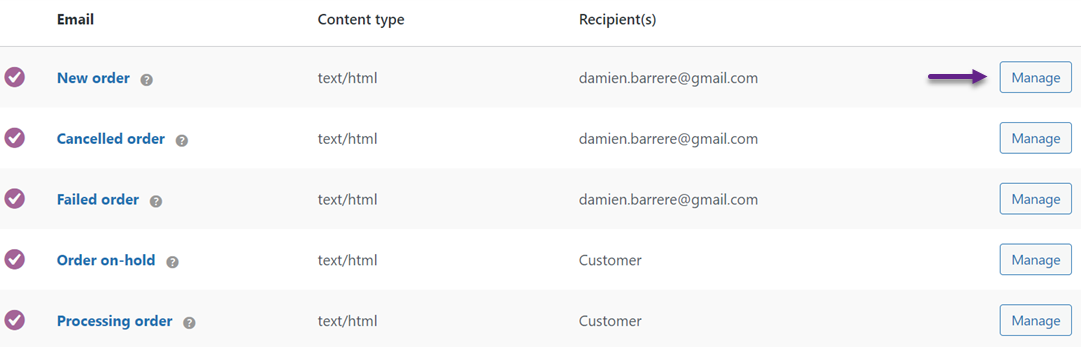
ここでは編集を試みます キャンセルされた注文 列。開くと、以下のような表示が現れます。ここで、件名、メールヘッダー、追加コンテンツなど、いくつかの列を編集できます。
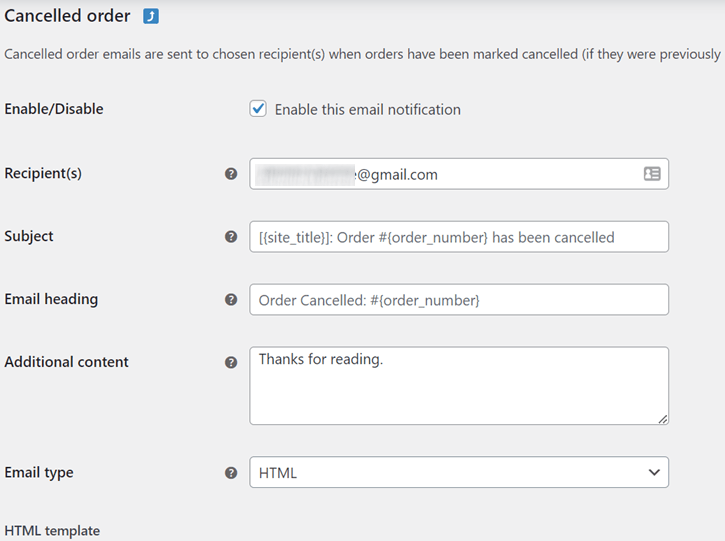
これらの列はすべてテキストコンテンツが必要です。例えば、“Thanks for reading” のように。各メール列のテキストは Loco Translate プラグインを使用して翻訳されます。.
すべての列に入力したら、各項目を翻訳します。.
3番目のステップは、Loco Translate を使用してメールを手動で翻訳することです。コツは、Loco Translate プラグインを開き、言語を選択するか、New language をクリックして新しい言語を追加することです。.
既存の言語を編集したい場合は、クリックしてください 編集 言語のいずれかで。
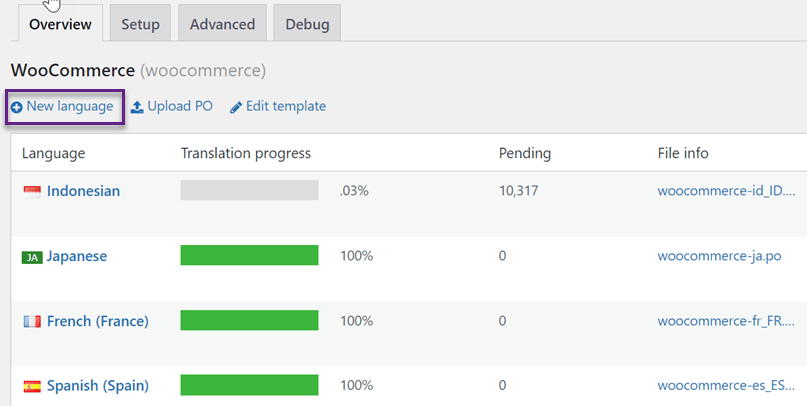
ここでは、キャンセルされた注文メールに含まれる文 “thanks for reading” を含む、インドネシア語へのメール翻訳を試みます。.
それを翻訳するには、以下の検索フィールドで文を検索し、次に インドネシア語翻訳: セクションにインドネシア語の翻訳を入力してください。
以前にメールテンプレートに入力した他のテキストも同様です。以下と同じように行ってください。すべて翻訳が完了したら、クリックしてください 保存 変更を保存するために。翻訳結果は PO ファイルに保存されます。
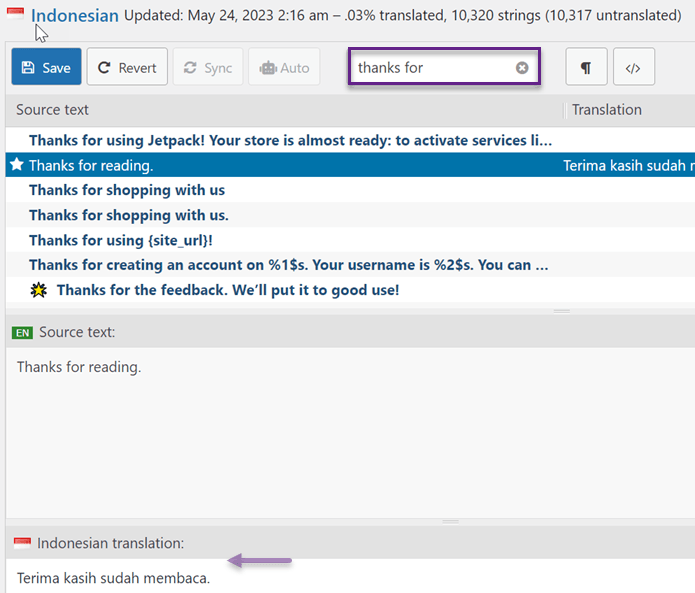
ここではメールをインドネシア語に正常に翻訳しました。インドネシア語以外にも、対象となるオーディエンスに合わせてさまざまな言語に翻訳する必要があります。.
このメールの仕組みは次のとおりです。.
- オーナーはメールをさまざまな言語に翻訳します。.
- 顧客は自分の言語に合わせて選択し、オンラインショップのウェブサイトを訪れます。.
- 顧客は取引を行います。.
- オーナーは、顧客がウェブサイトを訪れた際に選択した言語に基づいて取引メールを送信します。.
- 顧客は自国’の言語に応じたメールを受け取ります。.
つまり、メールは顧客に届くまで翻訳されているということです。Loco Translate を使用すると、メールを手動で翻訳する必要があります。.
Polylang を使用した WooCommerce メールの翻訳
次に、Polylang プラグインを使用して WooCommerce を手動で翻訳することもできます。デフォルトでは、Polylang は WooCommerce のメールを自動的に翻訳しません。ただし、サイト上で利用可能なメールコンテンツは手動で翻訳できます。ダッシュボードで Polylang がインストールされていることを確認してください。.

次に移動します 言語 > 編集 WordPressから

WooCommerce に関連する文字列を検索します。件名テキスト、通知、またはメールに表示される文などです。以前に追加した各言語の翻訳を入力してください。.

しかし、この方法には重大な制限があります。サードパーティの WooCommerce 拡張プラグインによって追加されたメール文字列は、文字列翻訳リストに表示されないことがよくあります。これは、多くのプラグインが Polylang が認識できる方法でテキストを登録していないためです。.
さらに、一部のメールコンテンツはテンプレートファイル内で直接作成されたり、動的に生成されたりするため、Polylang インターフェース経由で翻訳することができません。そのような場合、メールテンプレートファイルを直接編集するか、より広範な文字列サポートと WooCommerce との完全な統合を提供する Polylang Pro へのアップグレードを検討する必要があります。.
たとえ WooCommerce のメールが顧客’の言語に従って翻訳されていても、欠点は手動で翻訳しなければならないことです。もちろん、文ごとに翻訳する必要があるため、かなり時間がかかります。.
したがって、1つずつではなく、手動で翻訳できる代替プラグインを使用する必要があります。.
1つの解決策はLinguiseプラグインです。LinguiseはWooCommerceのメールを手動で翻訳できる多言語プラグインです。では、LinguiseでWooCommerceのメールを翻訳するにはどうすればよいでしょうか?以下の手順をご確認ください。.
LinguiseでWooCommerceのメールを自動的に翻訳する
Linguiseプラグインは、WooCommerceを使用したウェブサイトやオンラインショップサイト向けの自動翻訳サービスです。そのうちの一つがWooCommerceのメールの翻訳です。.
Linguiseを使用できるように、以下の手順に従ってください。.
ステップ 1: 登録 & 翻訳用 API キーを取得
最初のステップは登録するか Linguise アカウントに登録し、 クレジットカード情報を入力する必要なしでアカウントを登録できます。その後、Linguise ダッシュボードへのアクセスが得られます。
このダッシュボードは、ウェブサイトのすべての翻訳設定を行う場所であり、ドメイン登録、単語使用量の監視、言語の選択から始まります。.
APIキーを取得するには、次を選択してください 設定メニュー > APIキー列で > APIキーをコピー。

APIキーを取得した後、設定メニューで再度スクロールすると、サイトに言語を追加するための「Languages」列が見つかります。.
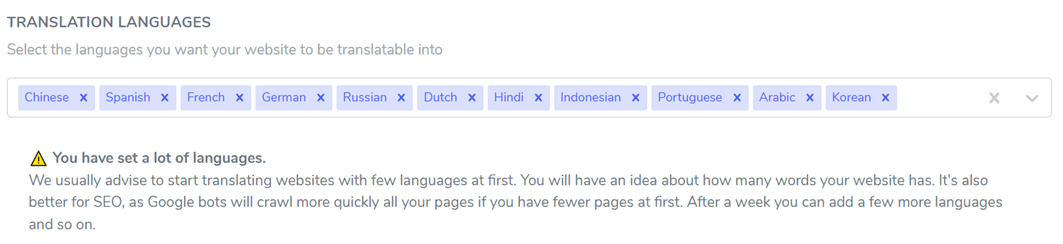
ステップ2:WooCommerceを翻訳するためのプラグインを設定する
3番目のステップは、ウェブサイトにLinguiseプラグインをインストールして有効化することです。サイトのダッシュボードを開き、次に入力します プラグインメニュー > プラグインを追加 > Linguiseを検索。 その後、選択してください インストール > 有効化。
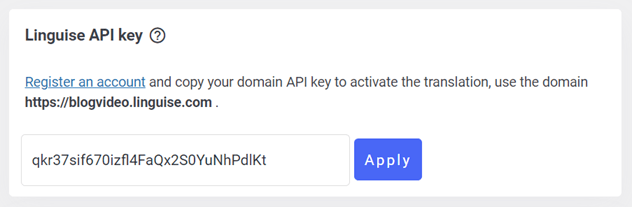
プラグインが正常にインストールされたら、Linguise 設定メニューに入り、先ほどコピーした API キーを以下の欄に貼り付け、クリックしてください 適用.
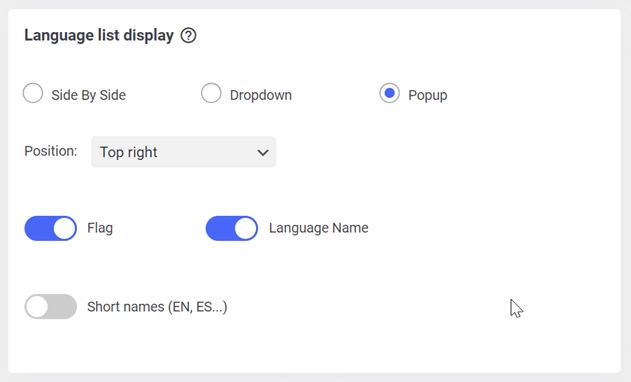
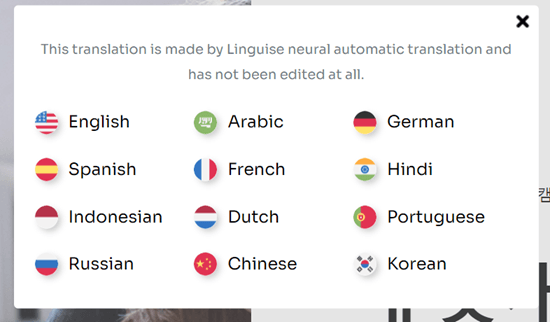
次に、各言語のフラッグロゴを設定し、その位置を決めます。ポップアップ、ドロップダウン、または横並びのようにすることができます。その後、ユーザーがアクセスしやすい位置に言語スイッチャーを配置します。.
API をリンクした後、サイトに表示される表示言語を設定できます。設定方法は次のとおりです:
- 横並び
- ドロップダウン
- ポップアップ
また、どちら側に配置するか位置を調整し、訪問者が簡単にアクセスできる位置に配置してください。.
表示できたら、次に右上隅でウェブサイトを開いてみてください。以下のような表示が現れます。.
ステップ3:WooCommerceメールの翻訳を有効にする
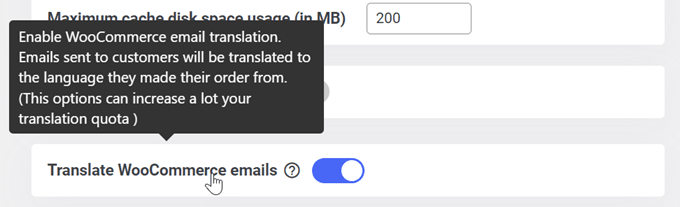
に移動してください 高度なメニュー 次にスクロールダウンすると、以下に示すようにWooCommerceメールの翻訳を有効にする設定が見つかります。クリックすることを忘れないでください 設定を保存する。
この設定を有効にすると、WooCommerceは顧客の言語に基づいて自動的に翻訳されたメールを送信します。.
すべてのメール翻訳はLinguiseのダッシュボードから編集できます。.
この時点で、Linguiseを使用してWooCommerceのメールを自動的に翻訳する方法をご存知でしょう。.
WooCommerce のメールを翻訳するために、Linguise や Loco Translate、その他のプラグインを自由に使用できます。自動翻訳の利点は、多数のメール翻訳を処理できることです。例えば、10言語 × 10通のメールを翻訳する場合、合計で100通のメールを翻訳することになります!確かに大変な作業です。.
Linguise の使用に興味がある方は、まず 1 ヶ月間の無料トライアル版をご利用いただけます。翻訳クォータは最大 600,000 語で、言語使用の制限はありません。.
年額プランには、さらに 1 ヶ月の無料期間が含まれます(以下)。.
開始
-
1か月目の無料トライアルに含まれます
-
200 000 翻訳された単語
-
無制限 翻訳されたページビュー
-
無制限 言語
-
10% オフ 月額価格と比較して
-
プランごとに 1 つのウェブサイト 1か月無料
プロ
-
1か月目の無料トライアルに含まれます
-
600 000 翻訳された単語
-
無制限 翻訳されたページビュー
-
無制限 言語
-
10% オフ 月額価格と比較して
-
プランごとに 1 つのウェブサイト 1か月無料
大規模
-
登録 & 購読
-
無制限の翻訳された単語
-
無制限 翻訳されたページビュー
-
無制限 言語
-
10% オフ 月額価格と比較して
-
プランごとに 1 つのウェブサイト 1か月無料
動画でWooCommerce全体を自動翻訳する方法を学びましょう
WooCommerce メールの翻訳比較:手動 vs. Linguise を使用した自動翻訳

WooCommerce のメールを翻訳する際、it’は従来の手動方法と AI 駆動の自動化の違いを理解することが重要です。Polylang のようなツールを使用した手動翻訳は細かなコントロールが可能ですが、it’は時間がかかり、動的または拡張機能で生成されたコンテンツを見逃す可能性があります。対照的に、Linguise は高速でスケーラブルなソリューションを提供し、カバー範囲が広く、保守も容易です。.
側面 | 手動翻訳(例:Loco Translate & Polylang) | Linguise 自動翻訳 |
設定時間 | 高、文字列マッピングと手動設定が必要です | 低、設定は数分で完了します |
翻訳速度 | 遅い、各文字列の翻訳速度に依存します | 即時、すべてのコンテンツが自動的に翻訳されます |
コスト | 基本的な使用は無料、フル機能にはProが必要です | サブスクリプションベースの価格設定 |
対象範囲 | 限定的、コアWooCommerce文字列のみ | 広範囲、コア、拡張機能、動的コンテンツをカバー |
保守作業量 | 高い、更新や新しいプラグイン後に再翻訳が必要です | 低い、更新が自動的に反映されます |
一貫性 | 翻訳者の正確さに依存します | 高い、すべてのコンテンツで用語とトーンが一貫しています |
編集 機能 | 完全な手動制御ですが、時間がかかります | 機械翻訳を微調整するライブエディタが含まれています |
WooCommerceメールの翻訳における一般的な課題と&ソリューション

WooCommerceメールの翻訳にはいくつかの落とし穴があり、特に手動の方法を使用する場合に顕著です。動的コンテンツからブランドの一貫性まで、let’ s 最も一般的な問題を分解し、Linguiseのようなソリューションがそれらをより効果的に処理する方法です。.
動的プレースホルダーの翻訳
WooCommerce の取引メールには、{customer_name}、{order_id}、{shipping_method} などの動的要素が含まれることがよくあります。手動で翻訳する際は、これらのプレースホルダーをそのまま残す必要があります。波括弧を変更したり変数を変えてしまうような小さなミスでも、メールが壊れたり顧客に混乱を招く可能性があります。.
特に多言語対応の店舗では、翻訳者がこれらのプレースホルダーの機能を知らないことが多く、エラーのリスクが高まります。.
解決策: Linguise はこれらのプレースホルダーを自動的に認識し、尊重します。そのシステムは翻訳中にそれらを保持し、最終的なメールが機能し続けることを保証します。また、カスタムルールを適用して特定の動的文字列を除外またはフォーマットすることができ、人為的エラーのリスクを減らし、品質チェックにかかる時間を節約できます。
ブランドボイスの維持
異なる言語間でのトーンや用語の一貫性の欠如は、ブランドの信頼性を低下させる可能性があります。特に複数の人が手作業で翻訳したり、時間が経過したりすると、同じメッセージを伝えていても、メールの形式やトーン、表現が変わることがあります。.
この不一致は、WooCommerce のメールに埋め込まれたブランドスローガンやプロモーション文句、カスタマーサポートメッセージなどで特に顕著です。.
解決策: Linguiseは翻訳メモリを提供します。これらのツールは、メールを含むストア全体で一貫した表現を強制するのに役立ちます。特定の用語やフレーズの翻訳方法を事前に定義でき、Linguiseが自動的に適用します。これにより、コンテンツの種類に関係なく、すべての言語でbrand’s の声が統一されます。
法的またはポリシー文書の取り扱い
一部のメールには、返品ポリシー、プライバシー免責事項、利用規約などの重要な法的内容が含まれます。これらのセクションは正確で、地域固有の法的表現に準拠している必要があります。誤った翻訳は誤解や法的問題を引き起こす可能性があります。.
残念ながら、法的専門知識がない手動翻訳では不十分な場合があり、特にテンプレートが頻繁に更新される場合は問題です。.
Linguise’のライブエディタを使用すると、コンテキスト内で法的セクションを微調整できます。これにより、翻訳されたコンテンツがメールデザイン内でどのように表示されるかを正確に確認できます。この機能により、法務専門家や母国語話者のプロフェッショナルと協力しやすくなり、コードやメールビルダーに触れることなく、これらのセクションを正確にレビューおよび調整できます—.
サードパーティプラグインのカバレッジが限定的です
多くのWooCommerceストアは、WooCommerce Subscriptions、Bookings、または独自のメールテキストを生成するカスタムメールプラグインなどのサードパーティプラグインを使用しています。残念ながら、これらのプラグインからの文字列は、PolylangやLoco Translateで使用されるような通常の文字列翻訳インターフェースに表示されないことがよくあります。.
解決策: 選択したソリューションが、静的テキストと動的テキストの両方を含むすべての拡張機能からの出力をキャプチャできることを確認してください。一部の自動化システムはHTML/メールの出力を直接読み取ることができ、外部プラグインからのメールもカバーします。
結論
WooCommerce のメールを翻訳する方法は2つあります。Loco Translate または Polylang を使用して手動で行う方法と、Linguise を使用して自動的に行う方法です。各方法には長所と短所があります。手動翻訳は完全なコントロールが可能ですが、各文字列を個別に翻訳するために多くの時間と労力が必要です。一方、自動翻訳は複数の言語でメールを即座に配信できますが、翻訳クォータを消費します。.
最終的に、最適な方法はビジネスのニーズに依存します。精度とカスタマイズが優先事項であれば、手動翻訳が理想的かもしれません。しかし、速度とスケーラビリティがより重要であれば、自動翻訳がより効率的なソリューションを提供します。.