
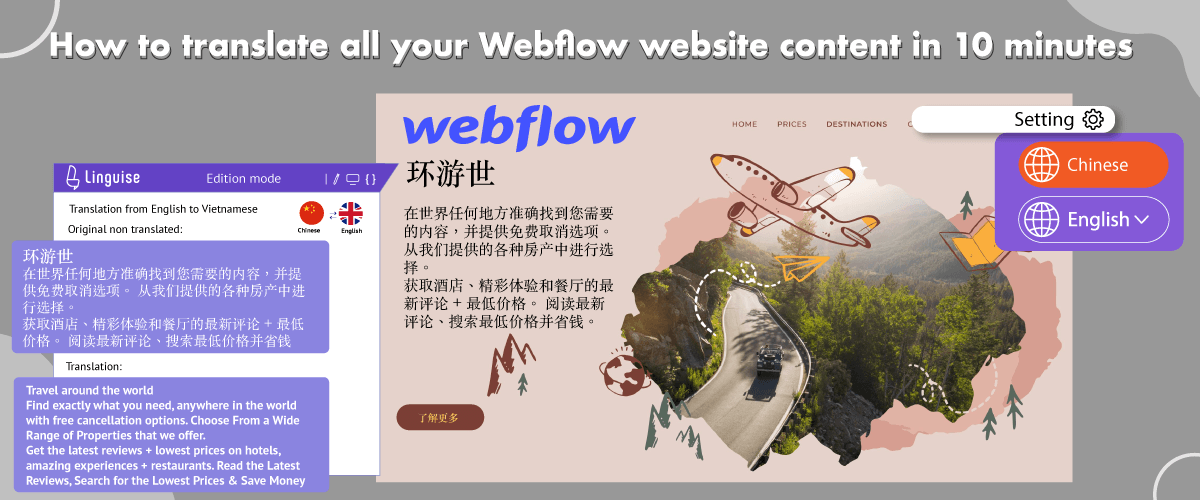
Webflowのウェブサイトを翻訳する方法は?Webflowは、要素をドラッグ&ドロップするだけでなく、コードが自動的に生成される非常に初心者に優しいウェブサイトビルダーです。この便利さにより、多くのユーザーがこのプラットフォームを利用してウェブサイトを作成しています。.
一方で、Webflowサイトをさまざまな言語に翻訳すると、海外のユーザーがサイトを見つけやすくなるため、通常よりも多くのウェブトラフィックを獲得できます。.
したがって、翻訳ツールを使用してWebflowサイトを翻訳する方法を知ることが重要です。この記事では、AIベースの自動翻訳の一つを使用して翻訳する方法について説明します。.
Webflowは多言語サイトをサポートしていますか?
Webflowサイトの翻訳方法に入る前に、まず現在のところWebflowは多言語をサポートしていないことを知っておく必要があります。.
しかし、マルチリンガルな Webflow ウェブサイトを作成するために使用できる一般的な解決策は2つあります。これらはページやウェブサイトの複製、またはサードパーティの翻訳を使用することです。.
ウェブサイトやページを複製し、それらを異なる言語に翻訳することは、確かに多くの時間と労力がかかります。そして、オンラインストアやブログのような大規模なウェブサイトをお持ちの場合は、it’s価値がありません。特に、ウェブサイトの情報が更新される場合はなおさらです。.
したがって、サードパーティ統合を使用することが正しい解決策です。多くの自動ウェブ翻訳サービスがあり、迅速に多言語サイトを作成するのに役立ちます。そのうちの一つがLinguiseです。.
Linguiseはあなたの 多言語Webflowウェブサイト、以下で使用方法の全手順について説明します。
なぜWebflowウェブサイトを翻訳すべきなのか?
Webflow のウェブサイトを翻訳することは、非常に魅力的な利点が多数あります。まず、複数の言語でコンテンツを提供することで、世界的により広いオーディエンスにリーチできます。これにより、新しい市場を開拓し、母国語でのやり取りに慣れている可能性のある潜在顧客の関心を引くことができます。.
自分の言語で製品やサービスの情報を理解できる訪問者は、購入やお問い合わせフォームの記入、ニュースレターの購読などの行動を取る可能性が高くなります。.
コンテンツを翻訳することはSEO効果も提供し、異なる言語で検索エンジン向けにウェブサイトを最適化することで、さまざまな地域でのランキングが向上し、より多くのオーガニックトラフィックとビジネス機会を引き寄せます。.
さらに深く掘り下げると、後であなたは 異なる言語 と国向けのSEO設定 より多くのトラフィックを得るために。
これらの利点に加えて、多言語ウェブサイトを持つことは、グローバルな顧客サービスへの取り組みを示すことで競争上の優位性をもたらします。つまり、現代においては、さまざまな言語を提供する多言語ウェブサイトが強く推奨されます。.
言語を調整したり、何が 世界で最も話されている言語 を確認して、世界で広く使用されている可能性のある言語 を確認できます。
数分でWebflowサイトを自動的に翻訳する方法
Webflow が何であるか、そしてウェブサイトをさまざまな言語に翻訳する重要性を理解した後、今こそ Linguise のウェブサイト翻訳サービスを使用して Webflow のウェブサイトを自動的に翻訳してみる時です。.
Cloud AI 自動翻訳 Linguise は、さまざまなプラットフォームと統合された AI ベースの自動翻訳サービスで、そのうちの一つは Webflow 統合。
以下では、詳細な手順について説明します Webflow に Linguise の自動翻訳をインストールします。
Webflow のアクセス要件
Linguise の自動翻訳を使用して Webflow を翻訳できるようにするには、以下を含むいくつかの準備アクセスが必要です。.
- Webflow ドメインのウェブサイトへのアクセス
- DNS ウェブドメインへのアクセス
これらの条件が満たされたら、以下のインストール手順に従ってください。.
Linguise に登録し、Webflow のウェブサイトを追加する
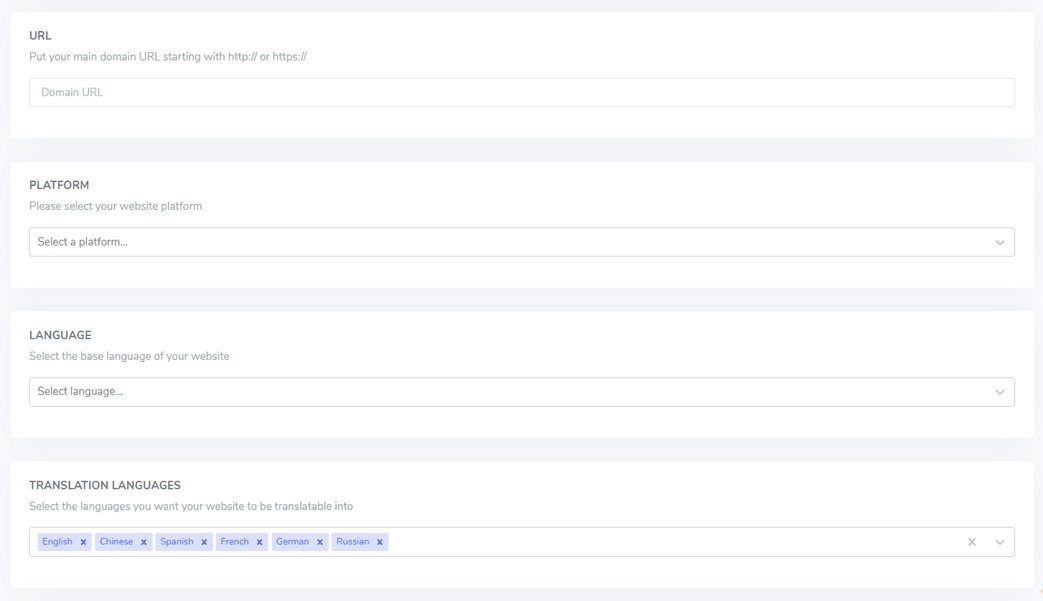
最初のステップは Linguise アカウントを登録する 1か月の無料トライアルを利用して無料で、またはすぐにサブスクライブしてください。Linguise ダッシュボードに正常に入った後、次に選択します ドメインを追加 以下の項目を入力してください、例:
- Webflow URL サイト
- プラットフォーム、Webflow を選択
- 言語、サイト’のデフォルト言語を選択
- 言語翻訳、サイトに表示される言語です
DNS レコードをコピー
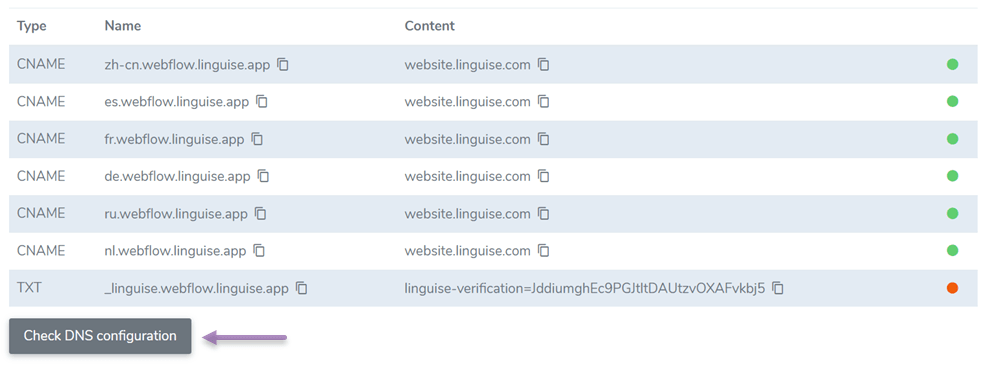
ドメインを正常に追加した後、ドメインに追加する必要がある DNS ページへ案内されます。.
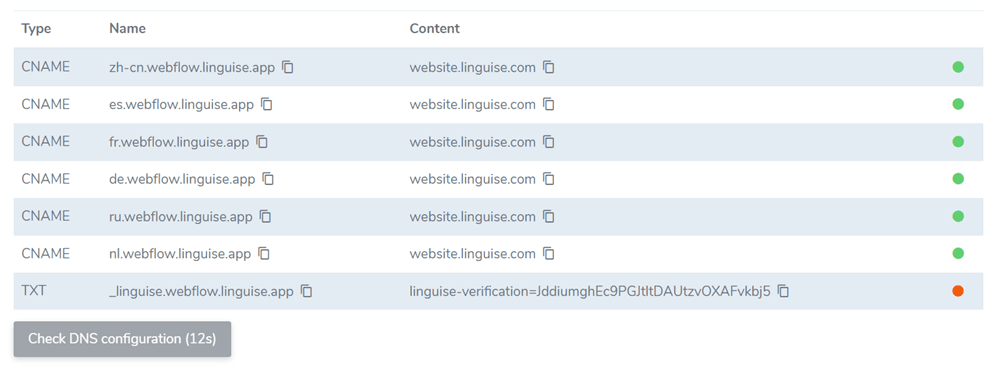
この DNS は DNS 設定を通じてドメイン管理に接続する必要があります。コピーすべき項目は次のとおりです:
- ドメイン検証には 1 つの TXT レコードが必要です
- 言語用に 1 つ以上の CNAME レコードが必要です。.
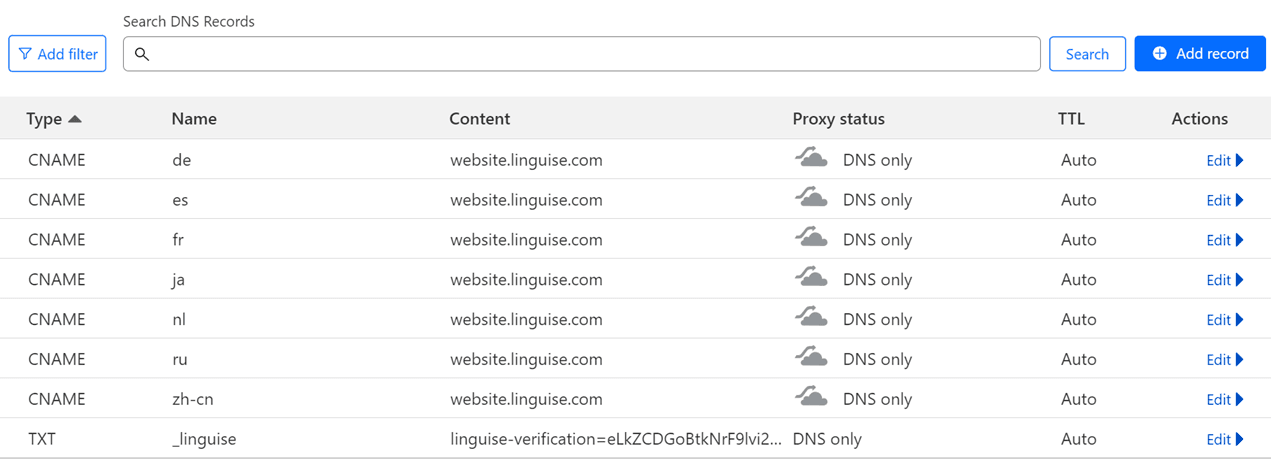
レコードが正常に追加された後、概ね以下のようになります。.
DNS検証を確認する
次のステップは、以下の画像で「Check DNS Configuration」をクリックして DNS 評価を確認することです。この検証は通常最大で 1 時間かかります。.
検証が成功すると、以下の画像のように右側に緑のドットが表示されます。これは、サイトがその言語に翻訳できる状態になったことを意味します。.
Webflow に言語スイッチャーを追加する
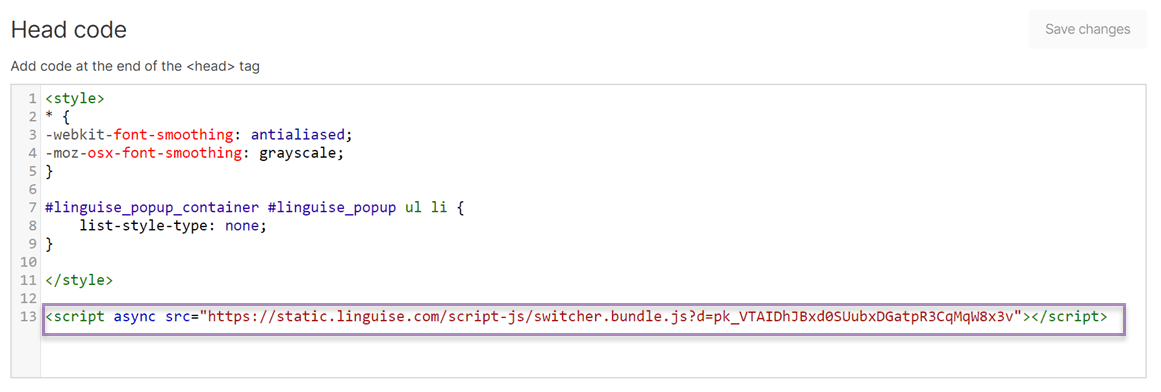
言語スイッチャーは、ウェブページ上で言語を切り替えるフラグアイコンです。ウェブにインストールするには、Linguise ダッシュボードにコードを貼り付ける必要があります。.
ダッシュボード > 設定 > 下にスクロール > クリップボードにコピー.

その後、Webflow ダッシュボードを開きます、 サイトへ移動し、右クリック > 設定 > カスタムコード。 次に、以前にコピーしたコードを貼り付けて、選択してください 変更を保存します。
Webflow の言語フラッグ表示
言語スイッチャーの設定以外にも、後で表示される特別なフラッグデザインを選択できます。このカスタマイズは、 Linguise ダッシュボード > 設定 > 言語フラッグ表示。
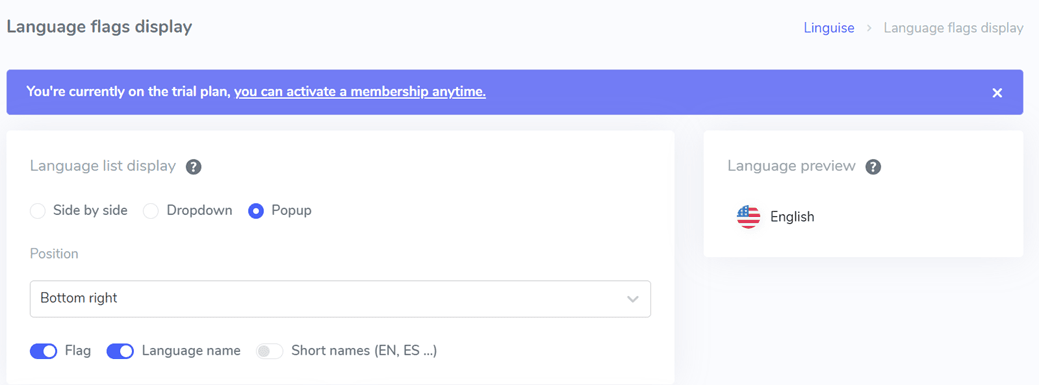
調整できる部分には、言語フラッグの位置(横並び、ドロップダウン、ポップアップのいずれか)があります。次に、どこに配置するかを決めます。最後に、短縮名またはフルネームの言語を表示するか選択してください。.
詳細については、以下のウィジェットで各部分を見ることもできます。.

もしそうなら、これは以前に設定した言語スイッチャーがほぼどのように見えるかです。

Webflowのフロントエンドエディタ翻訳
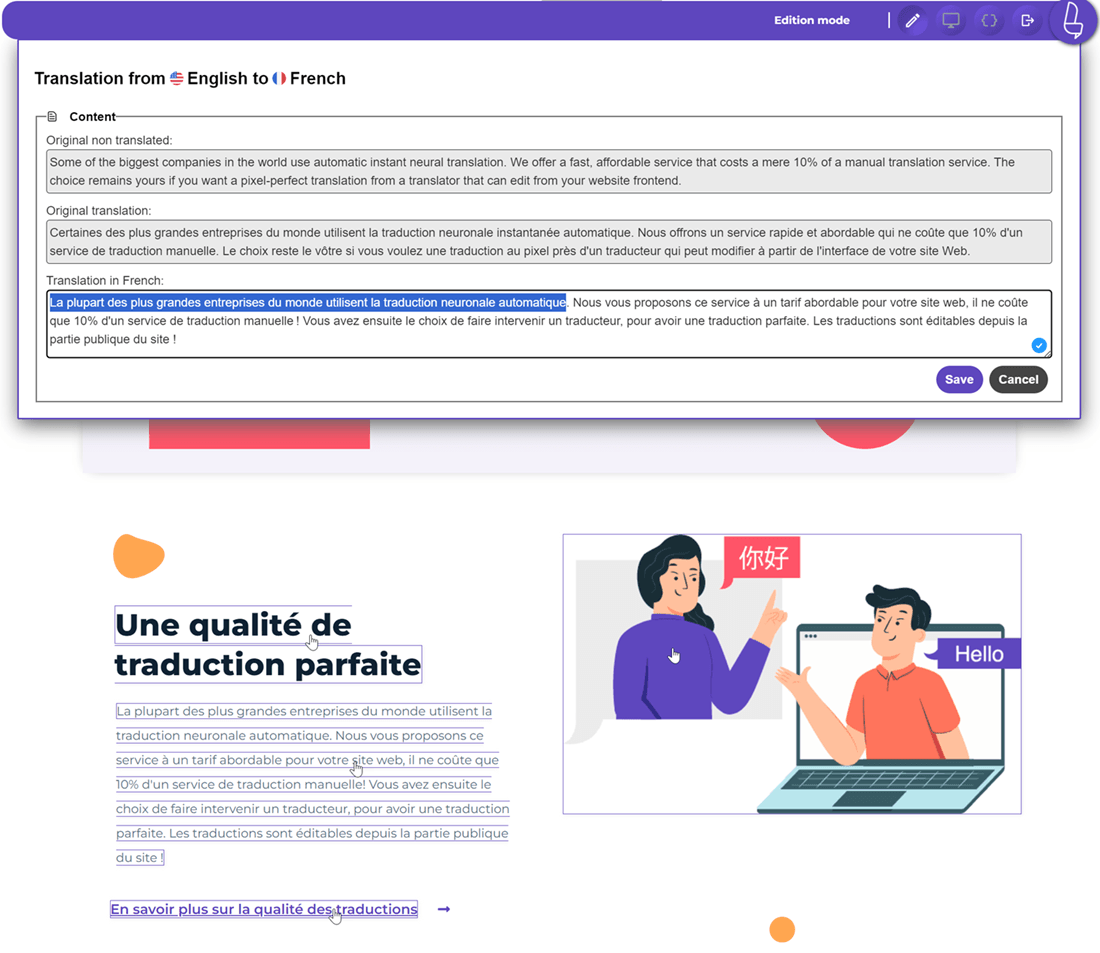
専用の言語スイッチャーだけでなく、LinguiseはWebflowサイトの翻訳を編集する高度な機能、すなわちフロントエンドエディタも提供しています。この機能により、Linguiseのフロントページから直接翻訳を手動で編集できます。.
実際には、翻訳する部分を選択し、正しいと考える翻訳で既存の翻訳を編集するだけです。.
これを行うには、 Linguise ダッシュボード > Live Editor > Open Live Editor を開きます。 これは、Webflow 上の Linguise エディタのフロントエンドがどのようなものかを大まかに示しています。
Webflow ウェブサイトの翻訳除外
Linguise’の追加機能はそこにとどまらず、翻訳の送信は多くのユーザーが利用するお気に入り機能の一つです。多くのユーザーは、例えばブランド名、技術コンテンツ、URL、その他の翻訳をロードしたいと考えています。.
この機能を使用すれば、ユーザーはもう面倒をかける必要がなく、翻訳されたコンテンツについて心配する必要もありません。.
It’s 簡単です、Linguiseのダッシュボードへ移動し、選択してください ルール. いくつかのルールタイプがあり、以下を含めて選択できます。
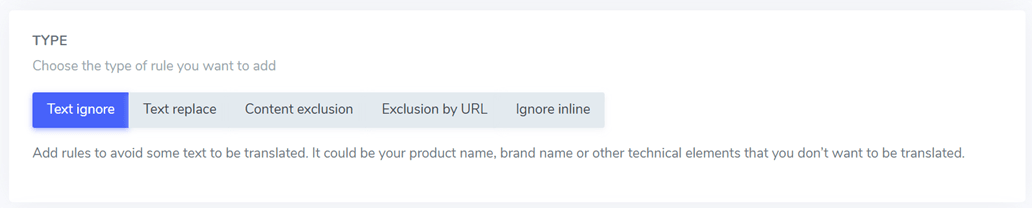
- テキスト無視: これは、ブランド名など、翻訳されずに残すべきテキストを指定するために使用されます。
- テキスト置換: これは、あるテキストを別のテキストと入れ替えるために使用されます。
- コンテンツ除外: これは、ページから特定のコンテンツを除外することを意味します。
- URLベースの除外: これは、URLに基づいてコンテンツを除外することに関係します。
- インライン除外: これは、複数行にわたるコンテンツを省略するために使用されます。
以下のビデオで、Webflowサイトの翻訳手順を確認することもできます。.
さらに多言語ウェブサイトのインストール動画をこちらで見つけられます Linguiseチャンネル!
Webflowサイト翻訳のためのLinguiseの利点
Linguiseを使ってWebflowサイトの翻訳方法を理解した後、なぜ自動的にウェブサイトを翻訳するためにLinguiseを使用すべきか疑問に思うかもしれません。
以下は、LinguiseがWwebflowサイトを翻訳する際のいくつかの利点です。.
- ベースとなるクラウドAI翻訳: Linguiseは最先端のAI翻訳モデルを活用し、シームレスな自動翻訳を実現します。翻訳結果は3か月ごとに継続的に更新されます。
- 最大80言語対応: 利用可能な80以上の多様な言語を取り揃えているため、各言語でコンテンツを手動で作成する必要はありません。Linguiseが選択した言語への自動翻訳を処理します。
- SEO 多言語対応: LinguiseはSEO最適化に強く焦点を当て、綿密に開発されています。SEOに適したURLの作成から代替リンクの組み込み、Googleを超える検索エンジン最適化機能の拡張まで、Linguiseはさまざまな検索エンジンでのグローバルな可視性を実現するのに役立ちます。
- リアルタイム翻訳更新: ウェブサイトに新しいページを追加した際に、さまざまな言語で追加の20ページを即座に生成できるシナリオを考えてみてください。Linguise を利用すれば、この作業は簡単に行え、ページのインデックス作成もすぐに開始されます。
- 購読前にお試しください: Linguise は、ユーザーがサブスクリプションを申し込む前に機能をテストできる便利さを提供します。クレジットカード不要で、1か月間の無料トライアルをお楽しみいただけます。
- 高度な機能: 最後に、Linguise は Webflow ウェブサイトの翻訳時に活用できる幅広い高度な機能を提供します。
今すぐ Webflow ウェブサイトを翻訳しましょう!
この時点で、あなたはすでに数分で全ての Webflow サイトを翻訳する方法をご存知です!Webflow は多くのユーザーがサイトを構築するために使用するウェブサイトビルダーの一つです。.
サイトオーナーの皆様、より多くの人がサイトを訪れるように、多言語サイトを作成する時が来ました。サイトをさまざまな言語に翻訳することは、他にも多くの利点をもたらします。.
したがって、正しい 自動翻訳サービス Linguise のようなサービスは、迅速かつ正確な翻訳結果を提供できるためです!


