
マルチ言語対応のOpenCart eコマースサイトを持ちたいが、OpenCart eコマースの翻訳方法がわからないですか?マルチ言語対応のeコマースサイトは重要です、 76% オンライン消費者のうち、母国語で提示された製品を購入することを好む人がいます。 それらの約40%は、異なる言語を使用するウェブサイトで購入しようとしません。母国語で情報を読むことで、ユーザーはコンテンツや製品に関する情報を把握しやすくなり、オンラインストアのコンバージョンが向上します。
したがって、eコマースサイトを多言語化することは重要であり、その方法の一つは自動翻訳サービスを利用することです。.
OpenCart eCommerce の翻訳方法が分からなくても心配しないでください。インストールの最初のステップから完了までご案内します!
OpenCart eCommerce を翻訳するオプション
OpenCart eCommerce を自動的に翻訳する方法を議論する前に、OpenCart サイトを多言語化するためのオプションが2つあることを知っておく必要があります。すなわち、手動と自動です。.
Manual は人間の介入や翻訳者によって行われ、automatic は技術や機械、翻訳サービスに依存します。.
これらのオプションはそれぞれ確実に利点と欠点があります。それらは何か、以下で議論しましょう。.
OpenCart 手動翻訳
最初のオプションは手動翻訳、または人間の翻訳者の助けを借りた翻訳です。以下は手動翻訳の利点と欠点です。.
長所:
- 高精度: 人間の翻訳者を巻き込むことで、翻訳精度のレベルが高くなり、メッセージが正確に伝わることが保証されます。
- ニュアンスと文脈: 人間の翻訳者は複雑なニュアンスと文脈を捉えることができ、より意味深く文化的に適切な翻訳を実現します。
- 大規模なカスタマイズ: 深い理解が必要な大規模プロジェクトに適しており、翻訳品質を確保します。
短所:
- 時間とコスト: 特に大規模なコンテンツプロジェクトでは、時間と費用がより多くかかります。
- 速度 の制限: 即時または非常に高速な翻訳が必要な状況では非効率的です。
実際、OpenCart も言語パックを提供することで多言語機能をサポートしています。しかし、この方法は非常に手作業であり、当然多くの制限があります。これらの制限は、より効率的でスケーラブルな多言語ソリューションのために、自動翻訳サービスなどの代替手段を検討する必要性を強調しています。では、Opencart’s 自動翻訳は手動と比較してどのようなものか? We’ll 以下で詳しく説明します。
OpenCart 自動翻訳
手動翻訳の利点と欠点を理解した後、次に機械支援による自動翻訳に移ります。以下が説明です。.
長所:
- 効率的な速度: 翻訳プロセスは迅速に行うことができ、特に締め切りが厳しいプロジェクトに有益です。
- コスト効率: より経済的になる傾向があり、特に大量のコンテンツを持つプロジェクトに有益です。
- スケーラビリティ:大規模プロジェクトを効率的に処理できる。
短所:
- 文脈エラー: 文脈やニュアンスを捉える際にエラーが起きやすく、正確さが低下する可能性があります。
- 文化的に適切でない: 翻訳は特定の文化的文脈に対して適切でない場合があります。
- 手動修正が必要: 最適な翻訳結果を得るために、時折人間による修正が必要です。
自動翻訳は特に商品詳細が豊富なeコマースプラットフォームにおいて強く推奨されます。そのようなケースでは、時間を大幅に節約できるからです。.
手動翻訳は正確さを保証しますが、これは自動翻訳が不可能であることを意味するわけではありません。現在使用している翻訳サービスはライブエディタを備えており、ユーザーが翻訳を微調整してより自然な結果を得られるようにします。.
今使用する自動翻訳サービスの一つは Linguise automatic translation. Linguise が何かについて詳しく知りたい場合は、次の説明をご覧ください。
Linguise を使用した OpenCart eコマースの自動翻訳方法
上記で説明したように、OpenCart eコマースの翻訳には2つのオプションがあり、そのうちの1つは自動です。自動的に翻訳するには、プラグインまたは翻訳サービスの助けを借りて行うことができます。.
Linguiseは自動翻訳サービスです 40以上のCMSと統合されています、 そのうちの一つは OpenCart自動翻訳。ニューラル翻訳技術とAI翻訳クラウドの助けにより、Linguiseは生成できます 完璧な翻訳品質 それは自然で、プロの翻訳者の翻訳に似ています。
しかし、翻訳結果を改善するために、フロントエンドのライブエディタなどの優れた機能や、翻訳したくないコンテンツがある方のために翻訳を継続する機能も提供しています。.
では、OpenCart eコマースをどのように翻訳しますか?以下の手順をご覧ください。.
ステップ 1: Linguise に登録する
OpencartでLinguise自動翻訳をインストールできるようにするには、まずLinguiseの無料アカウントを作成し、1か月間の無料トライアルを利用してください。 Linguise アカウント登録 プロセスは非常に簡単で、ユーザー名とパスワードを作成するためにメールアドレスだけが必要です。
1か月のトライアル期間中、Linguiseが提供するすべての機能を利用できます。その後、Linguiseのダッシュボードに移動し、アカウントの管理を開始します。.
ステップ 2: ウェブサイトのドメインを追加
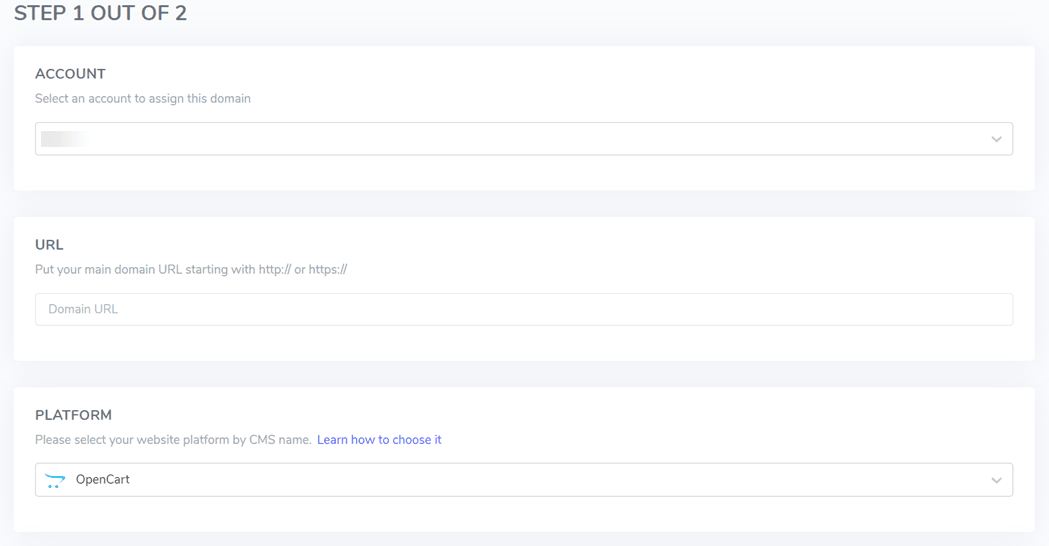
次のステップは OpenCart のウェブサイトドメインを追加 Linguise に追加します。入力が必要な項目は次のとおりです:
- アカウント
- URL
- プラットフォーム、OpenCart を選択
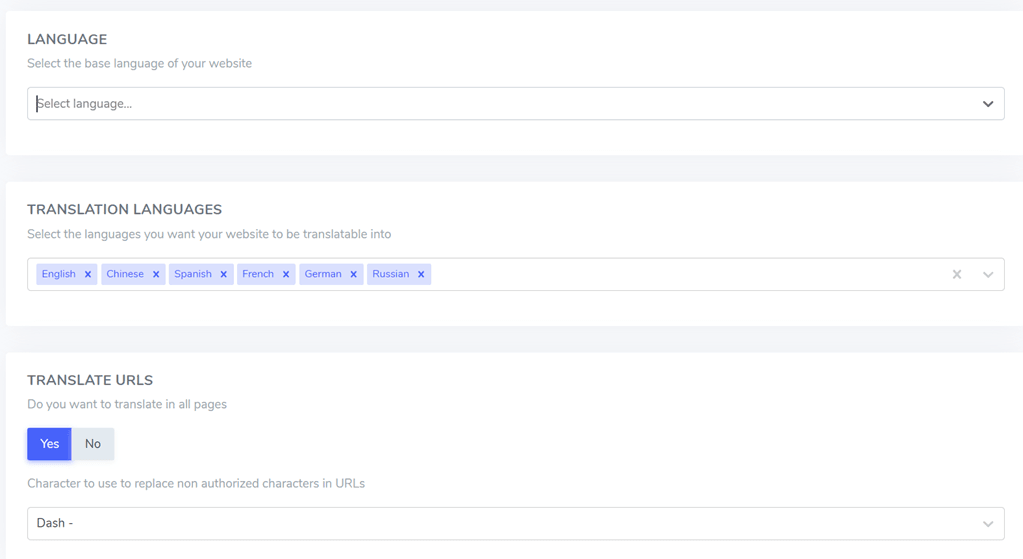
- 言語
- 翻訳言語
- URL を翻訳
次に、もしある場合は、クリックしてください 保存。
ステップ 3: Linguise スクリプトをアップロード
次のステップは、以下のボタンをクリックしてダウンロードできるLinguise翻訳スクリプトをアップロードすることです。その後、PrestaShopがインストールされているメインディレクトリに翻訳スクリプトをアップロードしてください。.
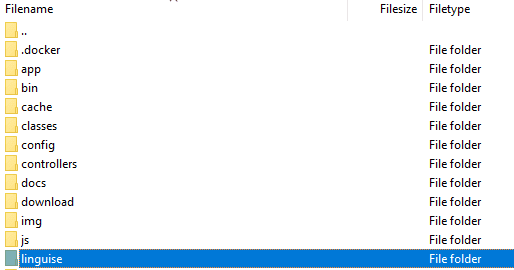
フォルダーをロックしてください linguise.
スクリプトをダウンロードしたら、解凍してCMSがインストールされているメインディレクトリにアップロードしてください。.
スクリプトがウェブサイトのルートレベル(OpenCart ファイルがある場所)にあることを確認してください。フォルダーがデフォルトの linguise 名を保持していることを確認してください。.
ステップ 4: API キーを有効化
ドメインの追加に成功すると、検証が必要な API キーコードが取得できます。.

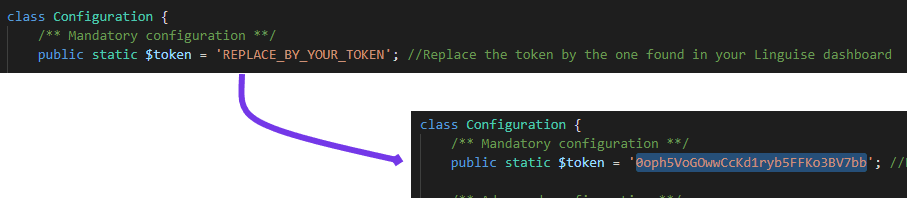
次に、このコードを configuration.php ファイルに貼り付け、このセクションを置き換える必要があります ‘REPLACE_BY_YOUR_TOKEN’ このコードに置き換えると、以下のようになります。
ステップ5:言語URLの設定
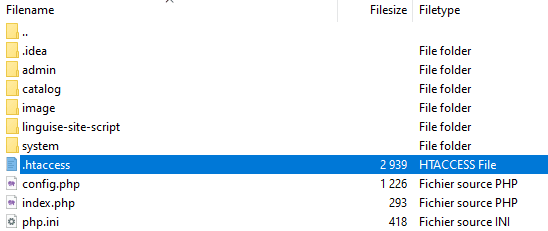
URL 書き換えは通常、SEO の目的で OpenCart で有効になっています。この機能はサーバーのルートにある .htaccess ファイルに依存しています。.
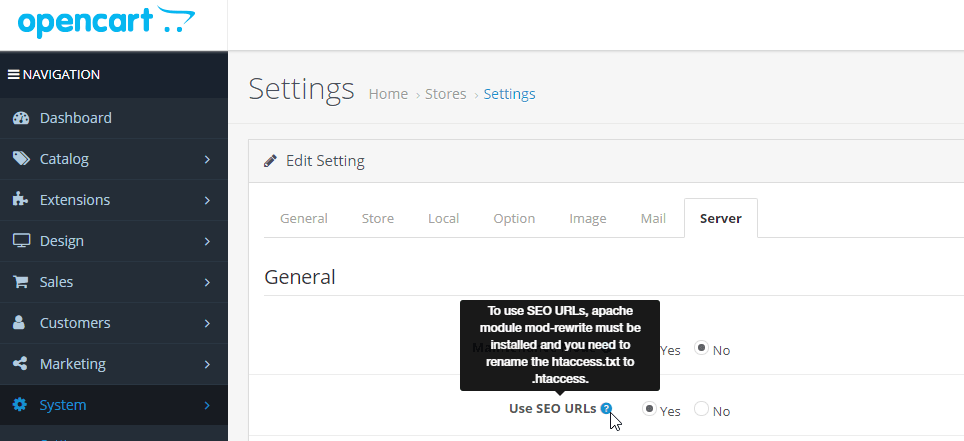
OpenCart のシステム設定で URL 書き換えが有効になっていることを確認してください。OpenCart の管理メニューへ移動します、 システム > 設定 > デフォルト > サーバー。
言語別 URL の設定は .htaccess ファイルで行う必要があります。標準の OpenCart .htaccess にある “RewriteBase /” のコードの後にこのコードを貼り付けるだけです。.
<IfModule mod_rewrite.c> RewriteEngine On RewriteRule ^(af|sq|am|ar|hy|az|eu|be|bn|bs|bg|ca|ceb|ny|zh-cn|zh-tw|co|hr|cs|da|nl|en|eo|et|tl|fi|fr|fy|gl|ka|de|el|gu|ht|ha|haw|iw|hi|hmn|hu|is|ig|id|ga|it|ja|jw|kn|kk|km|ko|ku|ky|lo|la|lv|lt|lb|mk|mg|ms|ml|mt|mi|mr|mn|my|ne|no|ps|fa|pl|pt|pa|ro|ru|sm|gd|sr|st|sn|sd|si|sk|sl|so|es|su|sw|sv|tg|ta|te|th|tr|uk|ur|uz|vi|cy|xh|yi|yo|zu|zz-zz)(?:$|/)(.*)$ linguise/linguise.php?linguise_language=$1&original_url=$2 [L,QSA] </IfModule>
サーバー上でパス linguise/linguise.php が一致していることを確認してください; /linguise/ はスクリプトを展開する際のデフォルト名です。.
ステップ6:言語スイッチャーを有効化
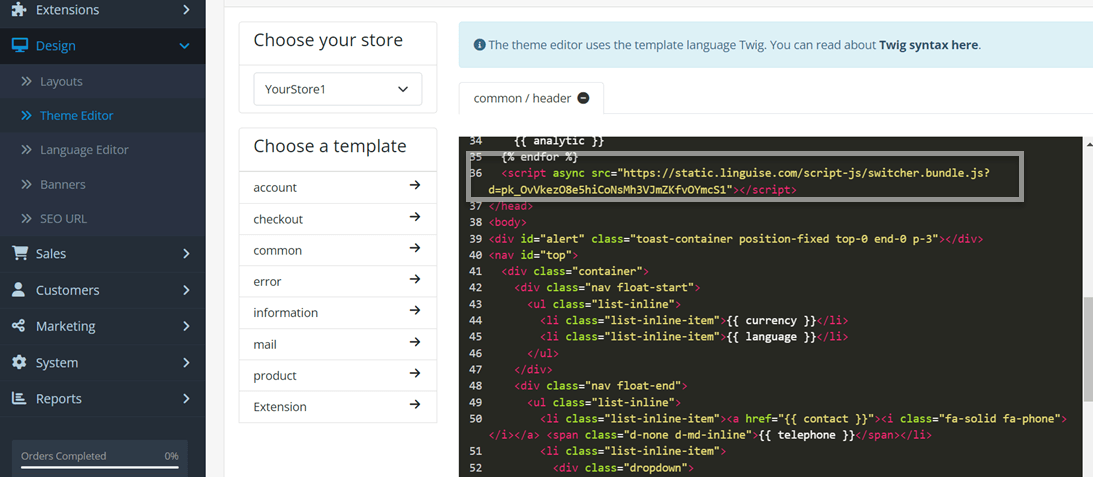
次のステップは、言語切替機能を有効にすることです。この機能により、ユーザーが翻訳したい言語を選択しやすくなります。方法は Linguise ダッシュボードを開き、設定 > クリップボードにこのスクリプトをコピーします。

その後、OpenCart サイトのテーマエディタにスクリプトを貼り付ける必要があります。選択は デザイン > テーマエディタ > デフォルト. その後、以下の画像のように貼り付けます。
言語スイッチャーは、デフォルトでウェブサイトの右上隅に浮動表示されます。.
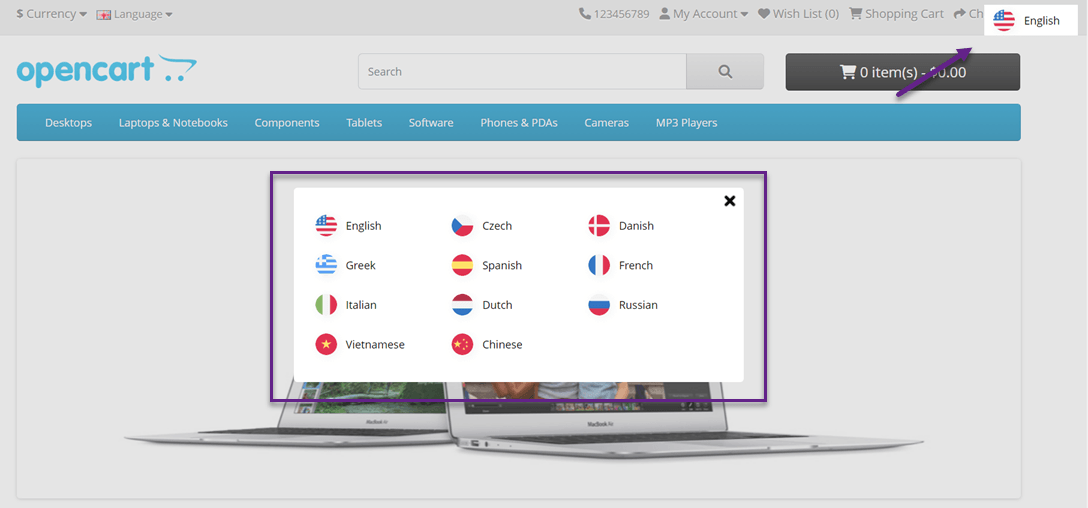
ステップ7:言語フラッグ表示の設定
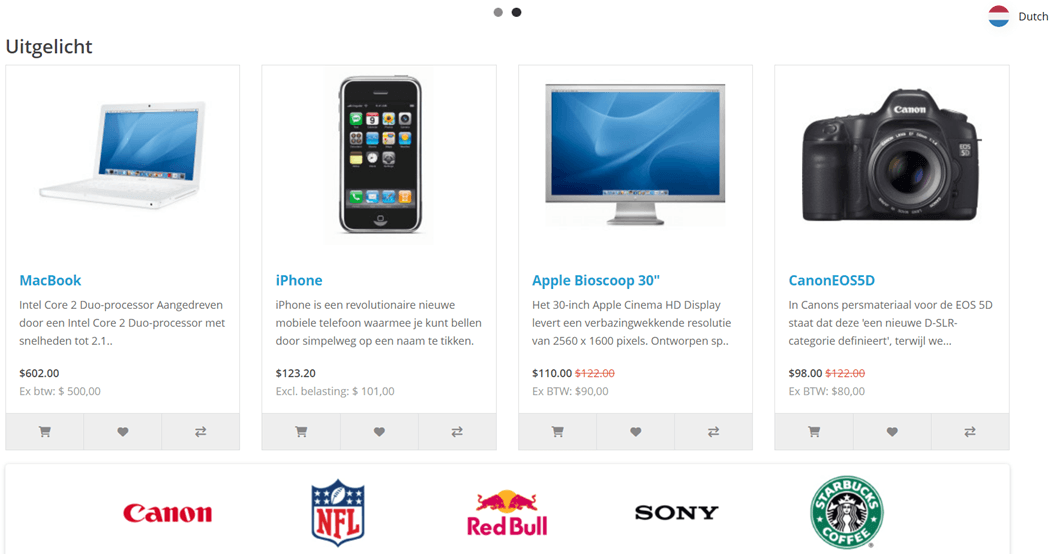
位置も調整できます 言語スイッチャー から Linguise ダッシュボード > 設定 > 言語フラッグ表示。
その場合、OpenCart の eコマースページをオランダ語に翻訳しようとします。概ねこのような表示になります。.
ステップ 8: ローカルキャッシュシステムを有効化
オプションとして、ローカルキャッシュシステムを有効にし、マルチリンガルのURLとコンテンツを保存してページをより速く配信できます。ローカルキャッシュは、Linguiseサーバーとあなたのウェブサイトサーバー間の一定量のデータ転送を保存します。.
キャッシュは、ページが翻訳され、更新されていない場合にのみ使用されます。優先されるキャッシュは、最も閲覧されたマルチリンガルページ用のキャッシュです。.
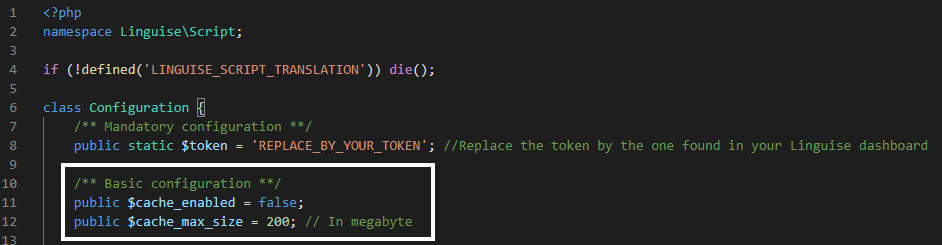
オプションとして、キャッシュの容量をメガバイト(MB)で指定できます。以下の例では、キャッシュが有効になっており、保存容量は500 MBに設定されています。.
/** 基本設定 **/ public $cache_enabled = true; public $cache_max_size = 500; // メガバイト単位
ステップ9:OpenCart の特定設定
Configuration.php ファイルでは、CMS の特定の設定を転送できる設定もあります。デフォルトでは自動ですが、サポートチームから特定の設定を使用するようカスタマイズを依頼されることがあります。.
OpenCart 用に追加する必要があるコードで、CMS 名を小文字で指定します。.
/** 基本設定 **/ /* * CMS に応じて CMS の値を更新 * 利用可能な CMS は: laravel, prestashop */ public static $cms = 'opencart';
ステップ 10: SQLite から MySQL への設定
Configuration.php ファイル内には、サーバーに SQLite がインストールされていない場合に、SQLite より MySQL の使用を強制する設定オプションがあります。.
このシナリオでは、Configuration.php ファイルのこのセクションに MySQL の詳細を入力する必要があります。.
/** 高度なデータベース構成 **/ /* * SQLiteを使用したくない場合は、MySQLを使用できます * そのためには、以下の変数を入力する必要があります * Linguiseがテーブルを作成します */ public static $db_host = ''; public static $db_user = ''; public static $db_password = ''; public static $db_name = ''; public static $db_prefix = '';
Linguise と手動ローカリゼーション OpenCart の比較
Linguise を使用して OpenCart eコマースの翻訳方法を理解した後、次に OpenCart に付属する手動ローカリゼーションと Linguise サービスを比較します。.
新しい言語を簡単に追加できる
最初に比較するのは言語追加の容易さで、Linguise はユーザーがワンクリックで簡単に言語を追加できるようにします。.
任意の数の言語を から追加できます 80以上の言語 利用可能です。 ただ必要なのは ダッシュボードを開く > 設定 > 翻訳言語。
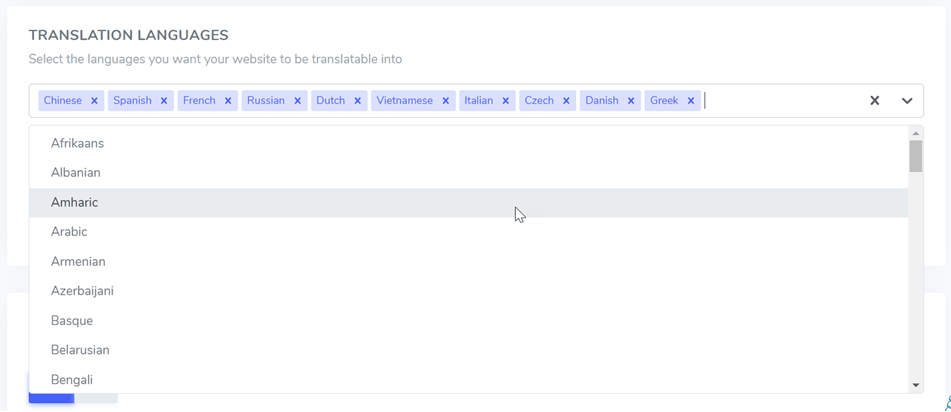
一方、OpenCartで言語を追加したい場合、最初に行うべき手順がいくつかあります。英語(デフォルト)以外の言語を追加するには、拡張機能ディレクトリから言語パックをインストールする必要があり、Installer をクリックします。.
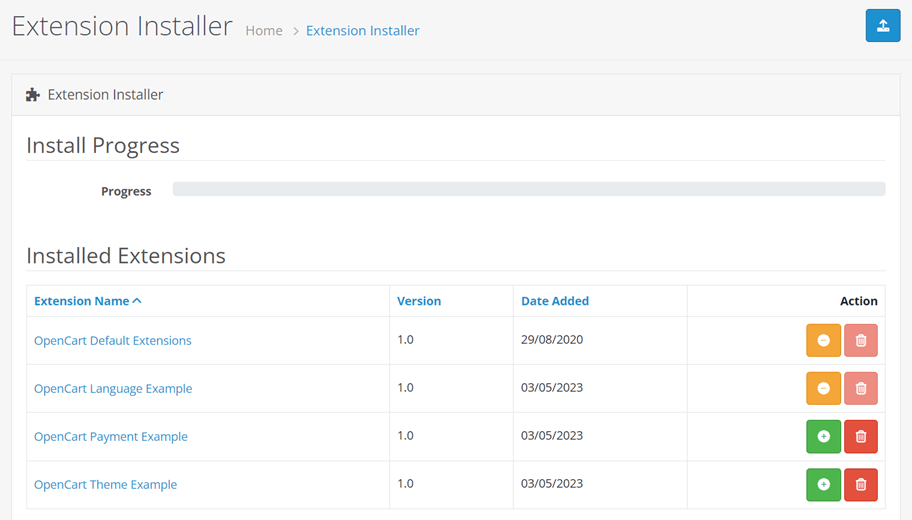
言語パックが正常にアップロードされた後、次に選択して言語情報を追加する必要があります システム > ローカリゼーション > 言語。
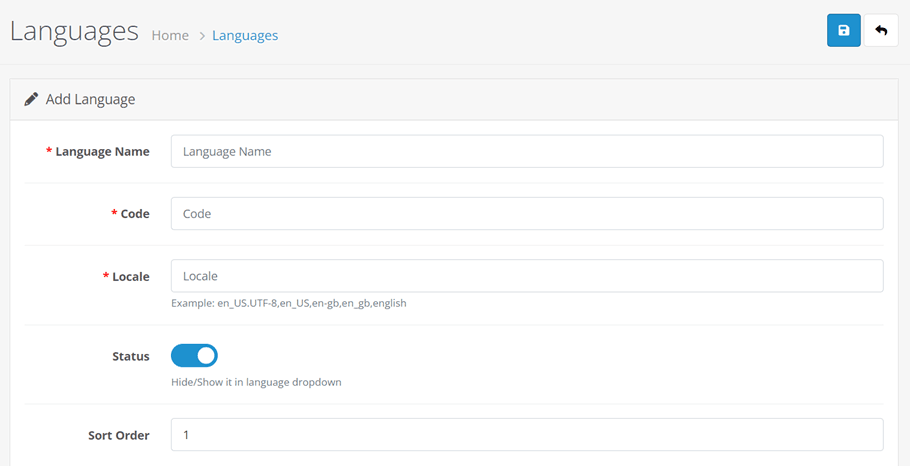
つまり、これがLinguiseとOpenCartの違いです。OpenCartの手動ローカリゼーションでは、独自の言語パックをアップロードし、名前、ISOコード、ロケール、アクティブまたは非アクティブのステータス、言語順序などの言語情報を入力する必要があります。.
これはLinguiseと比べて確かに異なります。Linguiseでは言語を選択するだけで、システムが自動的に残りを設定します。.
OpenCartの手動プロセスは、コードや言語名の入力時のエラーなど、人為的ミスが発生しやすくなります。.
それに加えて、Crowdinから取得した翻訳パッケージを使用しているため、翻訳結果が非常に正確であることは保証できません。翻訳者がCrowdinの翻訳をどのように実施しても、人為的なミスが発生する可能性があります。.
フロントエンドのライブエディタで翻訳を編集する
次に比較される機能は フロントエンドエディタ。 Linguise と OpenCart の両方が実際にこれらの機能を備えています。Linguise では、ダッシュボード > ライブエディタでこの機能を見つけ、言語を選択した後、翻訳を編集したい部分を選ぶだけです。
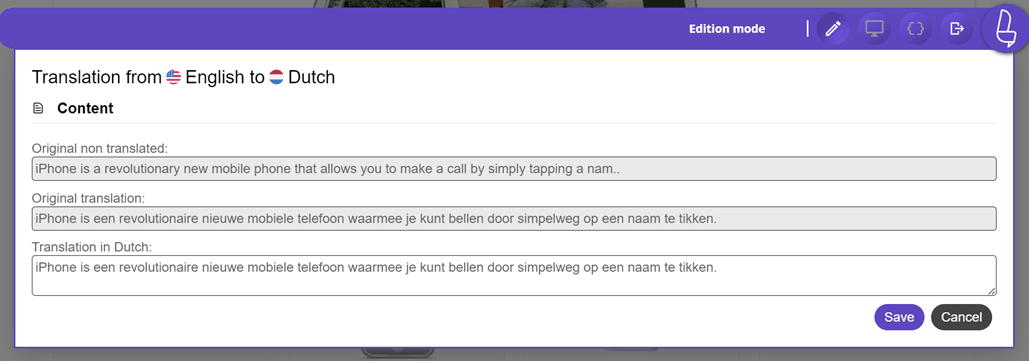
Linguise のフロントエンドエディタは、使いやすく分かりやすいインターフェースを備えており、コンテンツは3つのセクションに分かれています。すなわち、元の非翻訳、元の翻訳、そしてオランダ語の翻訳で、そこが翻訳を編集できる場所です。.
コンテンツや文字列を別のものに移動して翻訳するのは非常に簡単です。.
一方、OpenCart の手動ローカリゼーションにも、ユーザーが翻訳やコンテンツを編集できる機能、すなわち言語エディタがあります。.
このメニューでは、翻訳を編集したい言語を選択し、次に翻訳したいセクションを選択できます。例えば、ここではアカウント/サブスクリプションセクション > 見出し/タイトル > サブスクリプションです。.
次に、Value メニューで、完了したら編集した翻訳結果を入力できます。その後、右上の保存を選択してください。.
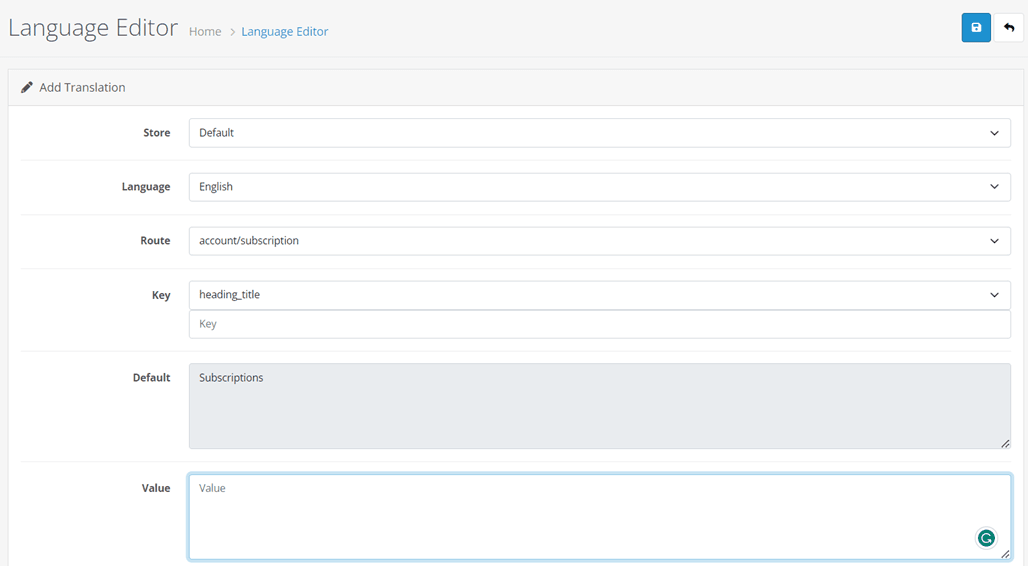
さて、上記の通り、LinguiseエディタとOpenCart’のマニュアルの基本的な違いは、翻訳する部分を選択する容易さです。.
OpenCartでは、ルートの開始部分を手動で選択しなければなりませんが、Linguiseではサイトのフロントページで直接選択できます。.
ここから、Linguiseには初心者にとってよりシンプルで理解しやすいライブエディタがあることが分かります。.
SEO URL 翻訳
次はURL翻訳です。LinguiseをOpenCartサイトにインストールすると、その後サイト上のすべてのURLがさまざまな言語に翻訳され、完全に hreflangコード、なぜなら、SEO URL翻訳は 多言語SEO、したがってウェブサイトのパフォーマンスにとって重要です。
一方、手動ローカリゼーションでは、対象言語に基づいて翻訳結果を入力する必要があります。このメニューは デザイン > SEO URL。
例えば、以下の表示では、キーワード「about-us」を使用してURLをドイツ語に翻訳します。ドイツ語に翻訳されるため、キーワードは次のようになります。もしそうであれば、保存をクリックしてください。.
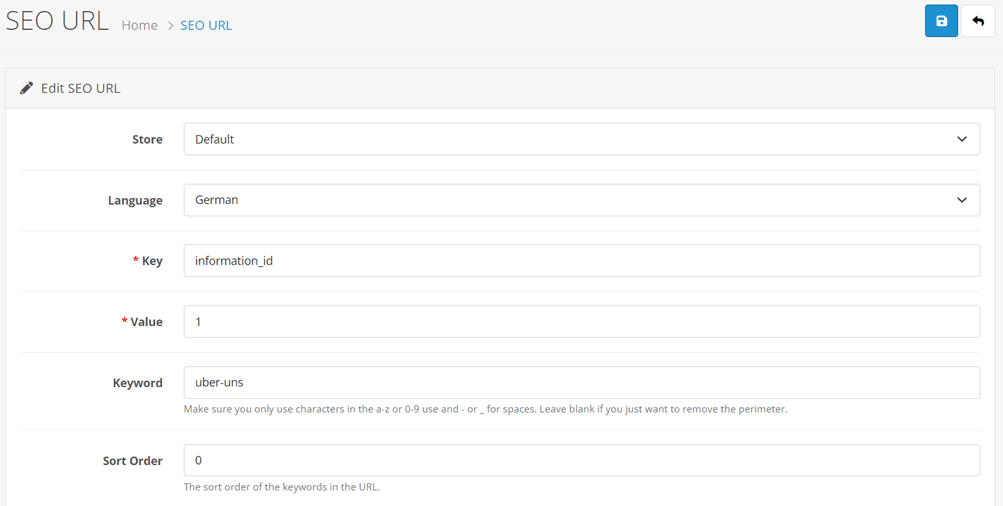
上記のような手動URL翻訳は、URL翻訳を誤って入力すると致命的な結果を招く可能性が高く、特にその言語を使用するユーザーにとってはリスクが大きいです。.
翻訳者を追加する可能性
機械翻訳の結果は高精度ですが、プロの翻訳者による手動での修正を行っても問題ありません。.
実際、Linguiseはユーザーダッシュボードへの翻訳者追加をサポートしているため、これを大いに容易にします。招待メールを通じて翻訳者を招待し、OpenCart eコマース上の特定の言語の翻訳を支援できます。.
この操作は簡単に行えます ダッシュボード > メンバー > 新しいメンバーを招待
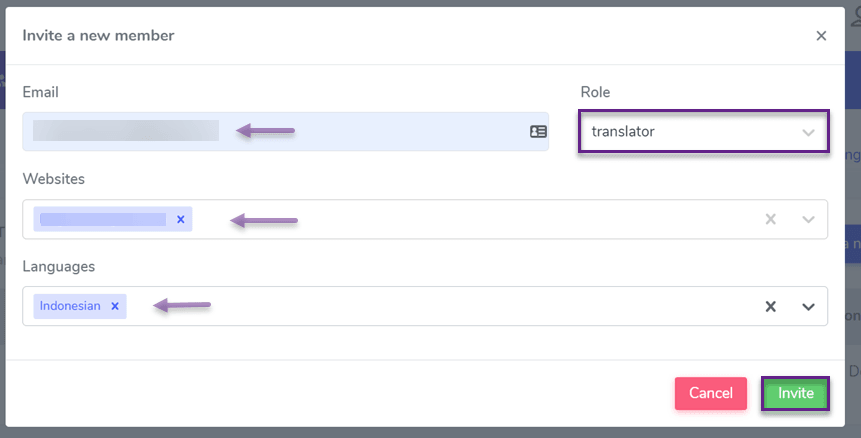
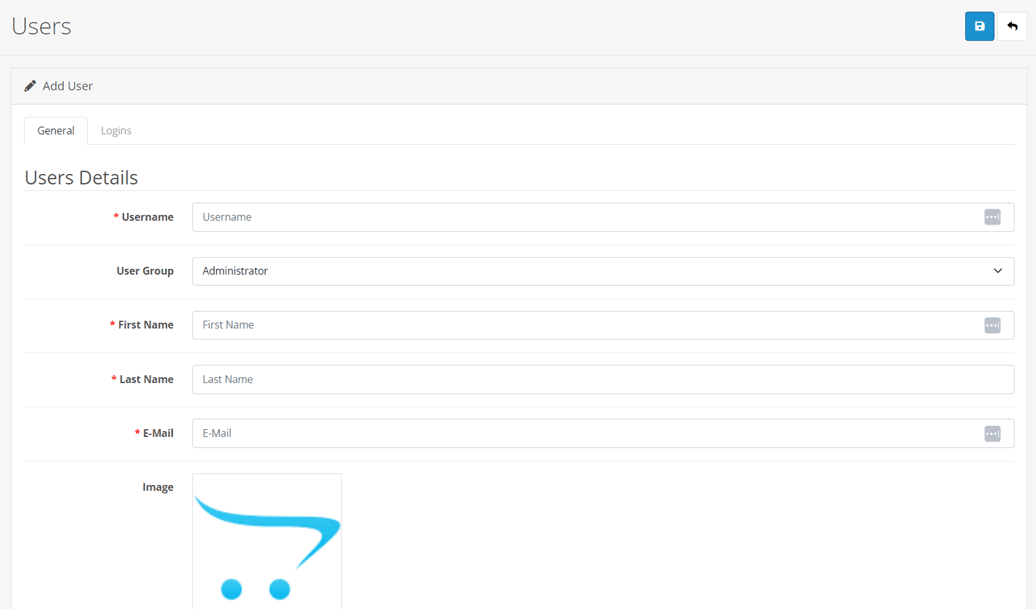
このような機能はOpenCartの手動ローカリゼーションには存在しませんが、ダッシュボードでユーザーを追加することは可能ですが、翻訳者を特に指すわけではありません。.
結局のところ、ユーザー(アカウント所有者)と翻訳者のアクセス権は、Linguiseで設定できるように当然異なります。.
翻訳除外

この機能により、ユーザーは翻訳ルールを簡単に作成できます。一方、OpenCart の手動ローカリゼーションはこの機能をサポートしていませんが、多言語サイトにおいて重要な機能です。そのため、別の言語に翻訳したくないコンテンツがある場合、コンテンツは元の言語のまま残り、ユーザーが混乱しないようにします。.
今すぐ Linguise を使って OpenCart eコマースを翻訳しましょう!
これで、OpenCartのeコマースをどのように翻訳するか、そして手動のOpenCartローカリゼーションと比較してどうかが理解できました。eコマース翻訳サービスを選ぶ際には、利用可能なサポート機能のいくつかを確認することが重要です。.
したがって、迅速で正確な翻訳結果を提供でき、機能が充実していて使いやすい翻訳サービスを選択してください。.
もしご興味があるなら、’ぜひ Linguise の 1 ヶ月無料トライアル そして、言語制限なしで OpenCart eコマースを最大 60 万語まで翻訳できます!


